1. إعداد الأدوات والمعدات المطلوبة
قم بتجهيز كافة الأجهزة قبل الصعود إلى السيارة لضمان سير العملية بسلاسة دون انقطاع.
- جهاز كمبيوتر أو هاتف ذكي: لابتوب بنظام Windows 10/11 أو MacBook أو هاتف Android مزود بمتصفح Google Chrome.
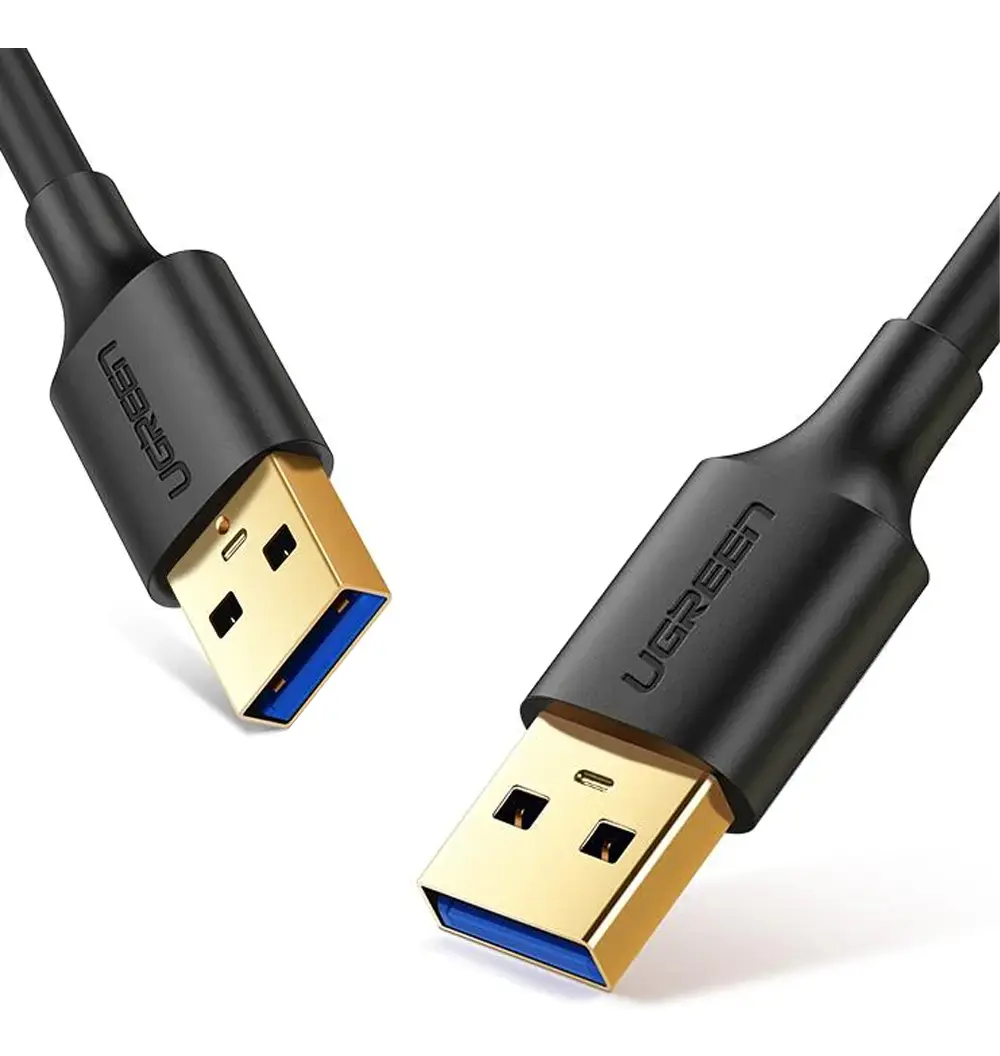
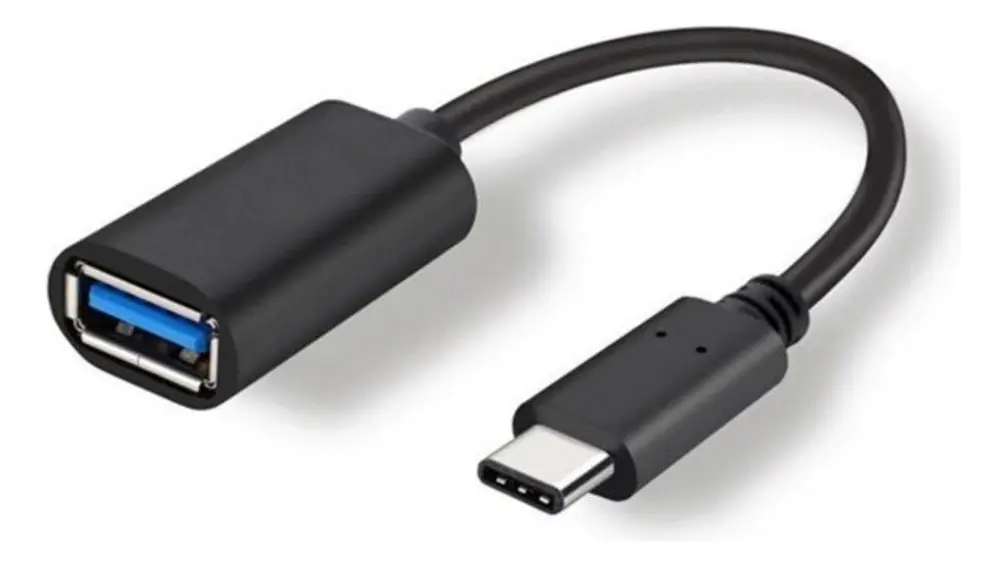
- كابل بيانات USB-A ↔ USB-A: كابل لنقل البيانات USB-A إلى USB-A. إذا كان جهازك يحتوي فقط على منافذ Type-C، فاستخدم محول OTG Type-C إلى Type-A.
- تنبيه بشأن منفذ التوصيل في السيارة: قم بالتوصيل بمنفذ USB-A في السيارة (المخصص لـ Apple CarPlay / Android Auto). منفذ USB-C للشحن فقط ولا ينقل بيانات ADB.
- أوقف جميع اتصالات Bluetooth في السيارة: قبل البدء، افصل جميع الأجهزة المقترنة وأوقف تشغيل Bluetooth من الشاشة المركزية للسيارة. هذه الخطوة إلزامية.
2. فتح القائمة الهندسية وحساب رمز فك القفل
شغّل السيارة أو افتح الشاشة المركزية، ثم اتبع الخطوات التالية:
- 2.1 في شاشة السيارة المركزية، ادخل إلى الإعدادات (Settings) ← النظام (System).
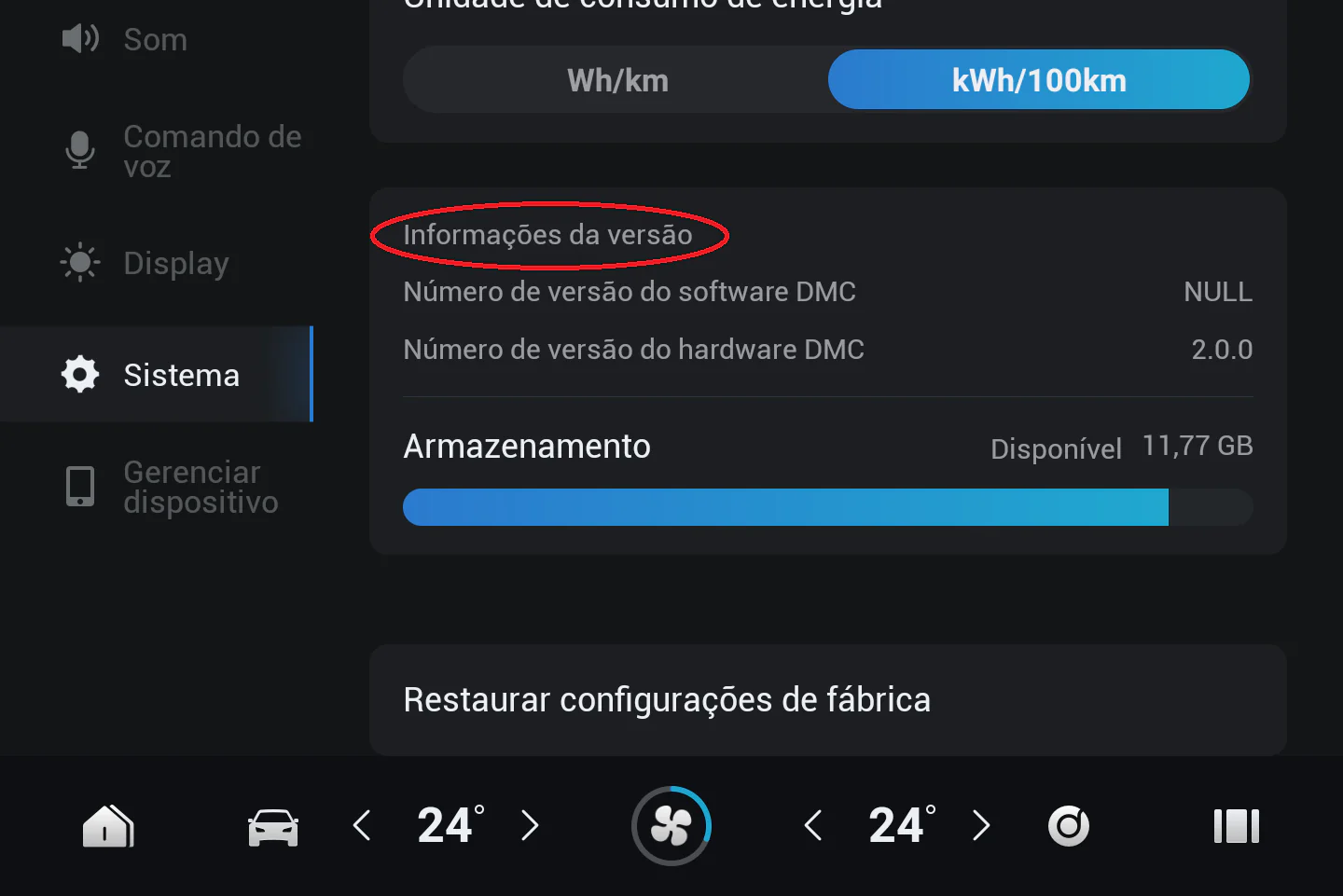
- 2.2 عند عنوان معلومات الإصدار (Version Information)، اضغط 10 مرات متتالية حتى تظهر القائمة الهندسية.
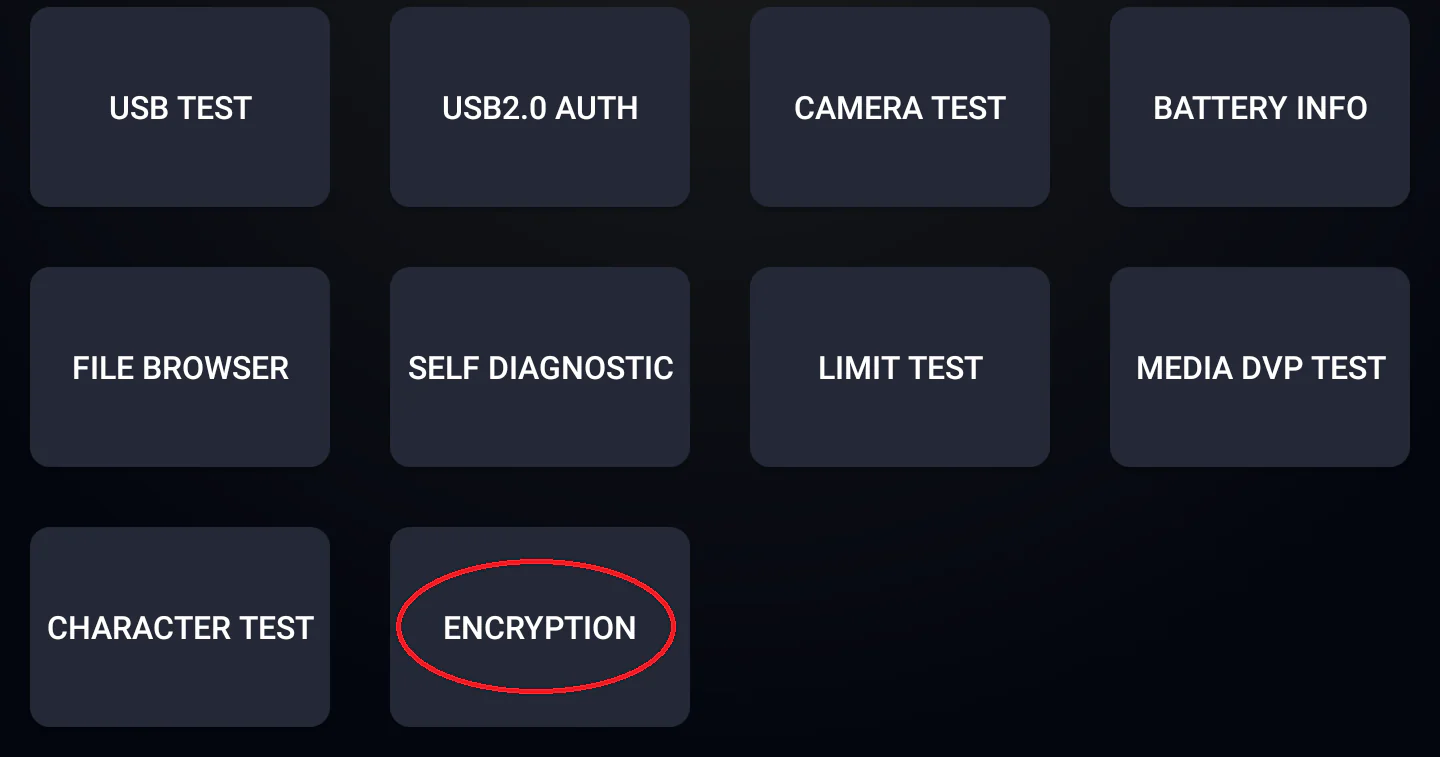
- 2.3 في القائمة الهندسية، اضغط على خيار "Encryption" (التشفير).
- 2.4 ستظهر نافذة إدخال كلمة المرور. تحقق مما إذا كانت الشاشة تعرض Version 1.0 أو Version 2.0 أو Version 3.0 ثم استخدم الحاسبة أدناه.
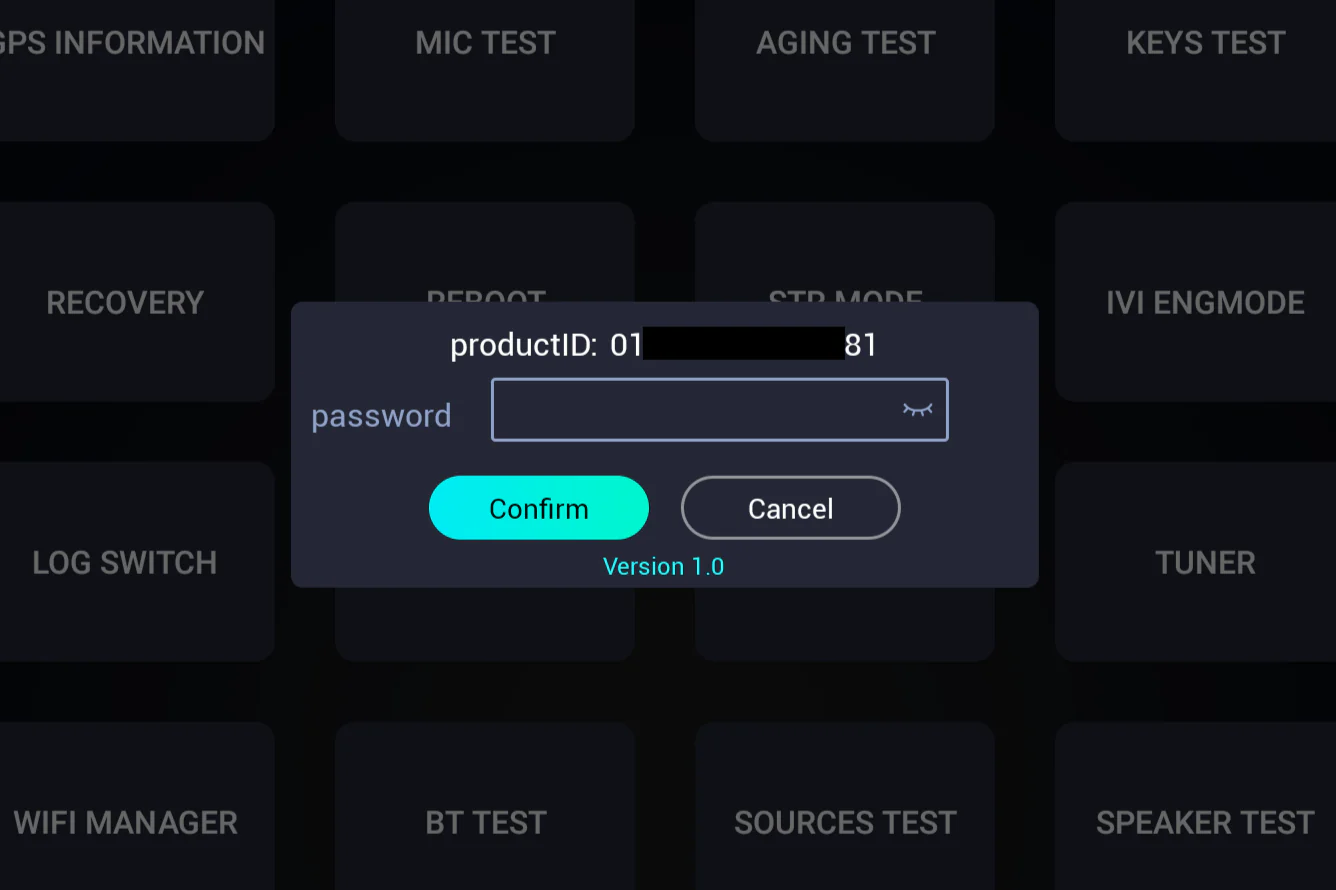
مولد كلمة مرور فتح شاشة السيارة
اختر الإصدار المعروض على شاشة سيارتك وأدخل المعلمات. يتم حساب الرمز محلياً داخل متصفحك بأمان مطلق دون أي خوادم خارجية.
3. تفعيل ADB (ADB SWITCH)
بعد إدخال كلمة المرور الصحيحة في الخطوة 2، سيتم إلغاء قفل القائمة الهندسية بالكامل.
- 3.1 ابحث عن خيار “ADB SWITCH” واضغط عليه في قائمة الهندسة.
- 3.2 في خيار “Adb Switch”، غيّر الحالة إلى “Open” (فتح/تفعيل).
- 3.3 قم بتوصيل كابل USB بين الكمبيوتر ومنفذ USB-A بالسيارة. سيتعرف مثبت JaecooApp تلقائياً على الشاشة.
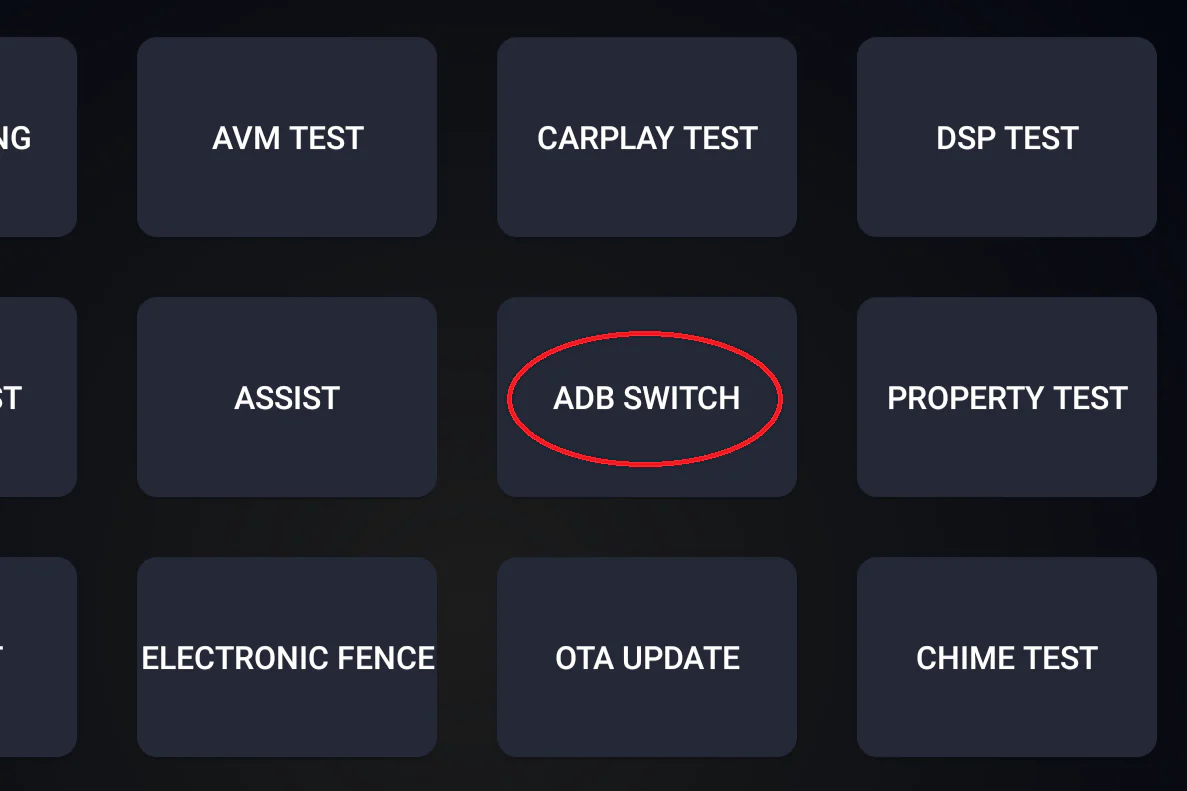
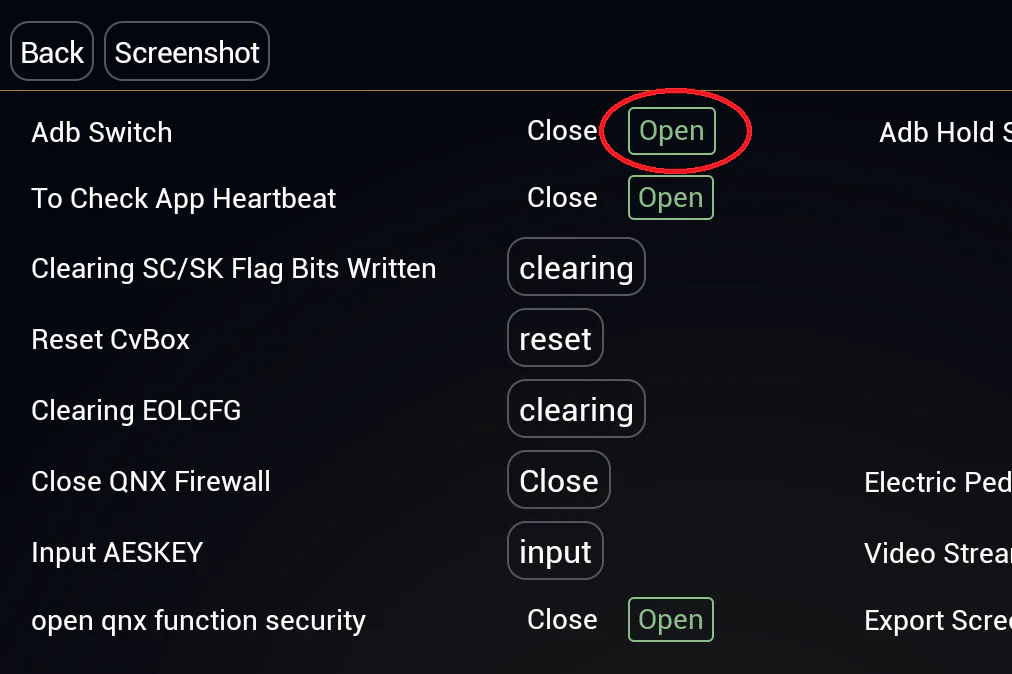
فيديو تفعيل ADB
إذا كنت تفضل دليلاً مرئياً عملياً تم تصويره داخل السيارة، شاهد الفيديو التوضيحي أدناه.
فيديو تثبيت JaecooApp
بعد تفعيل ADB، شاهد الفيديو أدناه لتثبيت JaecooApp على الشاشة المركزية للسيارة.
1. إعداد الأدوات والمعدات المطلوبة
قم بتجهيز كافة الأجهزة قبل الصعود إلى السيارة لضمان سير العملية بسلاسة دون انقطاع.
- جهاز كمبيوتر أو هاتف ذكي: لابتوب بنظام Windows 10/11 أو MacBook أو هاتف Android مزود بمتصفح Google Chrome.
- كابل بيانات USB-A ↔ USB-A: كابل لنقل البيانات USB-A إلى USB-A. إذا كان جهازك يحتوي فقط على منافذ Type-C، فاستخدم محول OTG Type-C إلى Type-A.
- تنبيه بشأن منفذ التوصيل في السيارة: قم بالتوصيل بمنفذ USB-A في السيارة (المخصص لـ Apple CarPlay / Android Auto). منفذ USB-C للشحن فقط ولا ينقل بيانات ADB.
- أوقف جميع اتصالات Bluetooth في السيارة: قبل البدء، افصل جميع الأجهزة المقترنة وأوقف تشغيل Bluetooth من الشاشة المركزية للسيارة. هذه الخطوة إلزامية.
2. فتح القائمة الهندسية وحساب رمز فك القفل
شغّل السيارة أو افتح الشاشة المركزية، ثم اتبع الخطوات التالية:
- 2.1 في شاشة السيارة المركزية، ادخل إلى الإعدادات (Settings) ← النظام (System).
- 2.2 عند عنوان معلومات الإصدار (Version Information)، اضغط 10 مرات متتالية حتى تظهر القائمة الهندسية.
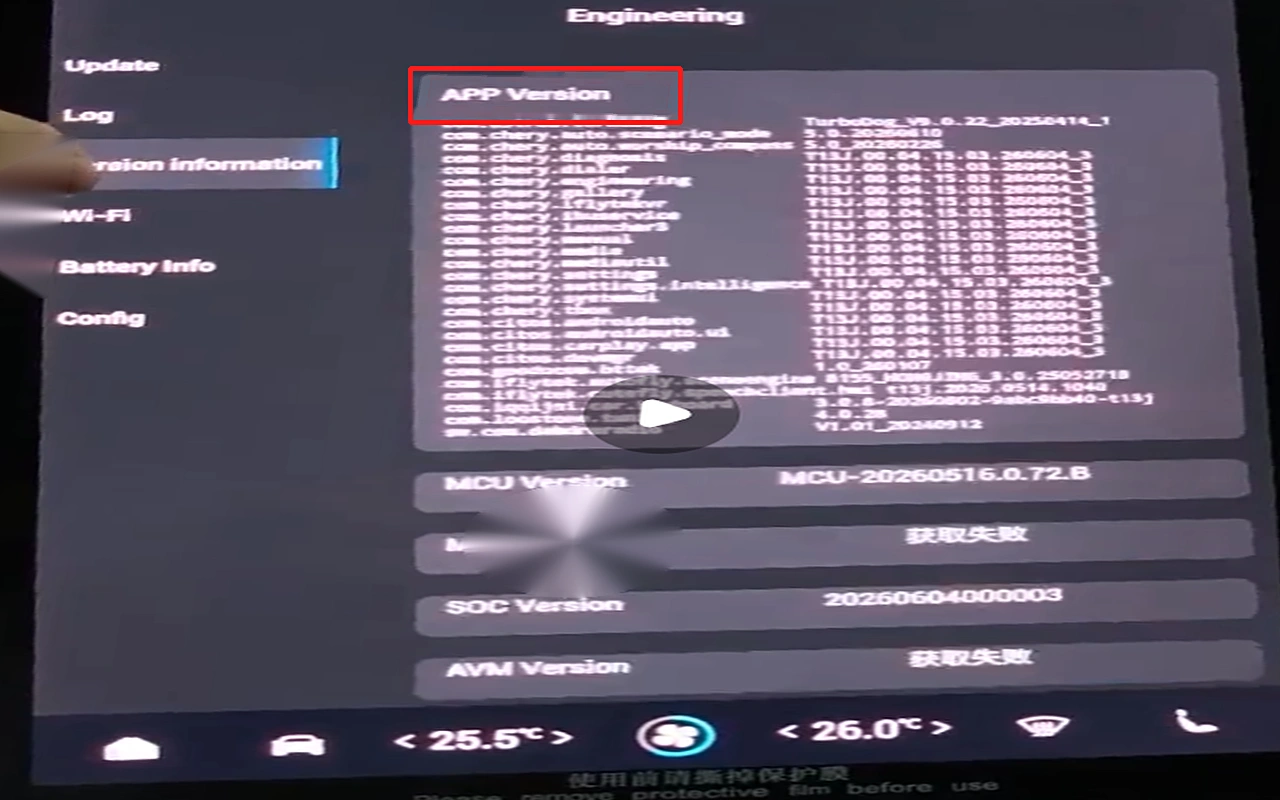
- 2.3 في القائمة الهندسية، انتقل إلى Version Information، واضغط 10 مرات متتالية على “APP Version” حتى تظهر نافذة كلمة المرور.
- 2.4 أدخل كلمة المرور وهي
آخر 6 أرقاممن حقل SOC Version (المعروض أدناه على شاشة السيارة) لفتح القائمة الهندسية المخفية. - 2.5 قم بتفعيل Enable ADB في قسم Debug.
- 2.6 قم بتوصيل كابل USB بين الكمبيوتر ومنفذ USB-A بالسيارة. سيتعرف مثبت JaecooApp تلقائياً على الشاشة.
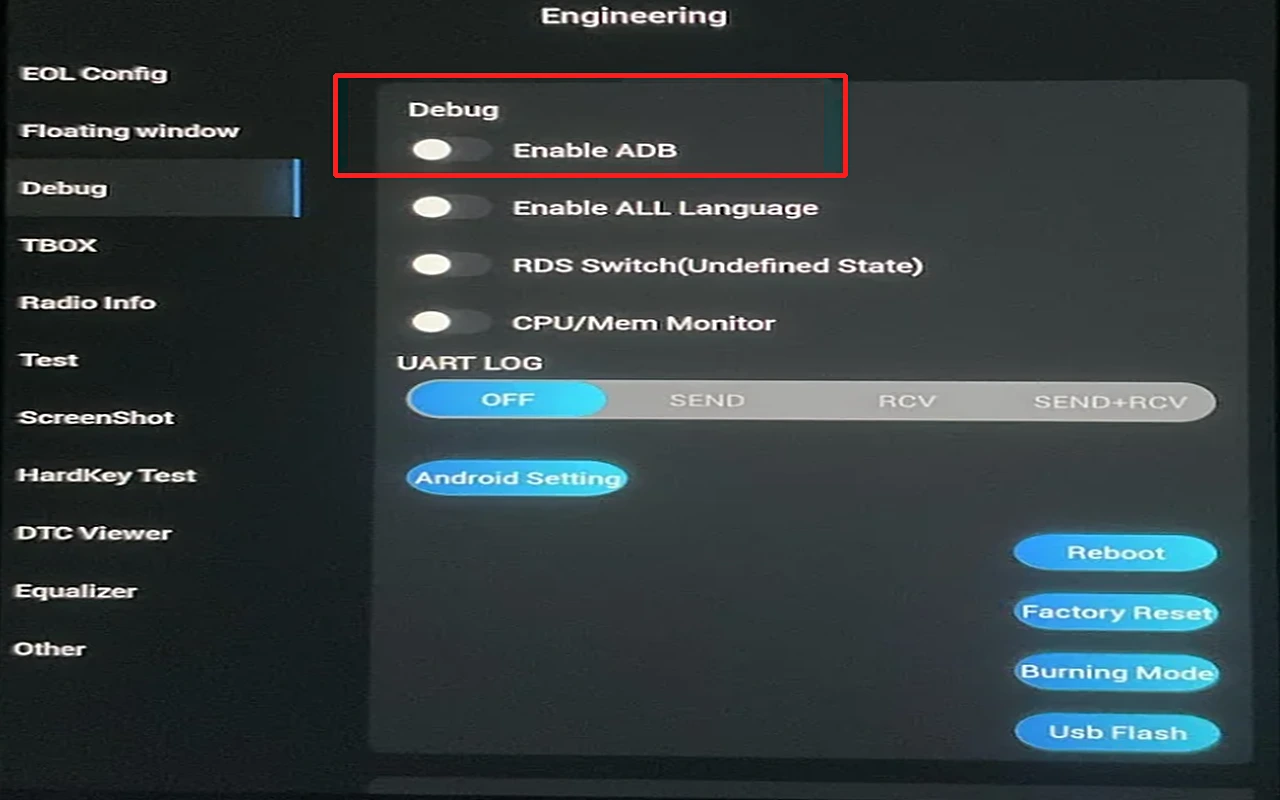
فيديو تثبيت JaecooApp
بعد تفعيل ADB، شاهد الفيديو أدناه لتثبيت JaecooApp على الشاشة المركزية للسيارة.
1. إعداد الأدوات والمعدات المطلوبة
قم بتجهيز كافة الأجهزة قبل الصعود إلى السيارة لضمان سير العملية بسلاسة دون انقطاع.
- جهاز كمبيوتر أو هاتف ذكي: لابتوب بنظام Windows 10/11 أو MacBook أو هاتف Android مزود بمتصفح Google Chrome.
- كابل بيانات USB-A ↔ USB-A: كابل لنقل البيانات USB-A إلى USB-A. إذا كان جهازك يحتوي فقط على منافذ Type-C، فاستخدم محول OTG Type-C إلى Type-A.
- تنبيه بشأن منفذ التوصيل في السيارة: قم بالتوصيل بمنفذ USB-A في السيارة (المخصص لـ Apple CarPlay / Android Auto). منفذ USB-C للشحن فقط ولا ينقل بيانات ADB.
- أوقف جميع اتصالات Bluetooth في السيارة: قبل البدء، افصل جميع الأجهزة المقترنة وأوقف تشغيل Bluetooth من الشاشة المركزية للسيارة. هذه الخطوة إلزامية.
2. فتح القائمة الهندسية وحساب رمز فك القفل
شغّل السيارة أو افتح الشاشة المركزية، ثم اتبع الخطوات التالية:
- 2.1 في شاشة السيارة المركزية، ادخل إلى الإعدادات (Settings) ← النظام (System).
- 2.2 اضغط 10 مرات متتالية على الزاوية السفلية اليسرى من الشاشة (المنطقة المحاطة بدائرة حمراء في الصورة أدناه) حتى تظهر القائمة الهندسية.
- 2.3 في القائمة الهندسية، اضغط على خيار "Encryption" (التشفير).
- 2.4 ستظهر نافذة إدخال كلمة المرور. تحقق مما إذا كانت الشاشة تعرض Version 1.0 أو Version 2.0 أو Version 3.0 ثم استخدم الحاسبة أدناه.

مولد كلمة مرور فتح شاشة السيارة
اختر الإصدار المعروض على شاشة سيارتك وأدخل المعلمات. يتم حساب الرمز محلياً داخل متصفحك بأمان مطلق دون أي خوادم خارجية.
3. تفعيل ADB (ADB SWITCH)
بعد إدخال كلمة المرور الصحيحة في الخطوة 2، سيتم إلغاء قفل القائمة الهندسية بالكامل.
- 3.1 ابحث عن خيار “ADB SWITCH” واضغط عليه في قائمة الهندسة.
- 3.2 في خيار “Adb Switch”، غيّر الحالة إلى “Open” (فتح/تفعيل).
- 3.3 قم بتوصيل كابل USB بين الكمبيوتر ومنفذ USB-A بالسيارة. سيتعرف مثبت JaecooApp تلقائياً على الشاشة.
فيديو تفعيل ADB
إذا كنت تفضل دليلاً مرئياً عملياً تم تصويره داخل السيارة، شاهد الفيديو التوضيحي أدناه.
فيديو تثبيت JaecooApp
بعد تفعيل ADB، شاهد الفيديو أدناه لتثبيت JaecooApp على الشاشة المركزية للسيارة.
1. إعداد الأدوات والمعدات المطلوبة
قم بتجهيز كافة الأجهزة قبل الصعود إلى السيارة لضمان سير العملية بسلاسة دون انقطاع.
- جهاز كمبيوتر أو هاتف ذكي: لابتوب بنظام Windows 10/11 أو MacBook أو هاتف Android مزود بمتصفح Google Chrome.
- كابل بيانات USB-A ↔ USB-A: كابل لنقل البيانات USB-A إلى USB-A. إذا كان جهازك يحتوي فقط على منافذ Type-C، فاستخدم محول OTG Type-C إلى Type-A.
- تنبيه بشأن منفذ التوصيل في السيارة: قم بالتوصيل بمنفذ USB-A في السيارة (المخصص لـ Apple CarPlay / Android Auto). منفذ USB-C للشحن فقط ولا ينقل بيانات ADB.
- أوقف جميع اتصالات Bluetooth في السيارة: قبل البدء، افصل جميع الأجهزة المقترنة وأوقف تشغيل Bluetooth من الشاشة المركزية للسيارة. هذه الخطوة إلزامية.
2. افتح القائمة الهندسية وفعّل ADB
في Omoda C5 تُفتح القائمة الهندسية من شاشة Storage دون كلمة مرور.
- 2.1 افتح شاشة Storage، ثم اضغط 10 مرات متتالية على الزاوية السفلية اليمنى أسفل سطر Remaining capacity مباشرة. ستُفتح القائمة الهندسية (EngineeringMode).
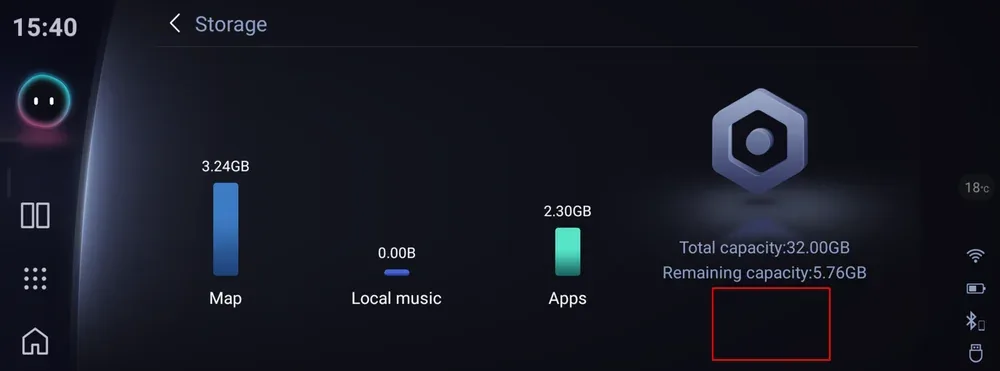
شاشة Storage: اضغط 10 مرات على المنطقة المحددة - 2.2 اضغط على الجزء العلوي من الشاشة، على عنوان EngineeringMode، لفتح الصفحة التي تحتوي على adb模式.
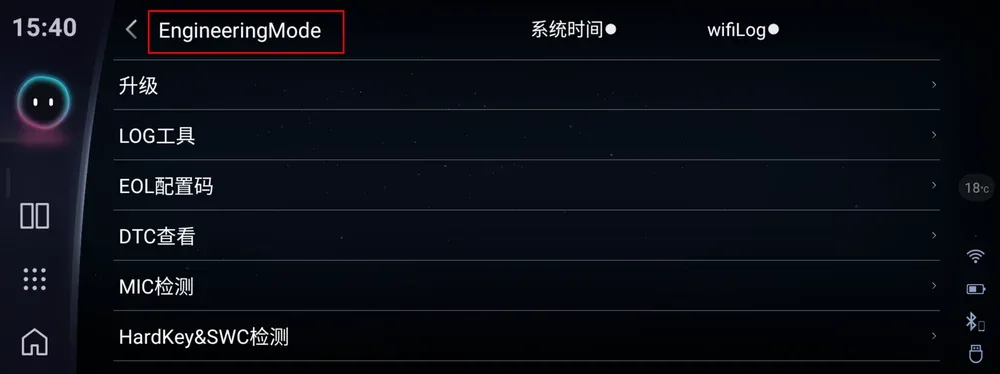
اضغط على عنوان EngineeringMode - 2.3 حوّل مفتاح adb模式 (وضع ADB) إلى تشغيل.
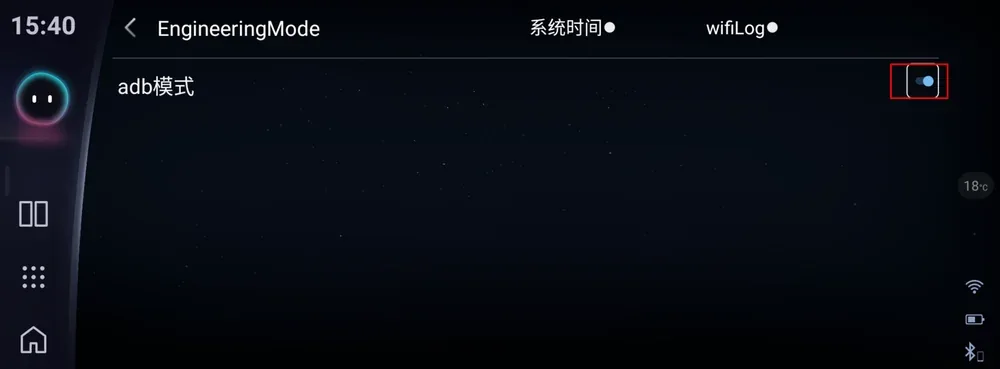
فعّل مفتاح adb模式
فيديو تثبيت JaecooApp
بعد تفعيل ADB، شاهد الفيديو أدناه لتثبيت JaecooApp على الشاشة المركزية للسيارة.