选择您的车型
1
1. 准备所需设备
上车前准备好全部工具,确保整个操作流程顺畅不中断。
- 电脑或手机设备: 装有 Google Chrome 浏览器的 Windows 10/11 笔记本、MacBook 或 Android 安卓手机。
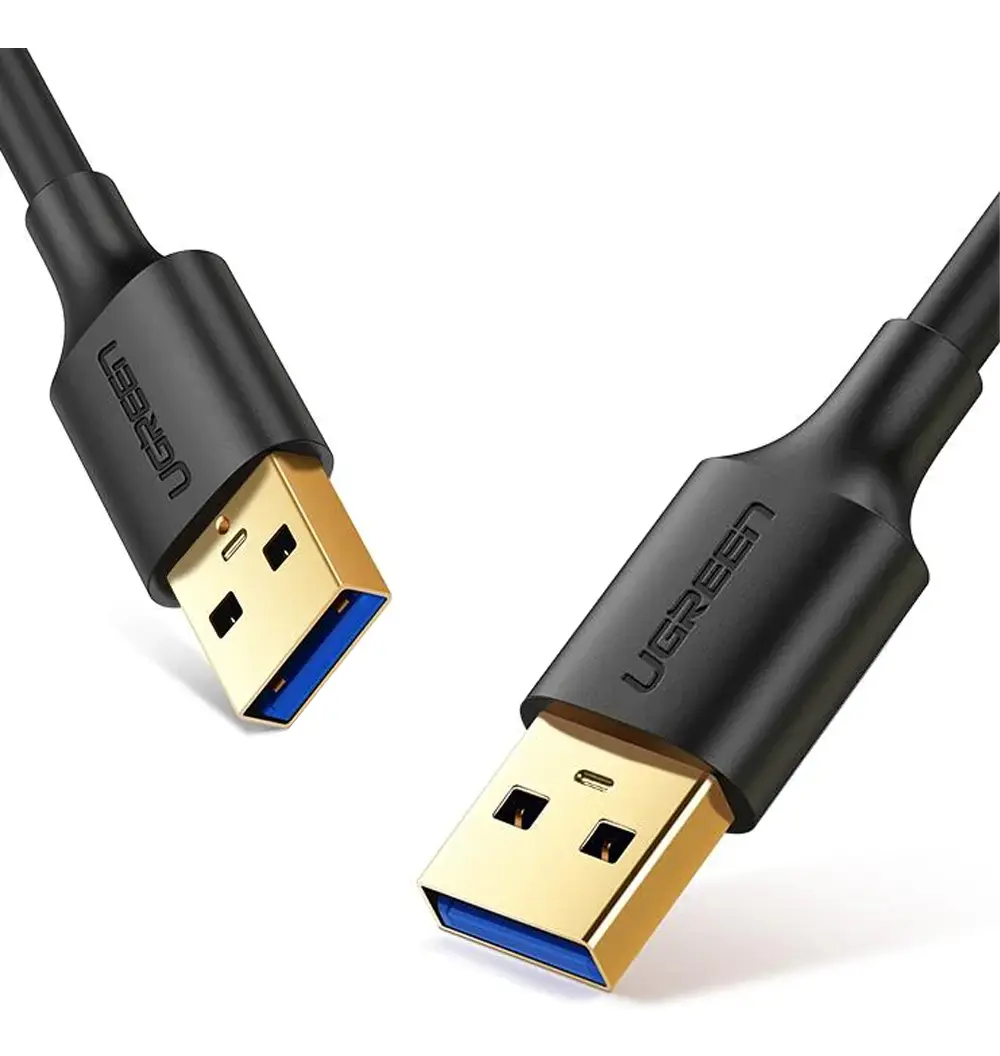
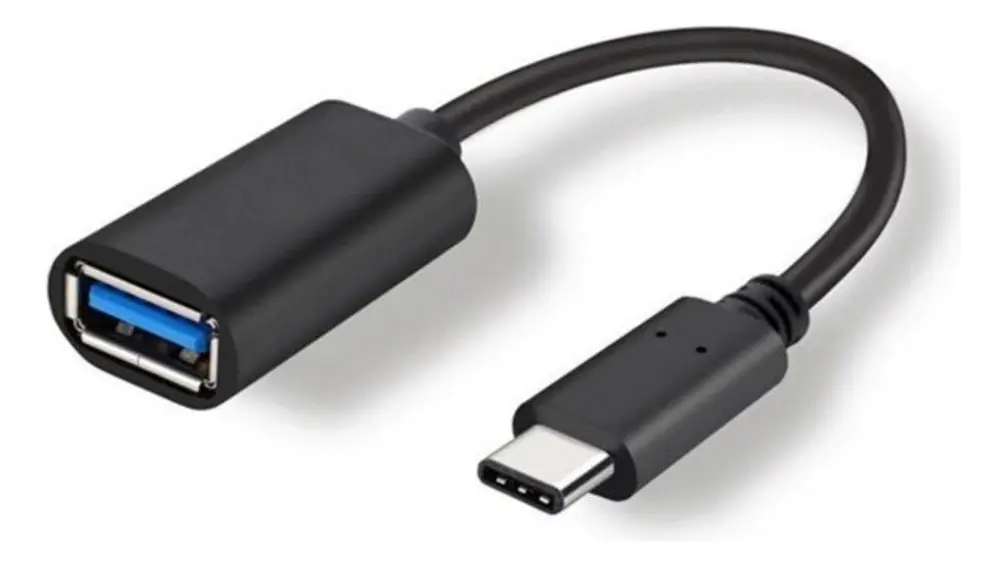
- USB-A ↔ USB-A 双公头数据线: 需要支持数据传输的双公头 USB-A 线。若电脑只有 Type-C 接口,请搭配 Type-C 转 USB-A 的 OTG 转接头。
- 注意车机上的插孔位置: 必须插入车上用于 Apple CarPlay / Android Auto 的 USB-A 接口。车上的 Type-C 接口仅供充电,不支持 ADB 数据传输。
- 关闭车机所有蓝牙连接: 开始之前,请在车机中控屏上断开所有已配对设备并关闭蓝牙。此步骤为必需操作。
2
2. 打开工程菜单 (Engineering Menu) 并计算解锁密码
启动车辆或点亮中控屏,按照以下步骤依次操作:
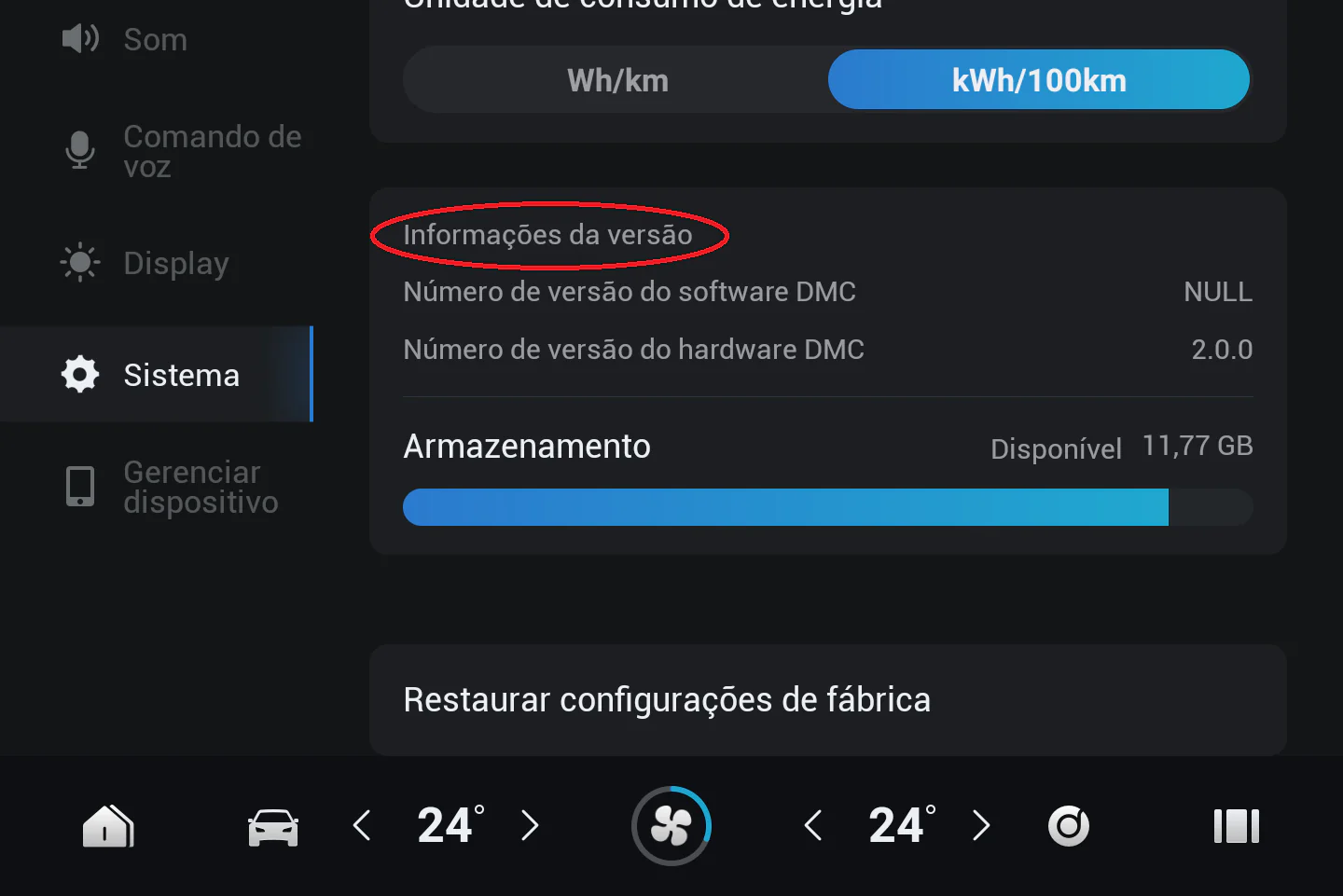
- 2.1 在中控娱乐屏上,点击设置 (Settings) → 系统 (System)。
- 2.2 在版本信息 (Version Information)标题栏上,连续点击 10 次,直到工程菜单 (Engineering Menu) 弹出。
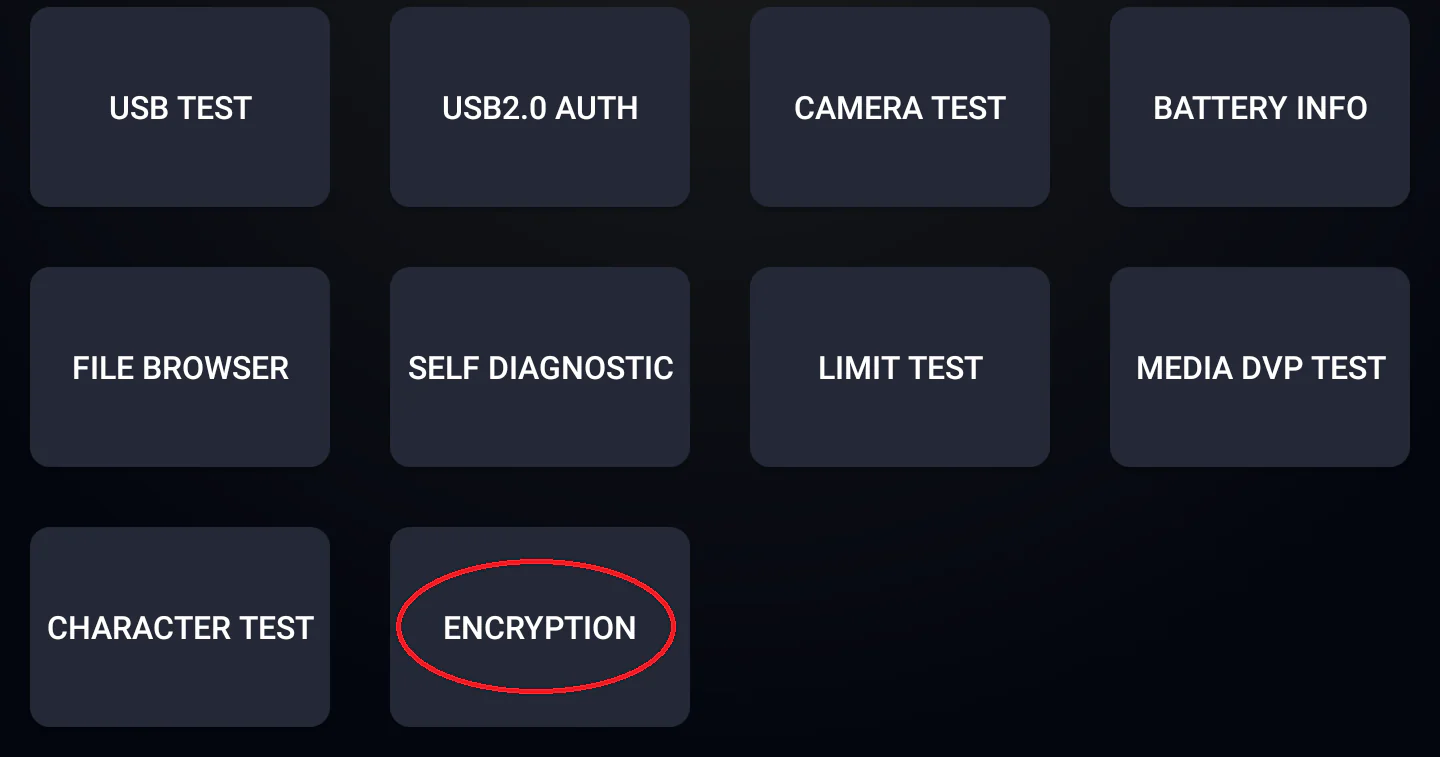
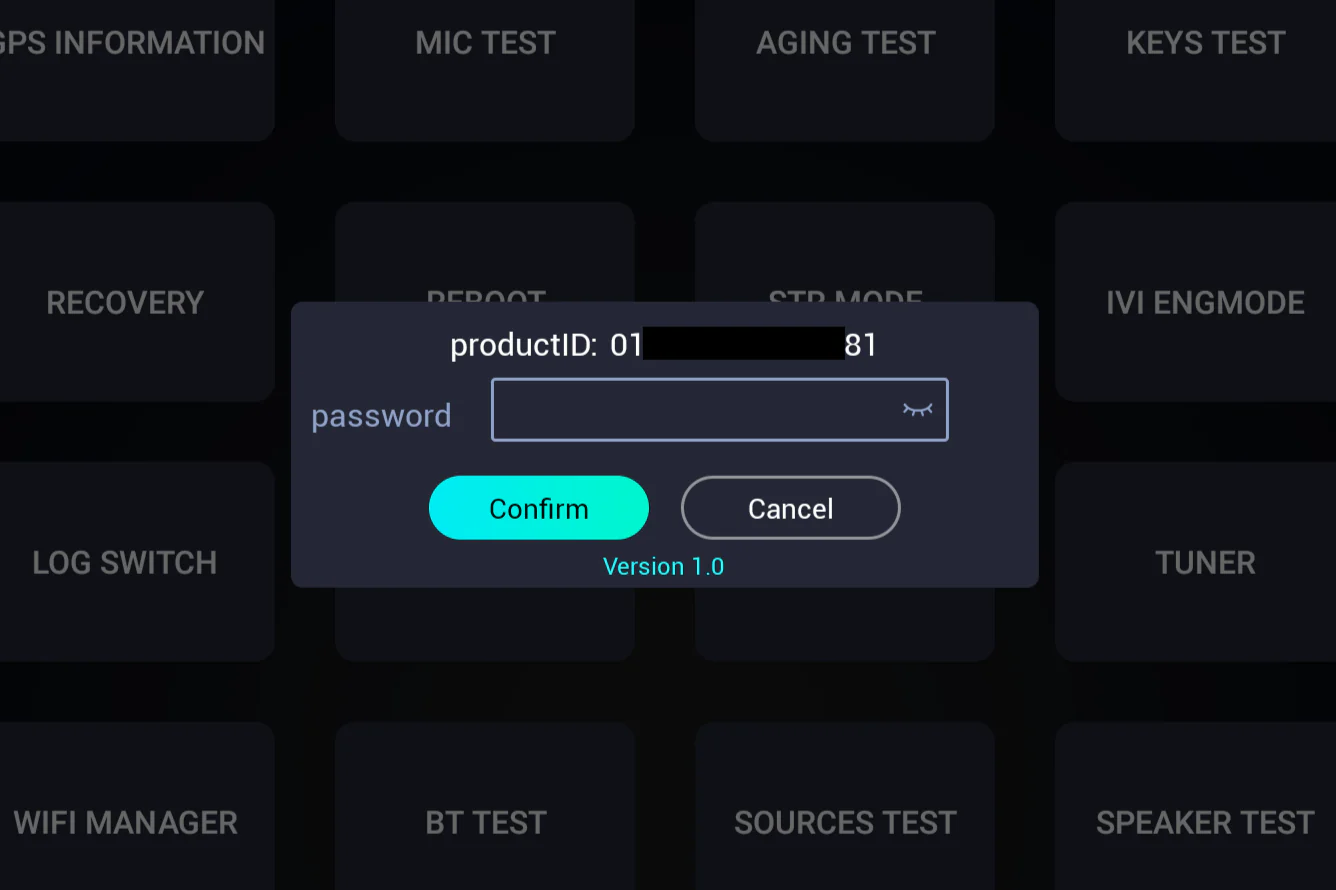
- 2.3 在工程菜单列表中,点击 "Encryption" (加密) 选项。
- 2.4 弹出密码输入对话框。查看当前显示的是 Version 1.0、Version 2.0 还是 Version 3.0,并在下方工具中输入参数计算密码。
ADB 密码在线计算器
车机工程菜单密码生成器
选择车机屏幕上显示的版本并填入对应参数。密码在本地浏览器端即时计算,完全离线无遥测。
0/7
输入车机的解锁密码
Chờ 7 chữ số...
0/6
0/4
输入车机的解锁密码
Chờ nhập đủ dữ liệu...
0/17
0/4
输入车机的解锁密码
Chờ nhập đủ dữ liệu...
3
3. 开启 ADB (ADB SWITCH)
在步骤 2 成功输入正确密码后,工程菜单将全面解锁。
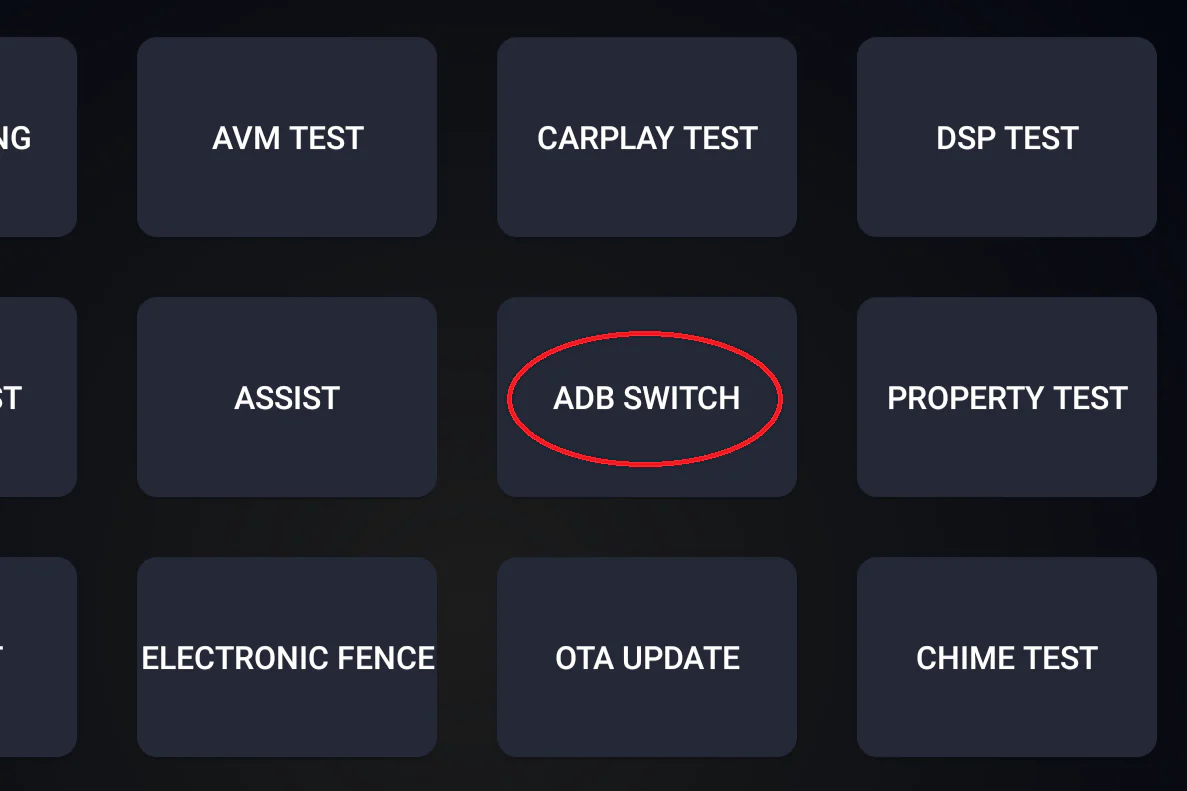
- 3.1 在工程菜单列表中找到并点击 “ADB SWITCH”。
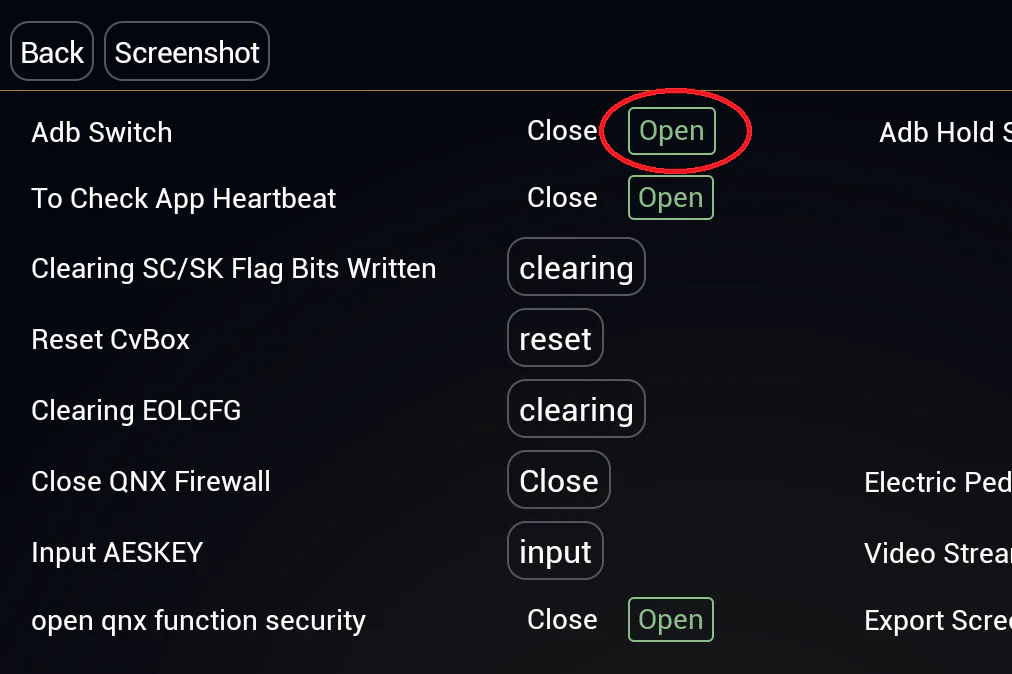
- 3.2 在 “Adb Switch” 选项中,将其切换为 “Open” (开启) 状态。
- 3.3 使用 USB 数据线连接电脑与车机的 USB-A 接口。JaecooApp 安装器将自动识别车机中控。
开启 ADB 视频教程
如果您希望直观查看车机上的完整实操过程,请观看下方演示视频。
JaecooApp 安装视频教程
开启 ADB 后,请观看下方视频,将 JaecooApp 安装到车机上。
1
1. 准备所需设备
上车前准备好全部工具,确保整个操作流程顺畅不中断。
- 电脑或手机设备: 装有 Google Chrome 浏览器的 Windows 10/11 笔记本、MacBook 或 Android 安卓手机。
- USB-A ↔ USB-A 双公头数据线: 需要支持数据传输的双公头 USB-A 线。若电脑只有 Type-C 接口,请搭配 Type-C 转 USB-A 的 OTG 转接头。
- 注意车机上的插孔位置: 必须插入车上用于 Apple CarPlay / Android Auto 的 USB-A 接口。车上的 Type-C 接口仅供充电,不支持 ADB 数据传输。
- 关闭车机所有蓝牙连接: 开始之前,请在车机中控屏上断开所有已配对设备并关闭蓝牙。此步骤为必需操作。
2
2. 打开工程菜单 (Engineering Menu) 并计算解锁密码
启动车辆或点亮中控屏,按照以下步骤依次操作:
- 2.1 在中控娱乐屏上,点击设置 (Settings) → 系统 (System)。
- 2.2 在版本信息 (Version Information)标题栏上,连续点击 10 次,直到工程菜单 (Engineering Menu) 弹出。
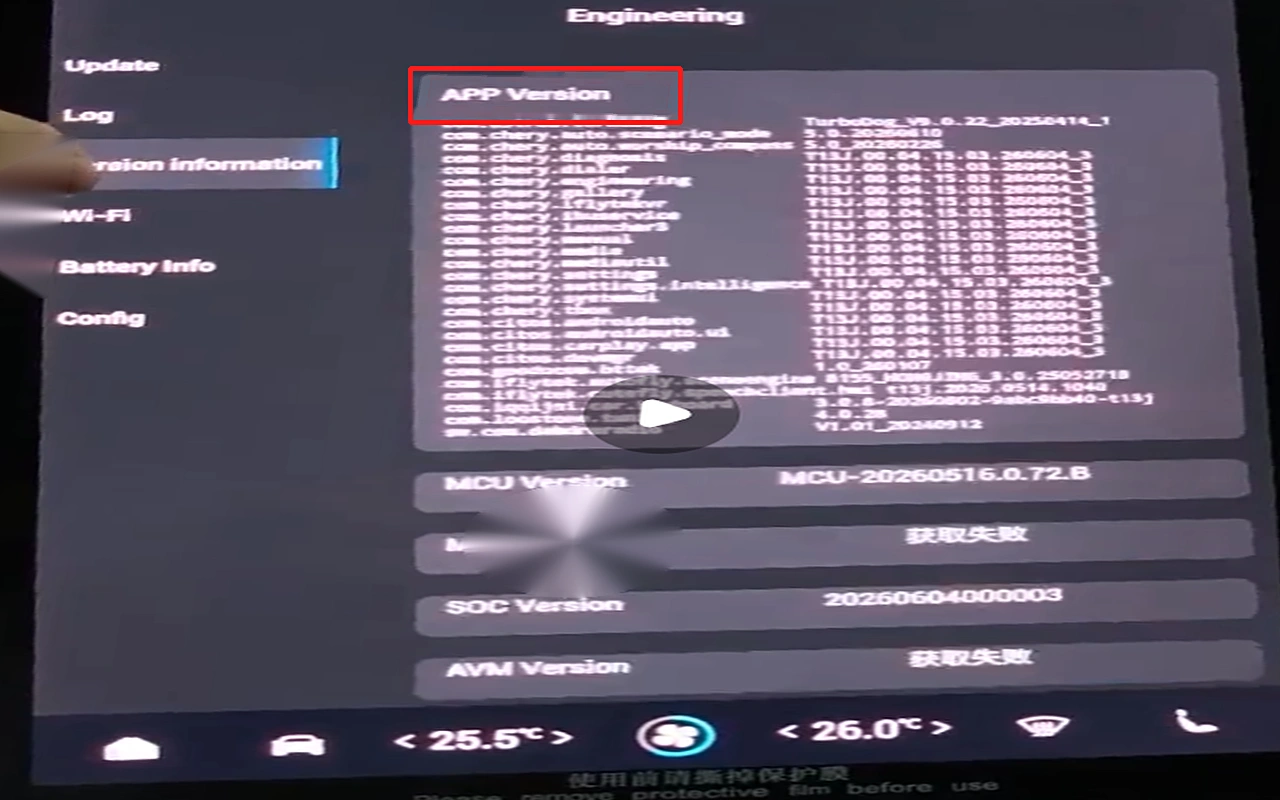
- 2.3 在工程菜单中进入 Version Information,连续点击 “APP Version” 10 次直到密码输入框弹出。
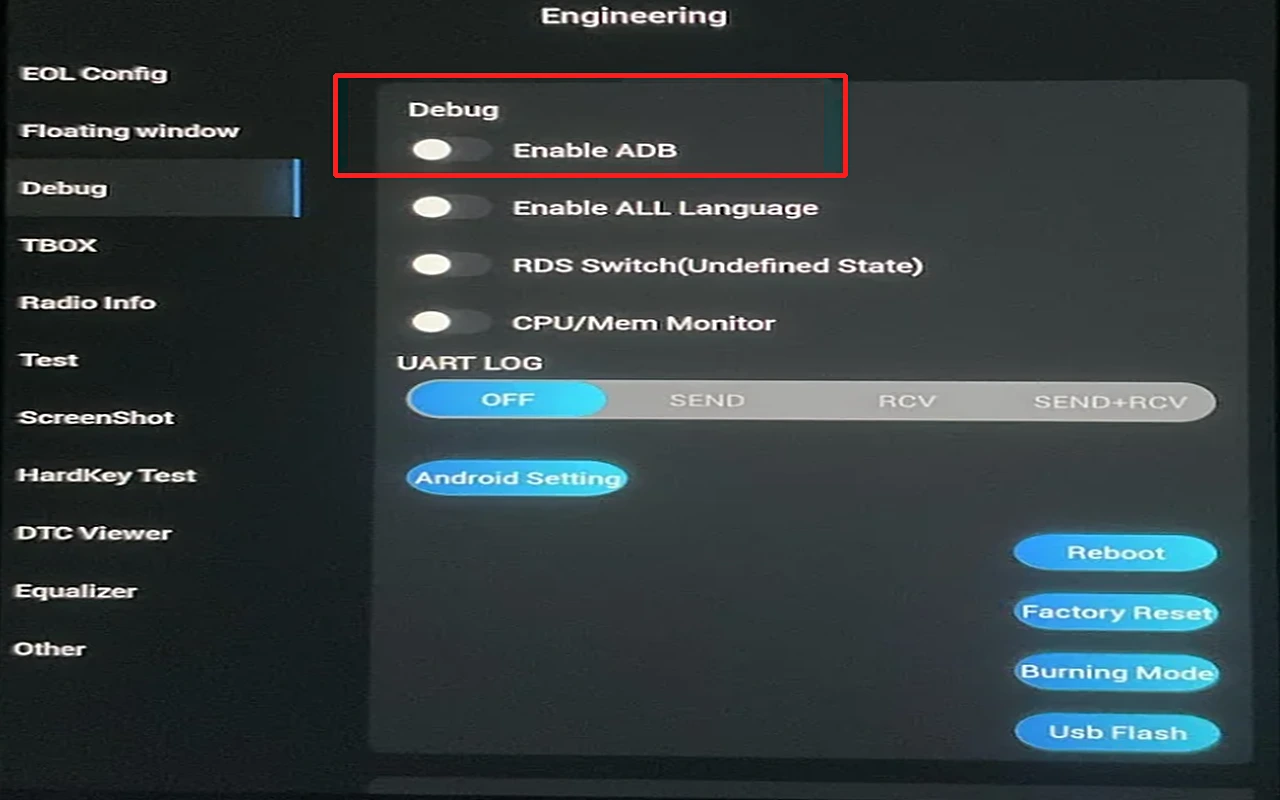
- 2.4 输入密码:即屏幕下方 SOC Version 的
最后 6 位数字,以进入隐藏工程菜单。 - 2.5 在 Debug 菜单中开启 Enable ADB 开关。
- 2.6 使用 USB 数据线连接电脑与车机的 USB-A 接口。JaecooApp 安装器将自动识别车机中控。
JaecooApp 安装视频教程
开启 ADB 后,请观看下方视频,将 JaecooApp 安装到车机上。
1
1. 准备所需设备
上车前准备好全部工具,确保整个操作流程顺畅不中断。
- 电脑或手机设备: 装有 Google Chrome 浏览器的 Windows 10/11 笔记本、MacBook 或 Android 安卓手机。
- USB-A ↔ USB-A 双公头数据线: 需要支持数据传输的双公头 USB-A 线。若电脑只有 Type-C 接口,请搭配 Type-C 转 USB-A 的 OTG 转接头。
- 注意车机上的插孔位置: 必须插入车上用于 Apple CarPlay / Android Auto 的 USB-A 接口。车上的 Type-C 接口仅供充电,不支持 ADB 数据传输。
- 关闭车机所有蓝牙连接: 开始之前,请在车机中控屏上断开所有已配对设备并关闭蓝牙。此步骤为必需操作。
2
2. 打开工程菜单 (Engineering Menu) 并计算解锁密码
启动车辆或点亮中控屏,按照以下步骤依次操作:
- 2.1 在中控娱乐屏上,点击设置 (Settings) → 系统 (System)。
- 2.2 在屏幕左下角连续点击 10 次(下图红圈标出的区域),直到工程菜单 (Engineering Menu) 弹出。
- 2.3 在工程菜单列表中,点击 "Encryption" (加密) 选项。
- 2.4 弹出密码输入对话框。查看当前显示的是 Version 1.0、Version 2.0 还是 Version 3.0,并在下方工具中输入参数计算密码。

ADB 密码在线计算器
车机工程菜单密码生成器
选择车机屏幕上显示的版本并填入对应参数。密码在本地浏览器端即时计算,完全离线无遥测。
0/7
输入车机的解锁密码
Chờ 7 chữ số...
0/6
0/4
输入车机的解锁密码
Chờ nhập đủ dữ liệu...
0/17
0/4
输入车机的解锁密码
Chờ nhập đủ dữ liệu...
3
3. 开启 ADB (ADB SWITCH)
在步骤 2 成功输入正确密码后,工程菜单将全面解锁。
- 3.1 在工程菜单列表中找到并点击 “ADB SWITCH”。
- 3.2 在 “Adb Switch” 选项中,将其切换为 “Open” (开启) 状态。
- 3.3 使用 USB 数据线连接电脑与车机的 USB-A 接口。JaecooApp 安装器将自动识别车机中控。
开启 ADB 视频教程
如果您希望直观查看车机上的完整实操过程,请观看下方演示视频。
JaecooApp 安装视频教程
开启 ADB 后,请观看下方视频,将 JaecooApp 安装到车机上。
1
1. 准备所需设备
上车前准备好全部工具,确保整个操作流程顺畅不中断。
- 电脑或手机设备: 装有 Google Chrome 浏览器的 Windows 10/11 笔记本、MacBook 或 Android 安卓手机。
- USB-A ↔ USB-A 双公头数据线: 需要支持数据传输的双公头 USB-A 线。若电脑只有 Type-C 接口,请搭配 Type-C 转 USB-A 的 OTG 转接头。
- 注意车机上的插孔位置: 必须插入车上用于 Apple CarPlay / Android Auto 的 USB-A 接口。车上的 Type-C 接口仅供充电,不支持 ADB 数据传输。
- 关闭车机所有蓝牙连接: 开始之前,请在车机中控屏上断开所有已配对设备并关闭蓝牙。此步骤为必需操作。
2
2. 打开工程菜单并开启 ADB
在 Omoda C5 上,工程菜单从 Storage 界面打开,无需密码。
- 2.1 打开 Storage 界面,在 Remaining capacity 下方的右下角连续点击 10 次,即可打开工程菜单(EngineeringMode)。
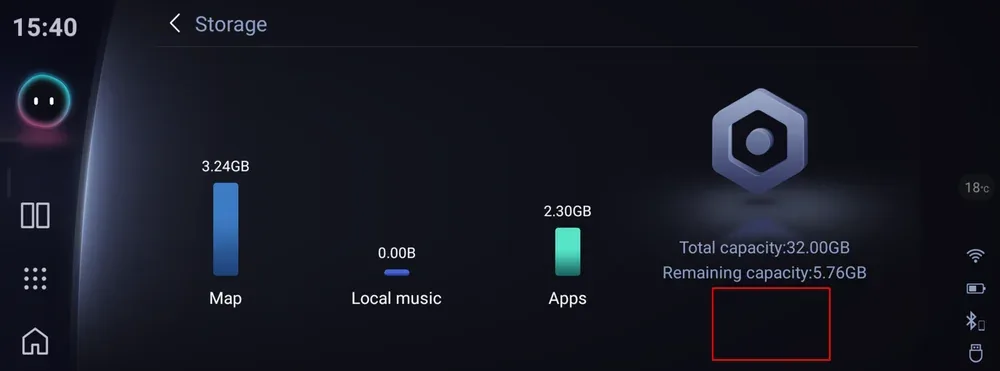
Storage 界面:在红框区域连续点击 10 次 - 2.2 点击屏幕上方的 EngineeringMode 标题,打开包含 adb模式 的页面。
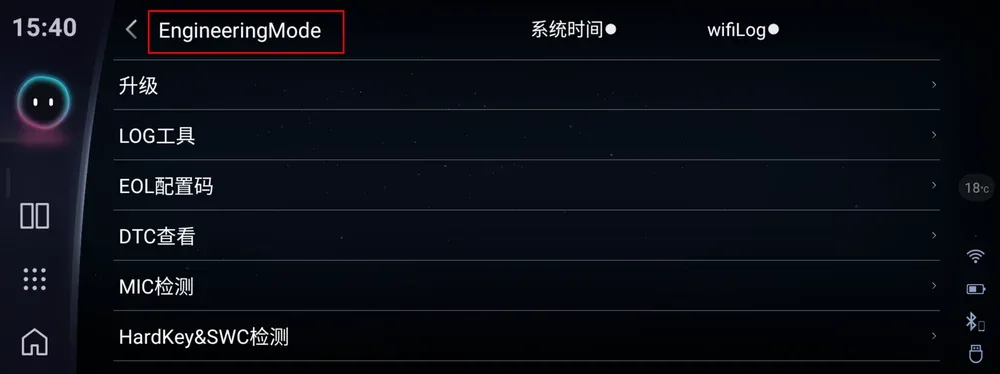
点击 EngineeringMode 标题 - 2.3 将 adb模式 开关切换为开启。
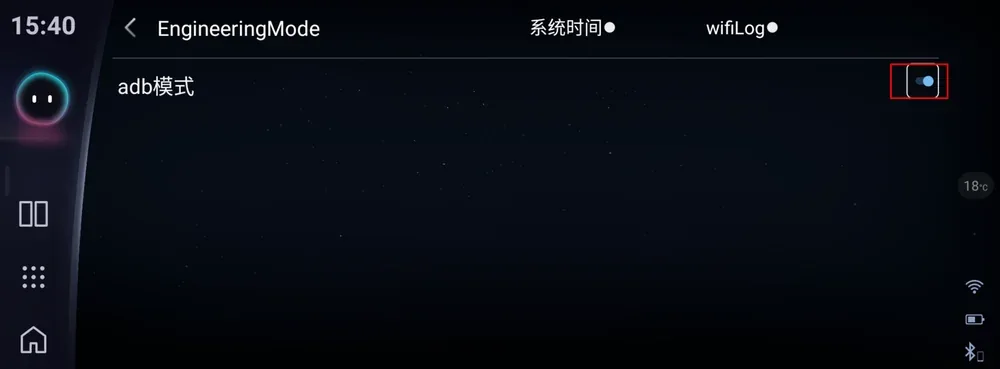
打开 adb模式 开关
JaecooApp 安装视频教程
开启 ADB 后,请观看下方视频,将 JaecooApp 安装到车机上。