1. เตรียมอุปกรณ์ที่จำเป็น
เตรียมอุปกรณ์ทั้งหมดให้พร้อมก่อนขึ้นรถ เพื่อให้ขั้นตอนไม่หยุดชะงัก
- คอมพิวเตอร์หรือโทรศัพท์มือถือ: แล็ปท็อป Windows 10/11, MacBook หรือโทรศัพท์ Android ที่มีเบราว์เซอร์ Google Chrome
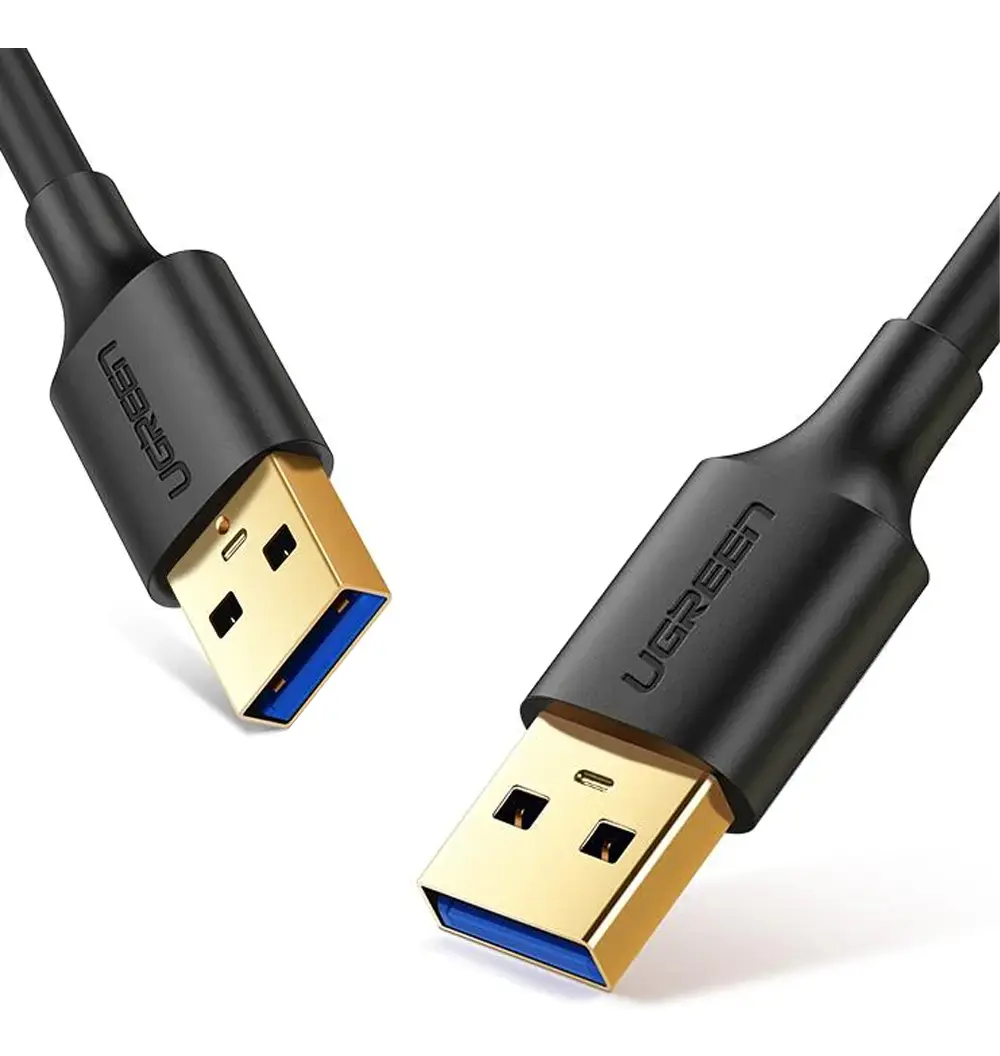
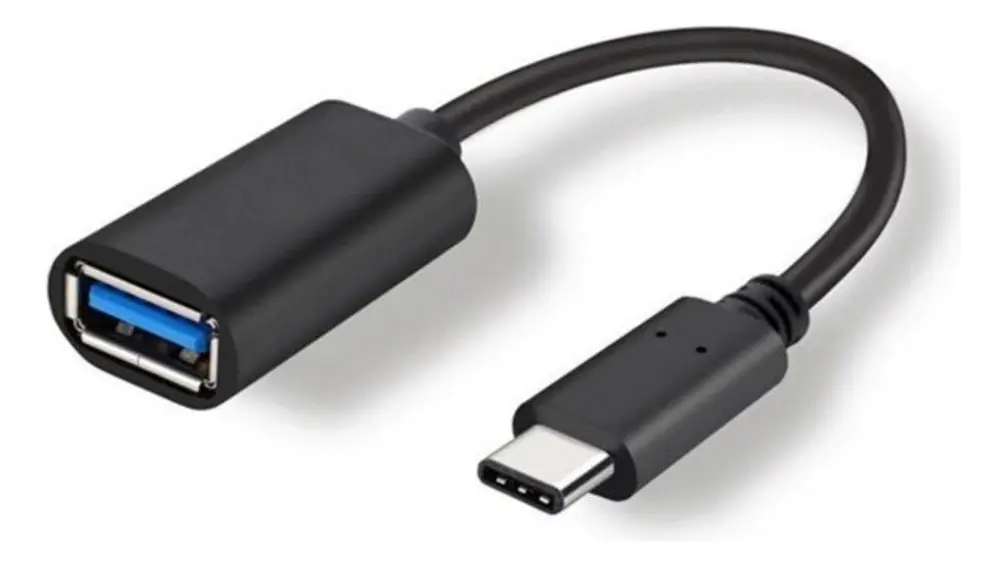
- สายเคเบิลข้อมูล USB-A ↔ USB-A: สายส่งข้อมูล USB-A to USB-A หากคอมพิวเตอร์มีเฉพาะพอร์ต Type-C ให้ใช้อะแดปเตอร์แปลง OTG Type-C เป็น Type-A
- หมายเหตุเกี่ยวกับตำแหน่งพอร์ตในรถ: เสียบเข้ากับพอร์ต USB-A ของรถยนต์ (พอร์ตที่ใช้สำหรับ Apple CarPlay / Android Auto) พอร์ต USB-C มีไว้ชาร์จไฟเท่านั้น ไม่รองรับข้อมูล ADB
- ปิดการเชื่อมต่อ Bluetooth ทั้งหมดบนรถ: ก่อนเริ่ม ให้ยกเลิกการเชื่อมต่ออุปกรณ์ทั้งหมดและปิด Bluetooth บนหน้าจอกลางของรถ ขั้นตอนนี้จำเป็นต้องทำ
2. เปิดเมนูวิศวกรรมและคำนวณรหัสผ่านปลดล็อก
เปิดระบบรถหรือหน้าจอกลาง จากนั้นปฏิบัติตามขั้นตอนต่อไปนี้:
- 2.1 บนหน้าจอกลาง เข้าไปที่ การตั้งค่า (Settings) → ระบบ (System)
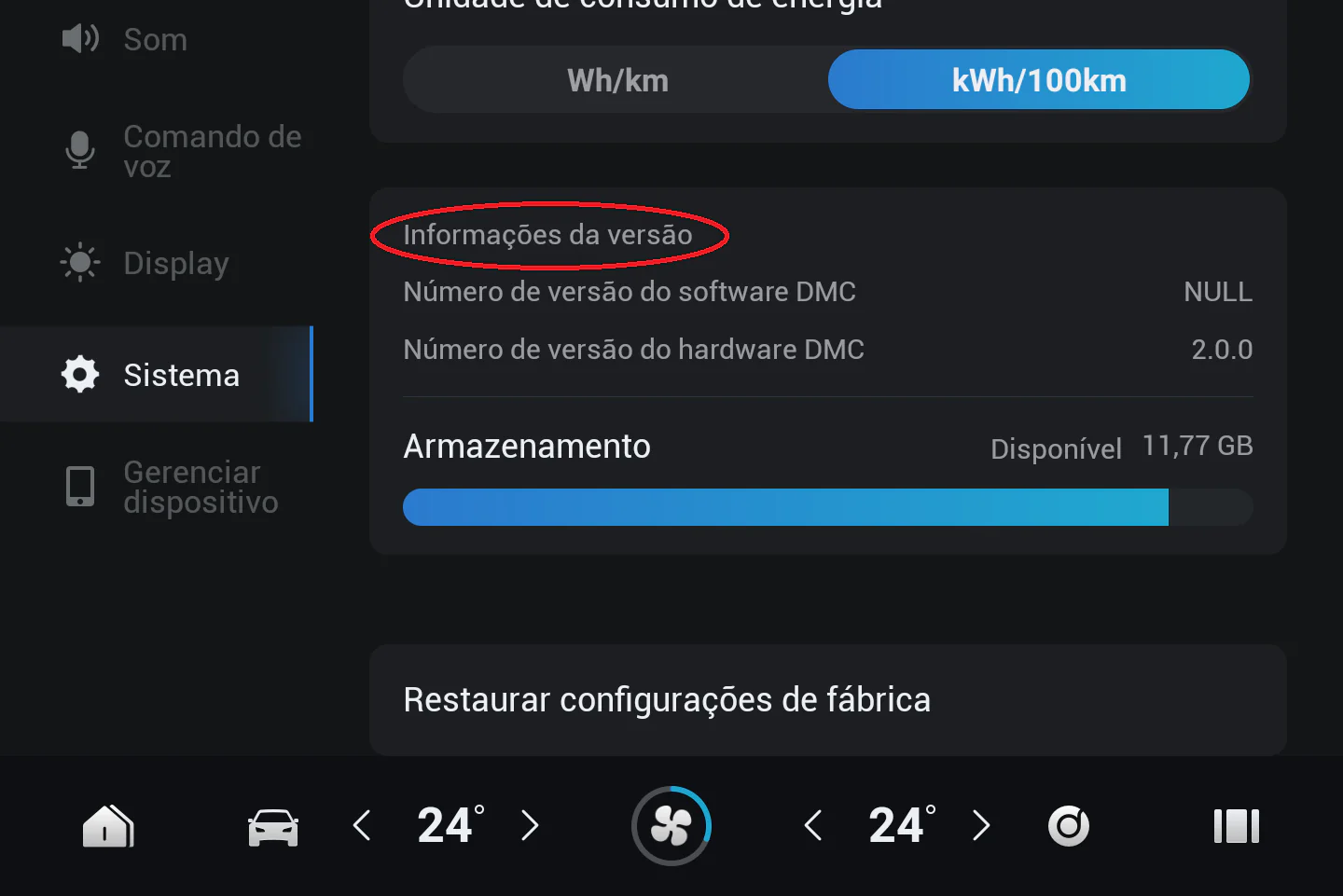
- 2.2 ที่หัวข้อ ข้อมูลเวอร์ชัน (Version Information) แตะที่ชื่อหัวข้อต่อเนื่องกัน 10 ครั้ง จนกว่าเมนูวิศวกรรม (Engineering Menu) จะปรากฏ
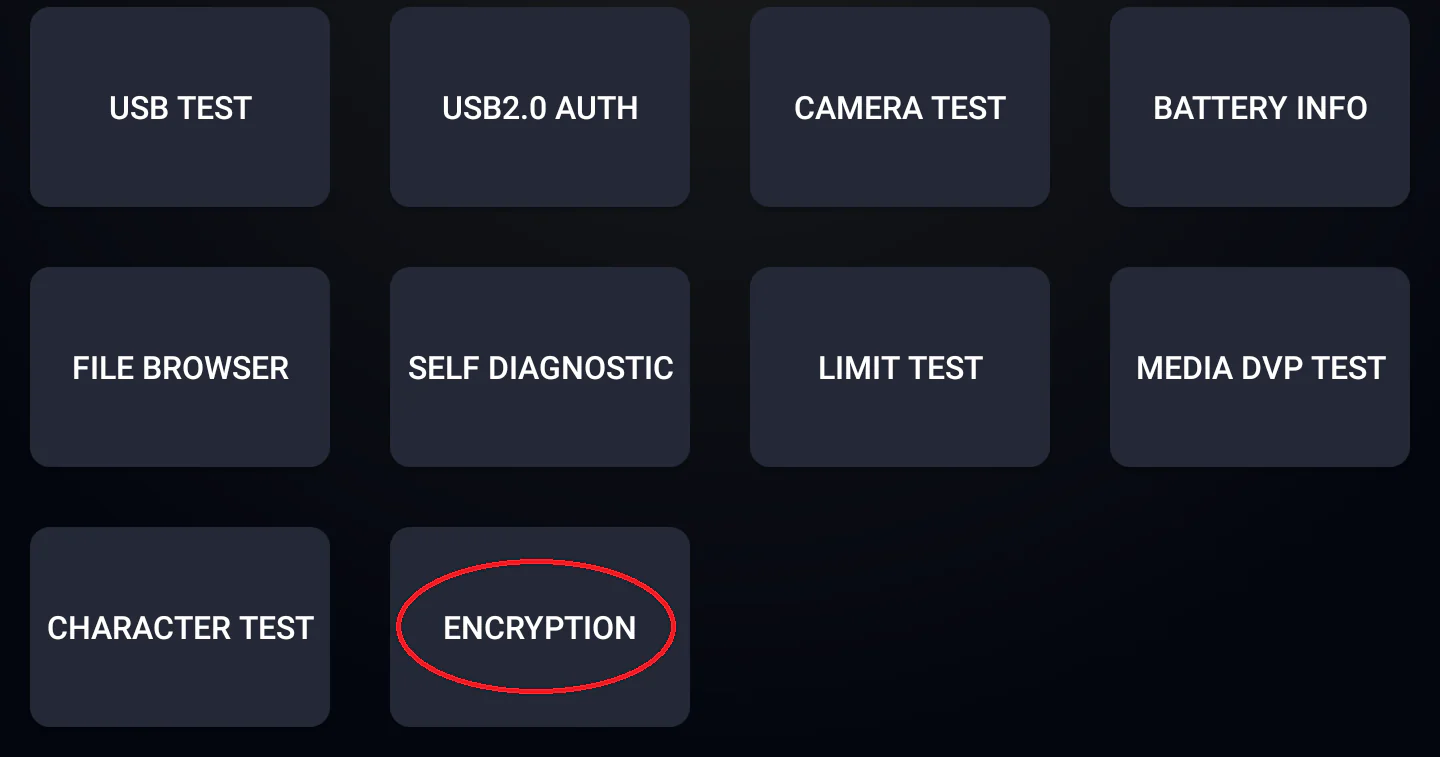
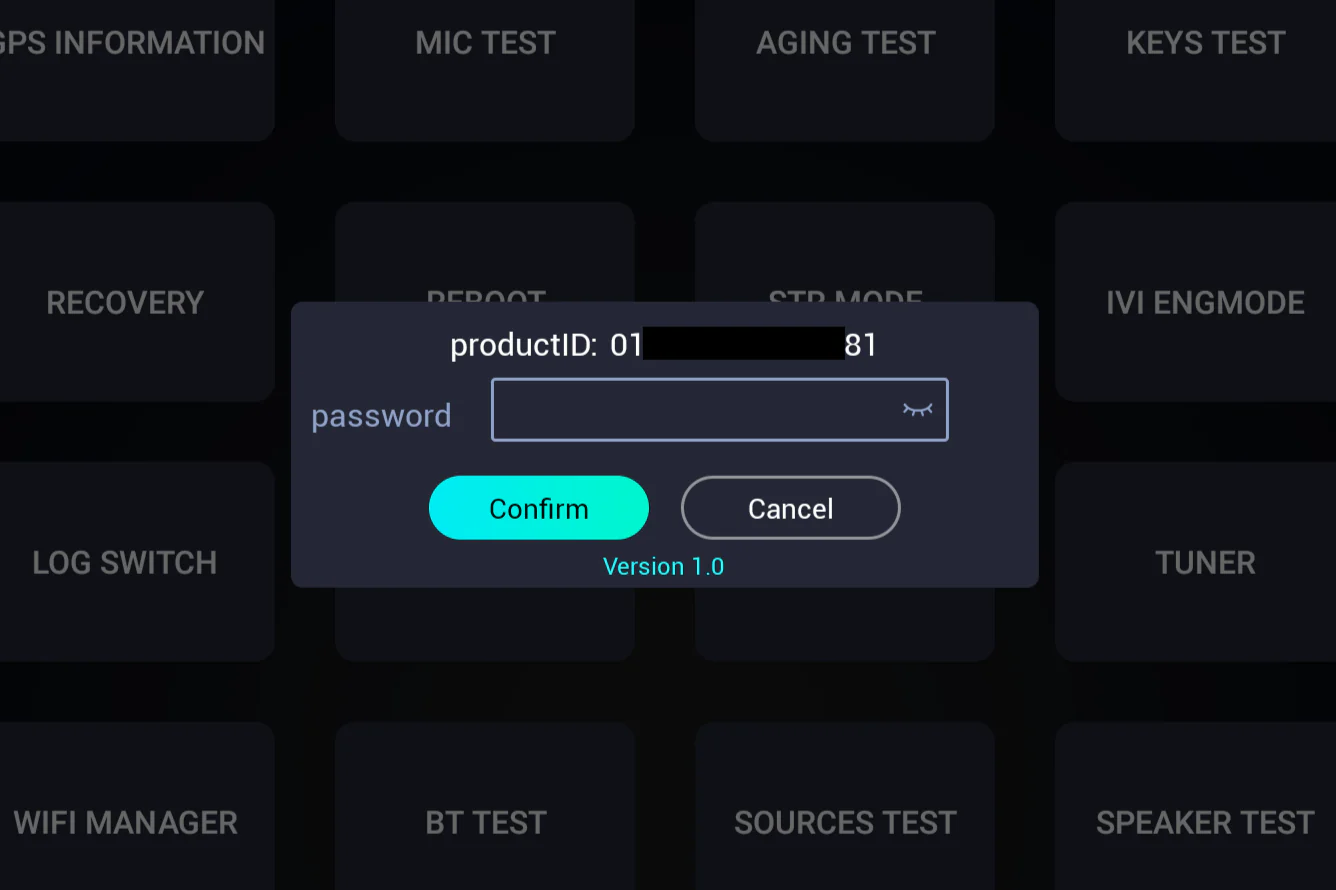
- 2.3 ในเมนูวิศวกรรม แตะที่ตัวเลือก "Encryption" (การเข้ารหัส)
- 2.4 หน้าต่างรหัสผ่านจะปรากฏ ตรวจสอบว่าหน้าจอแสดง Version 1.0, Version 2.0 หรือ Version 3.0 แล้วใช้เครื่องคำนวณด้านล่าง
เครื่องมือสร้างรหัสผ่านปลดล็อกหน้าจอรถยนต์
เลือกเวอร์ชันที่ตรงกับหน้าจอรถของคุณและป้อนพารามิเตอร์ การคำนวณจะทำบนเบราว์เซอร์ของคุณโดยตรงด้วยความปลอดภัยสูงสุด
3. เปิดใช้งาน ADB (ADB SWITCH)
หลังจากป้อนรหัสผ่านที่ถูกต้องในขั้นตอนที่ 2 เมนูวิศวกรรมจะปลดล็อกโดยสมบูรณ์
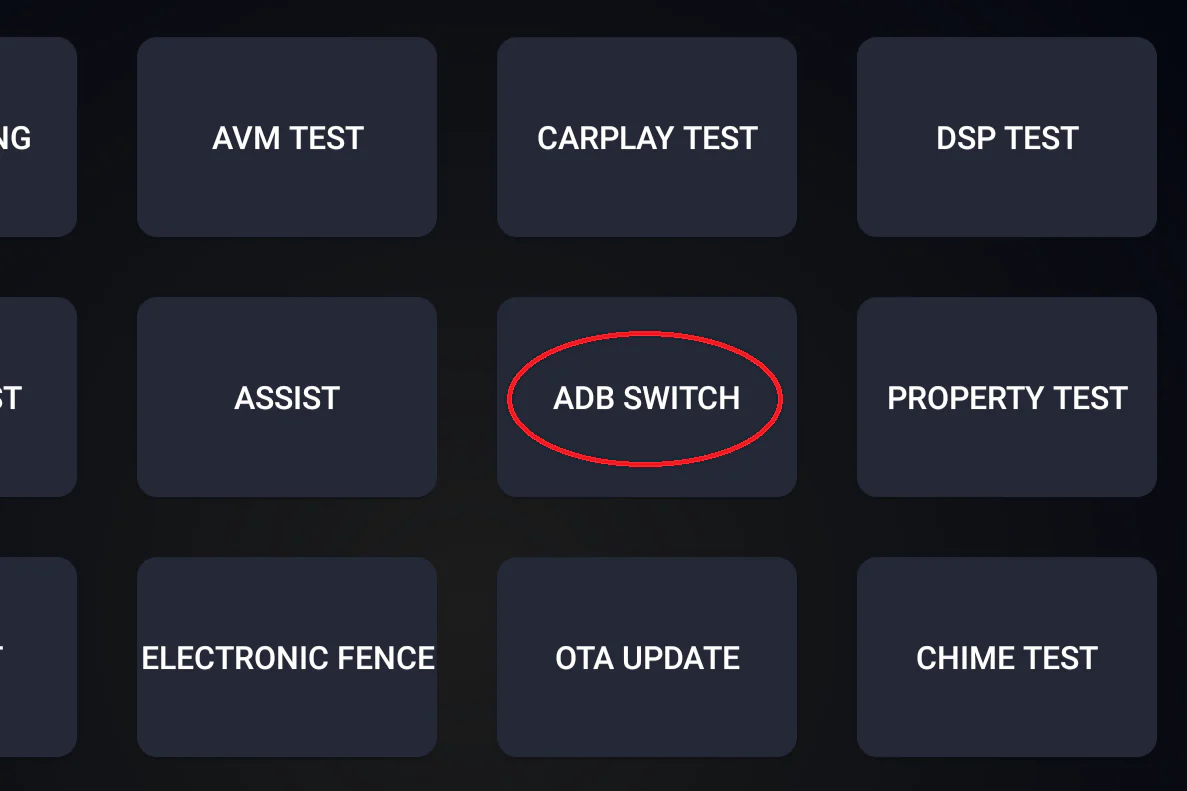
- 3.1 ค้นหาและแตะที่ตัวเลือก “ADB SWITCH” ในเมนูวิศวกรรม
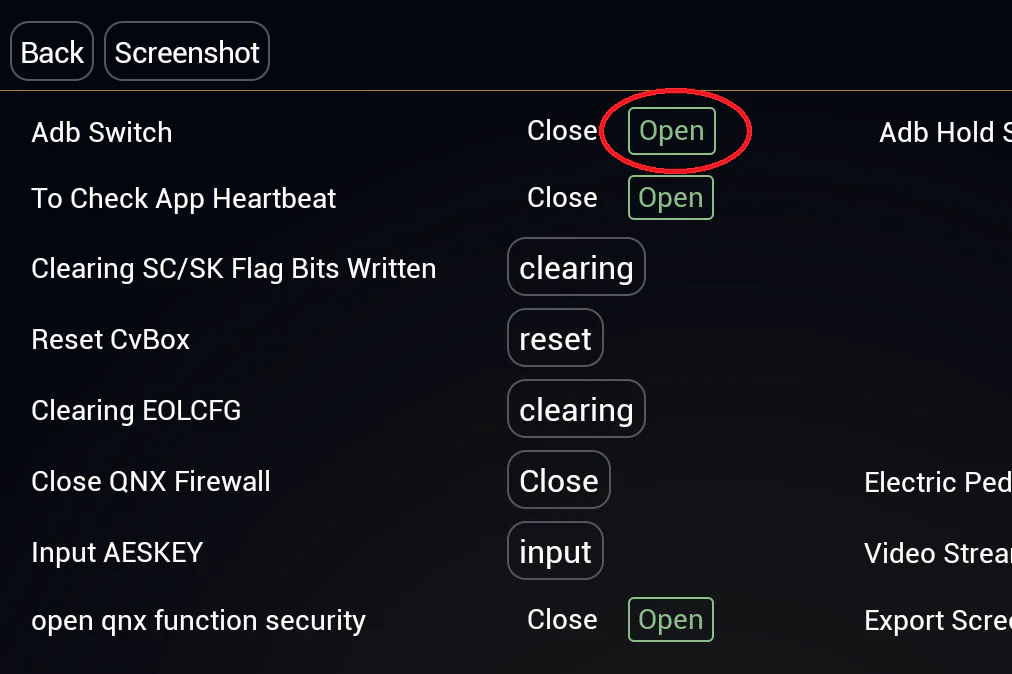
- 3.2 ที่ตัวเลือก “Adb Switch” ให้เปลี่ยนสถานะเป็น “Open” (เปิด)
- 3.3 เชื่อมต่อสาย USB ระหว่างคอมพิวเตอร์และพอร์ต USB-A ของรถ โปรแกรมติดตั้ง JaecooApp จะตรวจพบอุปกรณ์รถยนต์โดยอัตโนมัติ
วิดีโอสอนเปิด ADB
หากคุณต้องการดูขั้นตอนการทำงานจริงบนรถยนต์ สามารถรับชมวิดีโอแนะนำด้านล่างนี้ได้
วิดีโอสอนติดตั้ง JaecooApp
เมื่อเปิด ADB แล้ว ให้ดูวิดีโอด้านล่างเพื่อติดตั้ง JaecooApp ลงบนหน้าจอรถ
1. เตรียมอุปกรณ์ที่จำเป็น
เตรียมอุปกรณ์ทั้งหมดให้พร้อมก่อนขึ้นรถ เพื่อให้ขั้นตอนไม่หยุดชะงัก
- คอมพิวเตอร์หรือโทรศัพท์มือถือ: แล็ปท็อป Windows 10/11, MacBook หรือโทรศัพท์ Android ที่มีเบราว์เซอร์ Google Chrome
- สายเคเบิลข้อมูล USB-A ↔ USB-A: สายส่งข้อมูล USB-A to USB-A หากคอมพิวเตอร์มีเฉพาะพอร์ต Type-C ให้ใช้อะแดปเตอร์แปลง OTG Type-C เป็น Type-A
- หมายเหตุเกี่ยวกับตำแหน่งพอร์ตในรถ: เสียบเข้ากับพอร์ต USB-A ของรถยนต์ (พอร์ตที่ใช้สำหรับ Apple CarPlay / Android Auto) พอร์ต USB-C มีไว้ชาร์จไฟเท่านั้น ไม่รองรับข้อมูล ADB
- ปิดการเชื่อมต่อ Bluetooth ทั้งหมดบนรถ: ก่อนเริ่ม ให้ยกเลิกการเชื่อมต่ออุปกรณ์ทั้งหมดและปิด Bluetooth บนหน้าจอกลางของรถ ขั้นตอนนี้จำเป็นต้องทำ
2. เปิดเมนูวิศวกรรมและคำนวณรหัสผ่านปลดล็อก
เปิดระบบรถหรือหน้าจอกลาง จากนั้นปฏิบัติตามขั้นตอนต่อไปนี้:
- 2.1 บนหน้าจอกลาง เข้าไปที่ การตั้งค่า (Settings) → ระบบ (System)
- 2.2 ที่หัวข้อ ข้อมูลเวอร์ชัน (Version Information) แตะที่ชื่อหัวข้อต่อเนื่องกัน 10 ครั้ง จนกว่าเมนูวิศวกรรม (Engineering Menu) จะปรากฏ
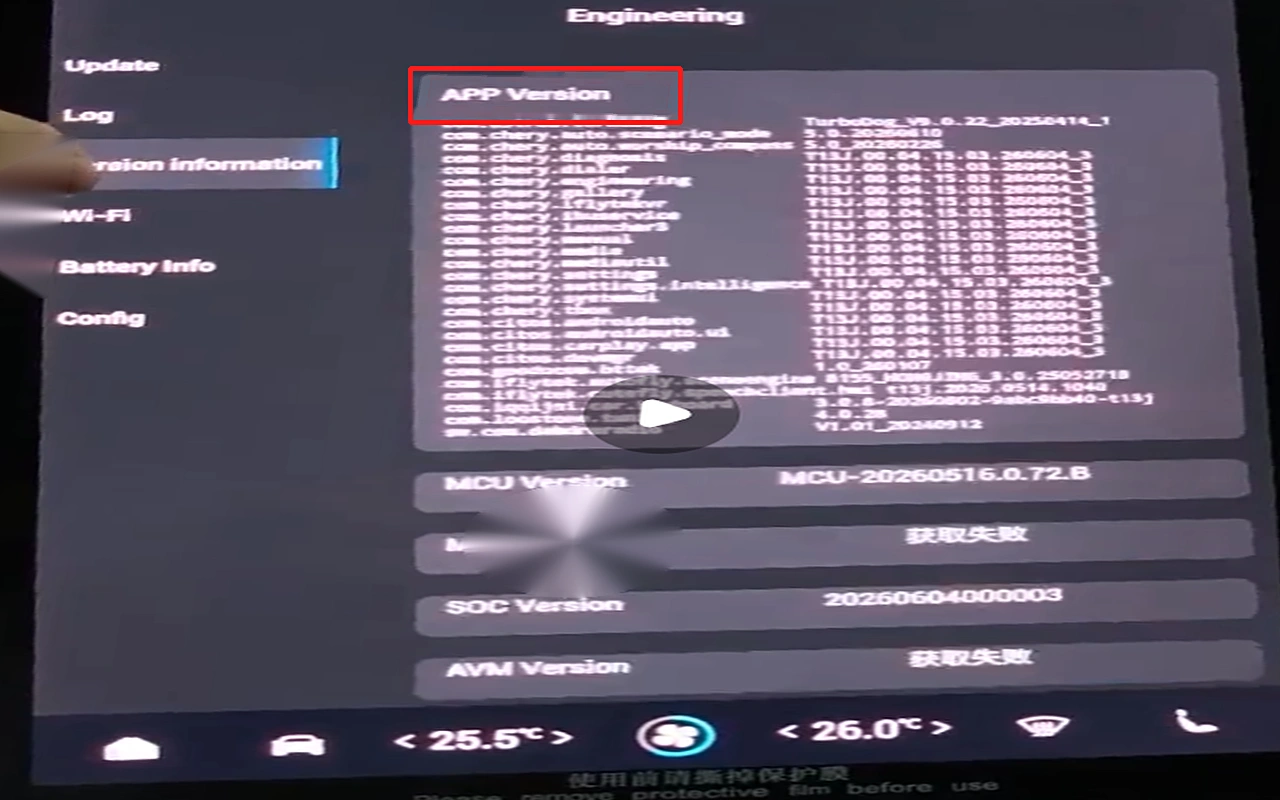
- 2.3 ในเมนูวิศวกรรม ไปที่ Version Information แล้วแตะ “APP Version” ต่อเนื่องกัน 10 ครั้ง จนกว่าหน้าต่างใส่รหัสผ่านจะปรากฏ
- 2.4 ใส่รหัสผ่านเป็น
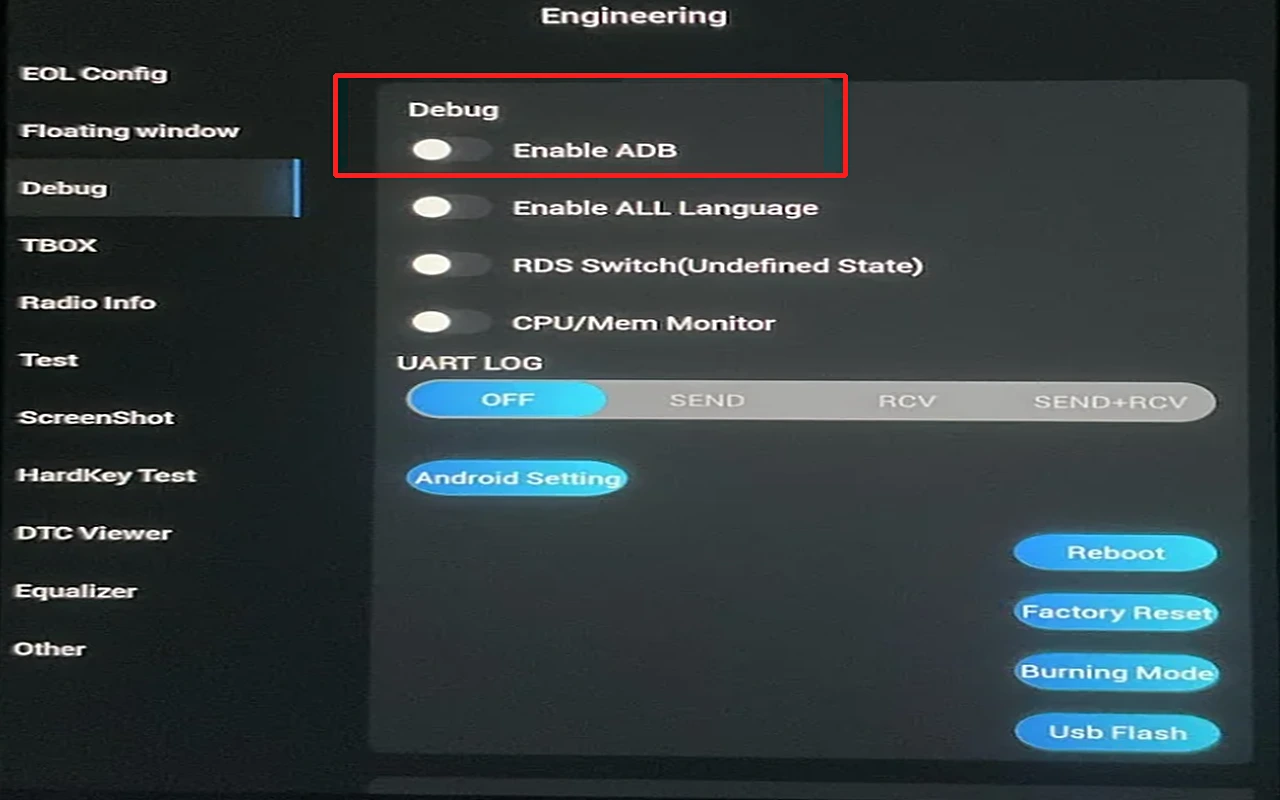
เลข 6 หลักสุดท้ายของ SOC Version (ที่แสดงอยู่ด้านล่างบนหน้าจอรถ) เพื่อเปิดเมนูวิศวกรรมที่ซ่อนอยู่ - 2.5 เปิดใช้งาน Enable ADB ในเมนู Debug
- 2.6 เชื่อมต่อสาย USB ระหว่างคอมพิวเตอร์และพอร์ต USB-A ของรถ โปรแกรมติดตั้ง JaecooApp จะตรวจพบอุปกรณ์รถยนต์โดยอัตโนมัติ
วิดีโอสอนติดตั้ง JaecooApp
เมื่อเปิด ADB แล้ว ให้ดูวิดีโอด้านล่างเพื่อติดตั้ง JaecooApp ลงบนหน้าจอรถ
1. เตรียมอุปกรณ์ที่จำเป็น
เตรียมอุปกรณ์ทั้งหมดให้พร้อมก่อนขึ้นรถ เพื่อให้ขั้นตอนไม่หยุดชะงัก
- คอมพิวเตอร์หรือโทรศัพท์มือถือ: แล็ปท็อป Windows 10/11, MacBook หรือโทรศัพท์ Android ที่มีเบราว์เซอร์ Google Chrome
- สายเคเบิลข้อมูล USB-A ↔ USB-A: สายส่งข้อมูล USB-A to USB-A หากคอมพิวเตอร์มีเฉพาะพอร์ต Type-C ให้ใช้อะแดปเตอร์แปลง OTG Type-C เป็น Type-A
- หมายเหตุเกี่ยวกับตำแหน่งพอร์ตในรถ: เสียบเข้ากับพอร์ต USB-A ของรถยนต์ (พอร์ตที่ใช้สำหรับ Apple CarPlay / Android Auto) พอร์ต USB-C มีไว้ชาร์จไฟเท่านั้น ไม่รองรับข้อมูล ADB
- ปิดการเชื่อมต่อ Bluetooth ทั้งหมดบนรถ: ก่อนเริ่ม ให้ยกเลิกการเชื่อมต่ออุปกรณ์ทั้งหมดและปิด Bluetooth บนหน้าจอกลางของรถ ขั้นตอนนี้จำเป็นต้องทำ
2. เปิดเมนูวิศวกรรมและคำนวณรหัสผ่านปลดล็อก
เปิดระบบรถหรือหน้าจอกลาง จากนั้นปฏิบัติตามขั้นตอนต่อไปนี้:
- 2.1 บนหน้าจอกลาง เข้าไปที่ การตั้งค่า (Settings) → ระบบ (System)
- 2.2 แตะที่มุมล่างซ้ายของหน้าจอต่อเนื่องกัน 10 ครั้ง (บริเวณที่วงสีแดงในภาพด้านล่าง) จนกว่าเมนูวิศวกรรม (Engineering Menu) จะปรากฏ
- 2.3 ในเมนูวิศวกรรม แตะที่ตัวเลือก "Encryption" (การเข้ารหัส)
- 2.4 หน้าต่างรหัสผ่านจะปรากฏ ตรวจสอบว่าหน้าจอแสดง Version 1.0, Version 2.0 หรือ Version 3.0 แล้วใช้เครื่องคำนวณด้านล่าง

เครื่องมือสร้างรหัสผ่านปลดล็อกหน้าจอรถยนต์
เลือกเวอร์ชันที่ตรงกับหน้าจอรถของคุณและป้อนพารามิเตอร์ การคำนวณจะทำบนเบราว์เซอร์ของคุณโดยตรงด้วยความปลอดภัยสูงสุด
3. เปิดใช้งาน ADB (ADB SWITCH)
หลังจากป้อนรหัสผ่านที่ถูกต้องในขั้นตอนที่ 2 เมนูวิศวกรรมจะปลดล็อกโดยสมบูรณ์
- 3.1 ค้นหาและแตะที่ตัวเลือก “ADB SWITCH” ในเมนูวิศวกรรม
- 3.2 ที่ตัวเลือก “Adb Switch” ให้เปลี่ยนสถานะเป็น “Open” (เปิด)
- 3.3 เชื่อมต่อสาย USB ระหว่างคอมพิวเตอร์และพอร์ต USB-A ของรถ โปรแกรมติดตั้ง JaecooApp จะตรวจพบอุปกรณ์รถยนต์โดยอัตโนมัติ
วิดีโอสอนเปิด ADB
หากคุณต้องการดูขั้นตอนการทำงานจริงบนรถยนต์ สามารถรับชมวิดีโอแนะนำด้านล่างนี้ได้
วิดีโอสอนติดตั้ง JaecooApp
เมื่อเปิด ADB แล้ว ให้ดูวิดีโอด้านล่างเพื่อติดตั้ง JaecooApp ลงบนหน้าจอรถ
1. เตรียมอุปกรณ์ที่จำเป็น
เตรียมอุปกรณ์ทั้งหมดให้พร้อมก่อนขึ้นรถ เพื่อให้ขั้นตอนไม่หยุดชะงัก
- คอมพิวเตอร์หรือโทรศัพท์มือถือ: แล็ปท็อป Windows 10/11, MacBook หรือโทรศัพท์ Android ที่มีเบราว์เซอร์ Google Chrome
- สายเคเบิลข้อมูล USB-A ↔ USB-A: สายส่งข้อมูล USB-A to USB-A หากคอมพิวเตอร์มีเฉพาะพอร์ต Type-C ให้ใช้อะแดปเตอร์แปลง OTG Type-C เป็น Type-A
- หมายเหตุเกี่ยวกับตำแหน่งพอร์ตในรถ: เสียบเข้ากับพอร์ต USB-A ของรถยนต์ (พอร์ตที่ใช้สำหรับ Apple CarPlay / Android Auto) พอร์ต USB-C มีไว้ชาร์จไฟเท่านั้น ไม่รองรับข้อมูล ADB
- ปิดการเชื่อมต่อ Bluetooth ทั้งหมดบนรถ: ก่อนเริ่ม ให้ยกเลิกการเชื่อมต่ออุปกรณ์ทั้งหมดและปิด Bluetooth บนหน้าจอกลางของรถ ขั้นตอนนี้จำเป็นต้องทำ
2. เปิดเมนูวิศวกรรมและเปิดใช้งาน ADB
บน Omoda C5 เมนูวิศวกรรมเปิดจากหน้าจอ Storage โดยไม่ต้องใช้รหัสผ่าน
- 2.1 เปิดหน้าจอ Storage แล้วแตะมุมขวาล่าง 10 ครั้งติดต่อกัน ใต้บรรทัด Remaining capacity เมนูวิศวกรรม (EngineeringMode) จะเปิดขึ้น
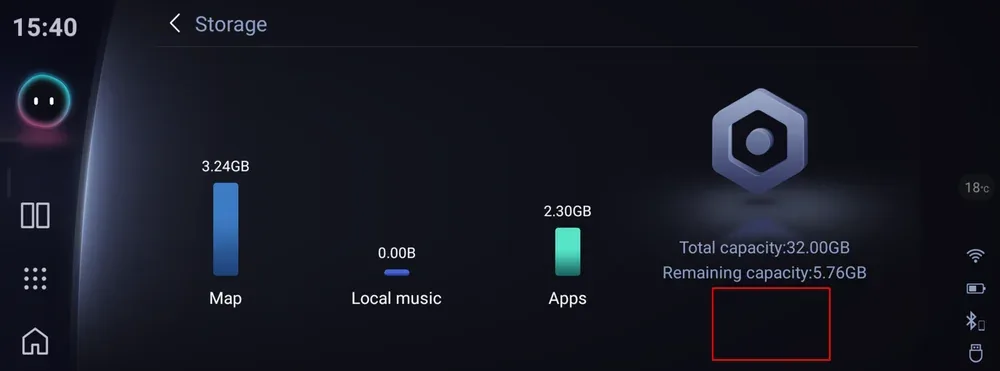
หน้าจอ Storage: แตะบริเวณที่วงไว้ 10 ครั้ง - 2.2 แตะส่วนบนของหน้าจอ ที่หัวข้อ EngineeringMode เพื่อเปิดหน้าที่มี adb模式
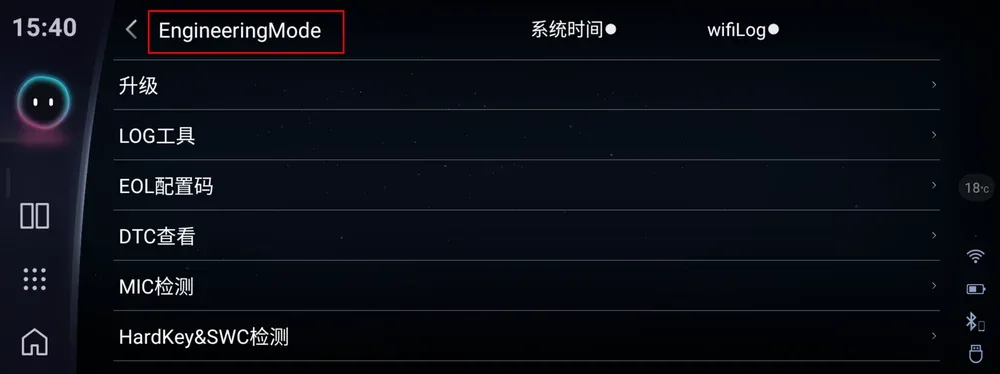
แตะหัวข้อ EngineeringMode - 2.3 เลื่อนสวิตช์ adb模式 (โหมด ADB) เป็นเปิด
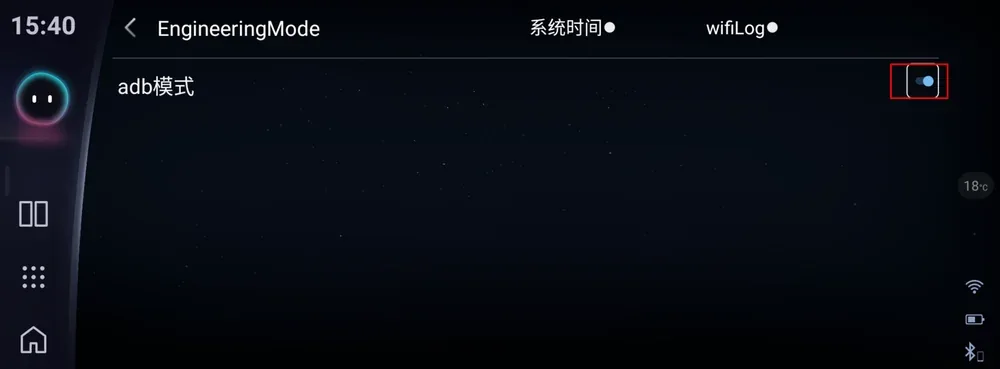
เปิดสวิตช์ adb模式
วิดีโอสอนติดตั้ง JaecooApp
เมื่อเปิด ADB แล้ว ให้ดูวิดีโอด้านล่างเพื่อติดตั้ง JaecooApp ลงบนหน้าจอรถ