1. Қажетті жабдықтарды дайындау
Процесс үзілмеуі үшін көлікке отырмас бұрын барлық құрылғыларды дайындап алыңыз.
- Компьютер немесе смартфон: Google Chrome браузері бар Windows 10/11 ноутбугі, MacBook немесе Android смартфоны.
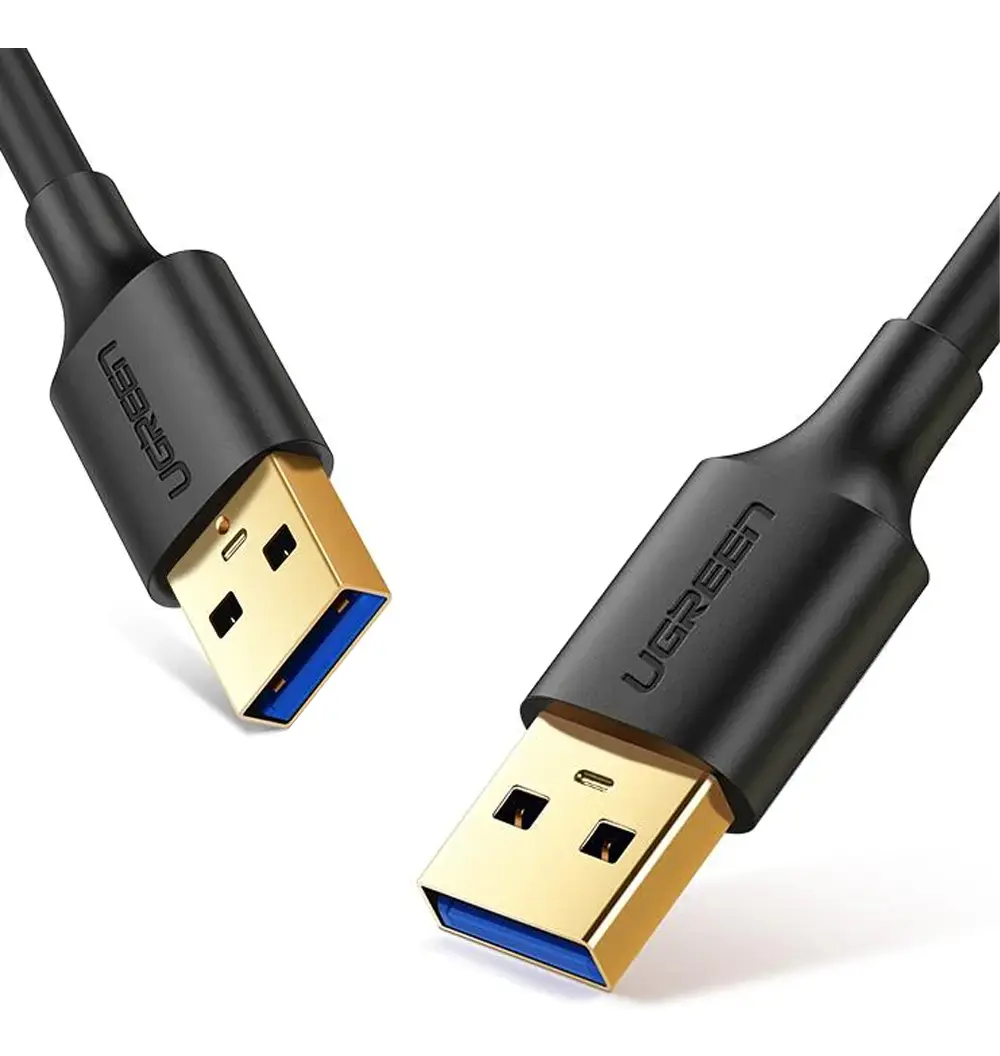
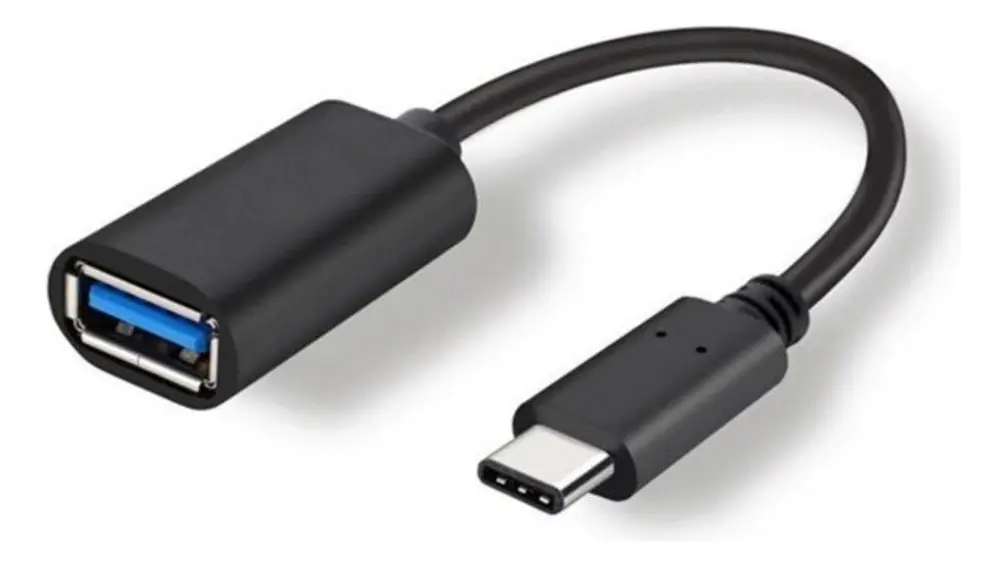
- USB-A ↔ USB-A деректер кабелі: Екі жағы Type-A деректер кабелі (Data Cable). Егер компьютерде тек Type-C болса, Type-C → Type-A OTG өткізгішін қолданыңыз.
- Көліктегі порт орнына назар аударыңыз: Көліктің USB-A портына қосыңыз (Apple CarPlay / Android Auto қосылатын порт). Type-C порты тек қуаттауға арналған, ADB деректерін өткізбейді.
- Көліктегі барлық Bluetooth қосылымдарын өшіріңіз: Бастамас бұрын көліктің орталық экранында барлық жұптастырылған құрылғыларды ажыратып, Bluetooth-ты өшіріңіз. Бұл міндетті талап.
2. Инженерлік мәзірді ашу және құлыптан босату кодын есептеу
Көлікті немесе орталық экранды қосып, келесі әрекеттерді орындаңыз:
- 2.1 Орталық экранда Параметрлер (Settings) → Жүйе (System) бөліміне өтіңіз.
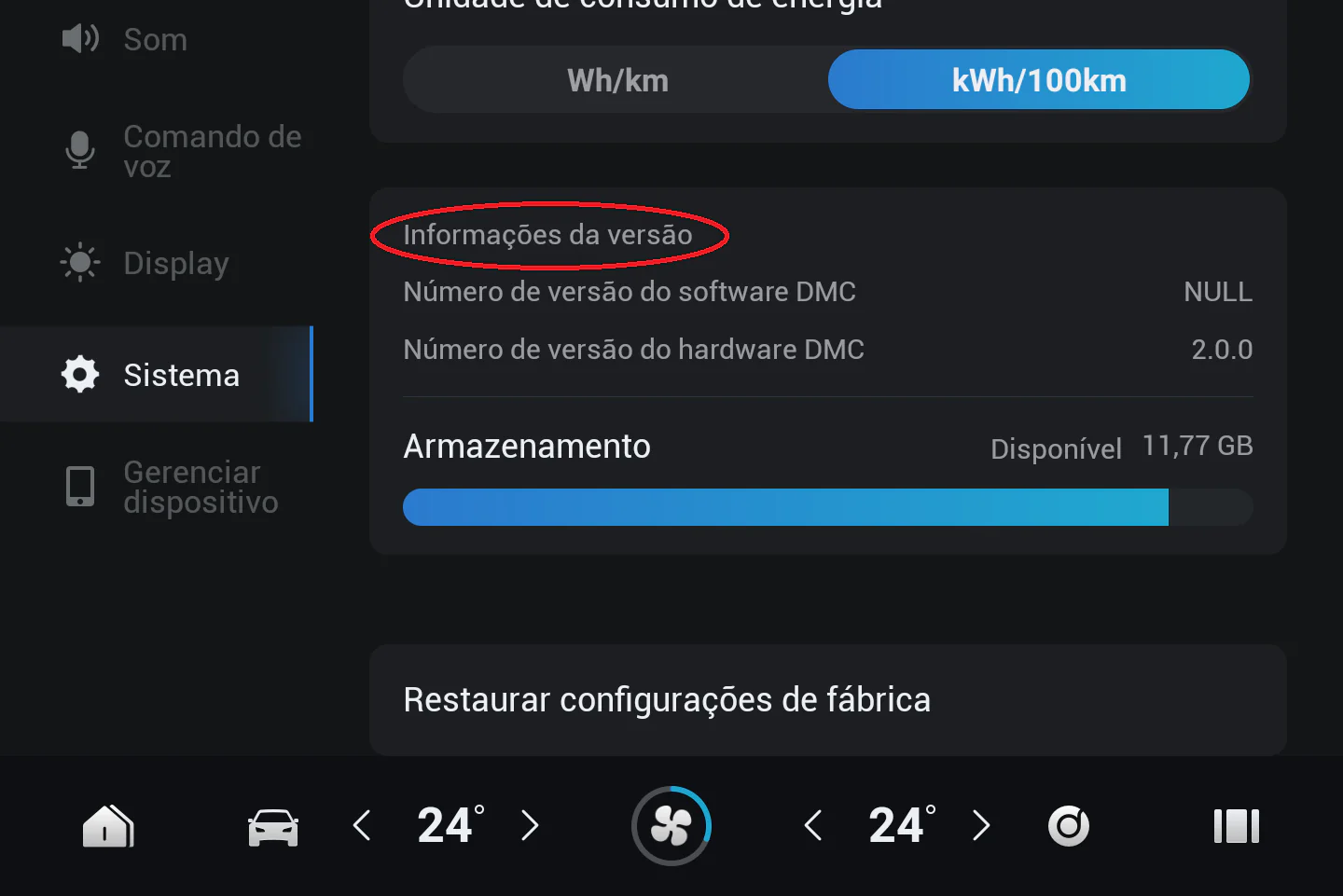
- 2.2 Нұсқа туралы ақпарат (Version Information) тақырыбын Инженерлік мәзір (Engineering Menu) пайда болғанша 10 рет қатарынан басыңыз.
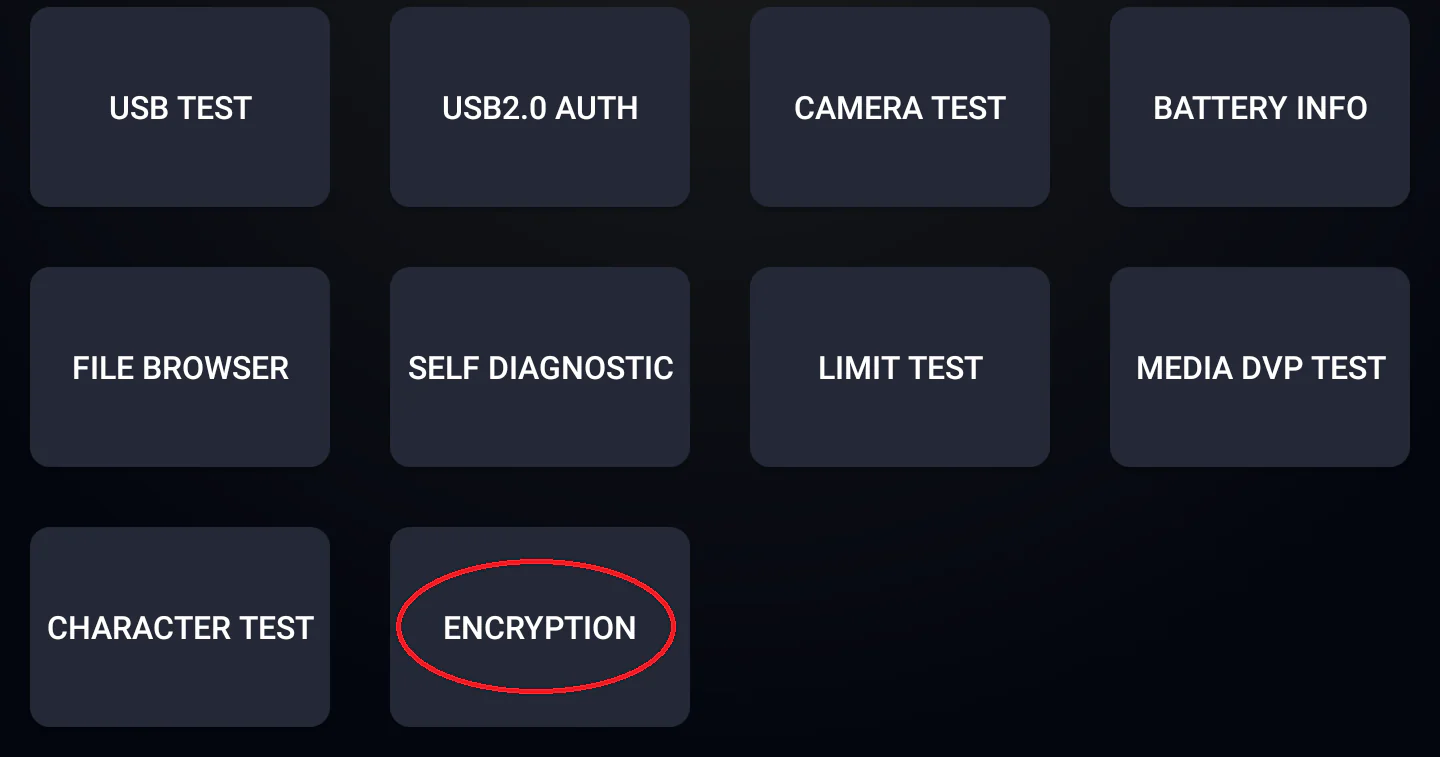
- 2.3 Инженерлік мәзірден "Encryption" (Шифрлау) тармағын түртіңіз.
- 2.4 Пароль енгізу терезесі ашылады. Экранда Version 1.0, Version 2.0 немесе Version 3.0 нұсқасы көрсетілгенін тексеріп, төмендегі калькуляторды қолданыңыз.
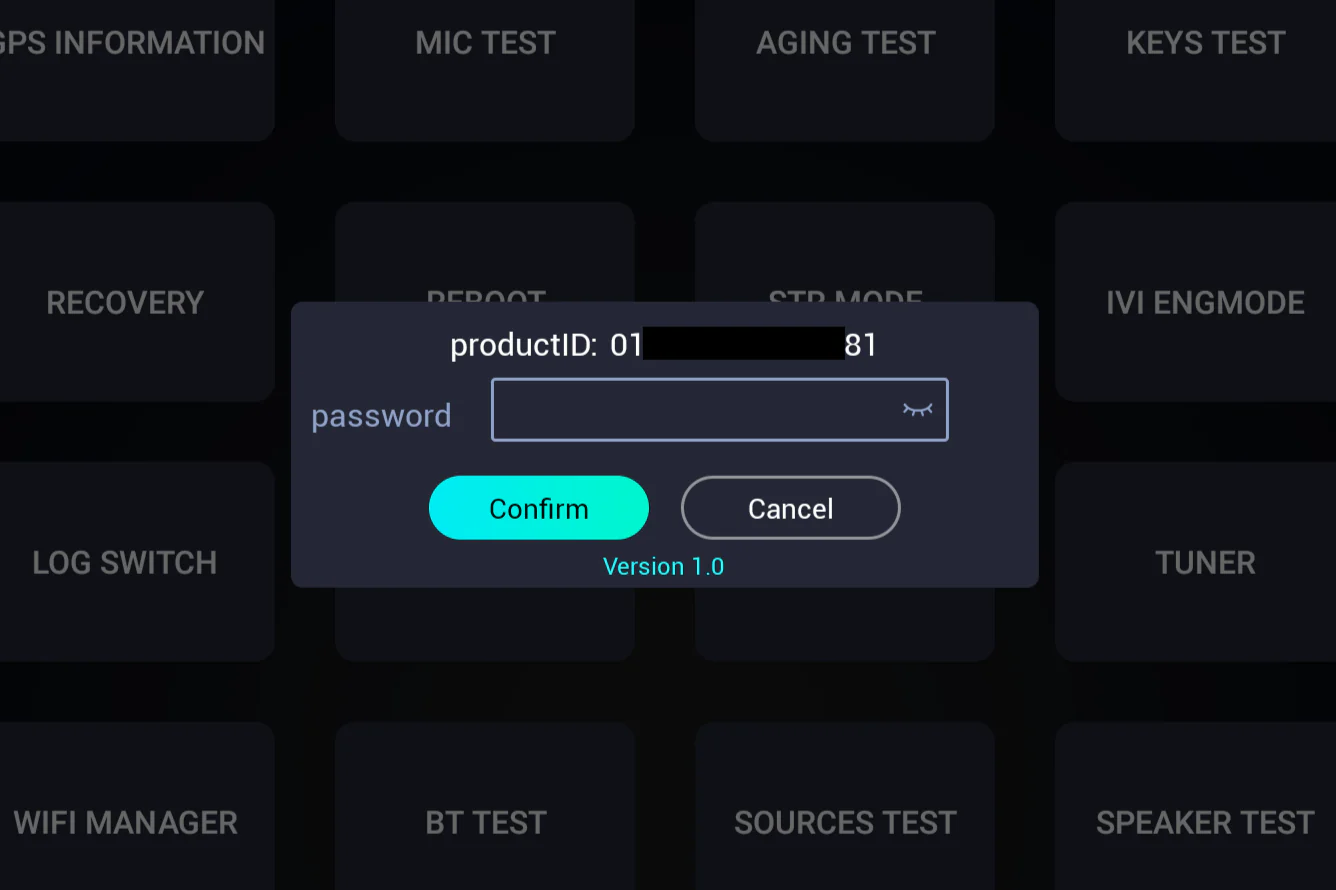
Көлік экранын құлыптан босату паролін жасау құралы
Көлік экранындағы нұсқаны таңдап, параметрлерді енгізіңіз. Барлық есептеулер браузеріңізде жергілікті түрде толық қауіпсіз орындалады.
3. ADB режимін қосу (ADB SWITCH)
2-қадамдағы парольді дұрыс енгізгеннен кейін Инженерлік мәзір толықтай ашылады.
- 3.1 Инженерлік мәзірден “ADB SWITCH” бөлімін тауып түртіңіз.
- 3.2 “Adb Switch” опциясынан күйді “Open” (Қосу) күйіне ауыстырыңыз.
- 3.3 USB кабелін компьютер мен көліктің USB-A порты арасында жалғаңыз. JaecooApp орнатушысы құрылғыны бірден таниды.
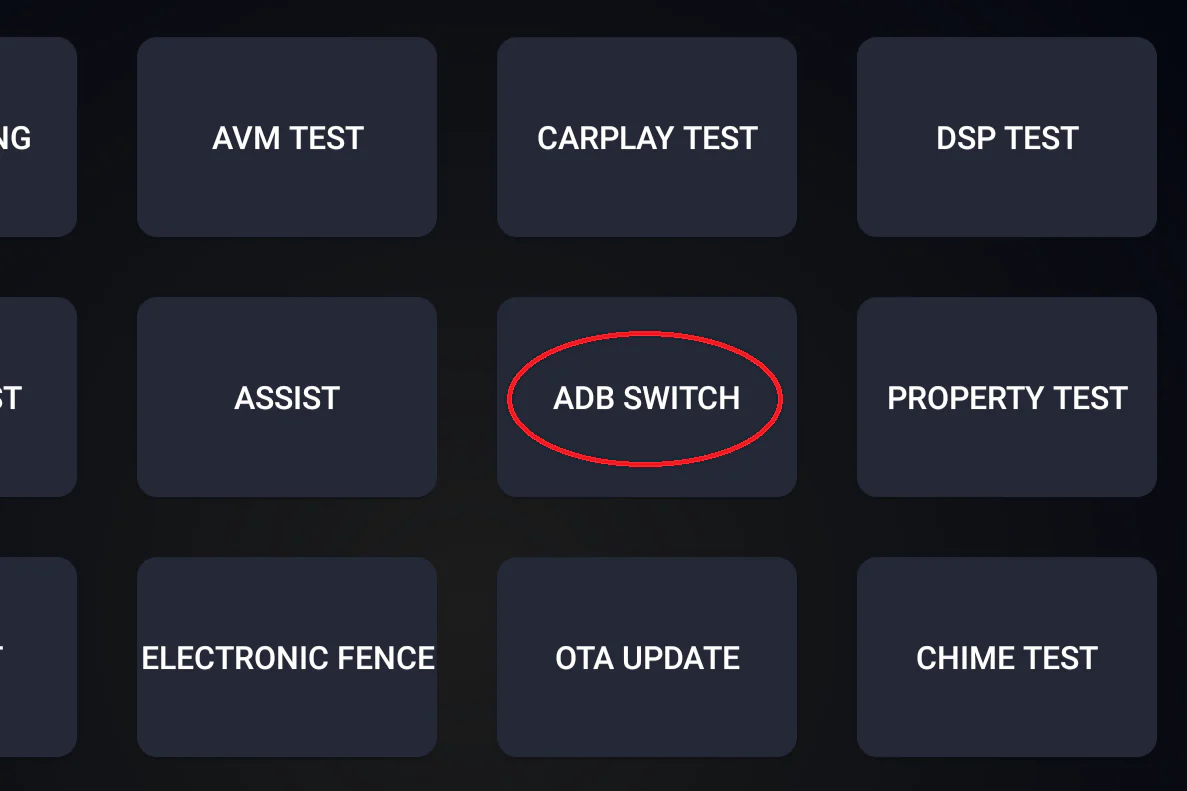
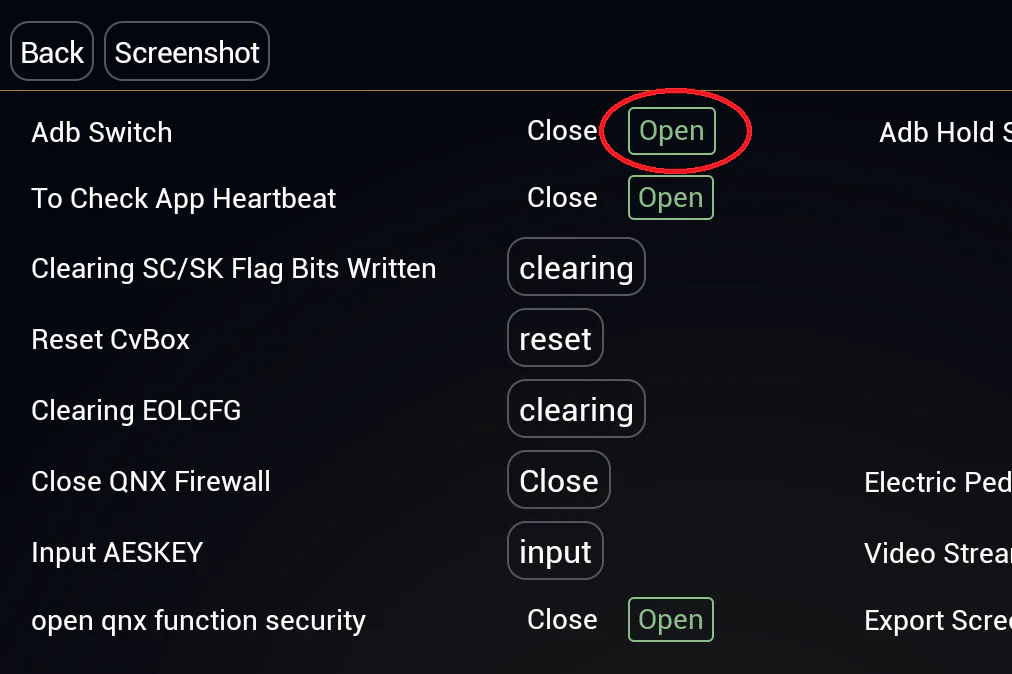
ADB қосу бейне нұсқаулығы
Егер көліктегі нақты әрекеттерді көргіңіз келсе, төмендегі толық бейнені қараңыз.
JaecooApp орнату бейне нұсқаулығы
ADB қосылғаннан кейін JaecooApp қолданбасын көліктің орталық экранына орнату үшін төмендегі бейнені қараңыз.
1. Қажетті жабдықтарды дайындау
Процесс үзілмеуі үшін көлікке отырмас бұрын барлық құрылғыларды дайындап алыңыз.
- Компьютер немесе смартфон: Google Chrome браузері бар Windows 10/11 ноутбугі, MacBook немесе Android смартфоны.
- USB-A ↔ USB-A деректер кабелі: Екі жағы Type-A деректер кабелі (Data Cable). Егер компьютерде тек Type-C болса, Type-C → Type-A OTG өткізгішін қолданыңыз.
- Көліктегі порт орнына назар аударыңыз: Көліктің USB-A портына қосыңыз (Apple CarPlay / Android Auto қосылатын порт). Type-C порты тек қуаттауға арналған, ADB деректерін өткізбейді.
- Көліктегі барлық Bluetooth қосылымдарын өшіріңіз: Бастамас бұрын көліктің орталық экранында барлық жұптастырылған құрылғыларды ажыратып, Bluetooth-ты өшіріңіз. Бұл міндетті талап.
2. Инженерлік мәзірді ашу және құлыптан босату кодын есептеу
Көлікті немесе орталық экранды қосып, келесі әрекеттерді орындаңыз:
- 2.1 Орталық экранда Параметрлер (Settings) → Жүйе (System) бөліміне өтіңіз.
- 2.2 Нұсқа туралы ақпарат (Version Information) тақырыбын Инженерлік мәзір (Engineering Menu) пайда болғанша 10 рет қатарынан басыңыз.
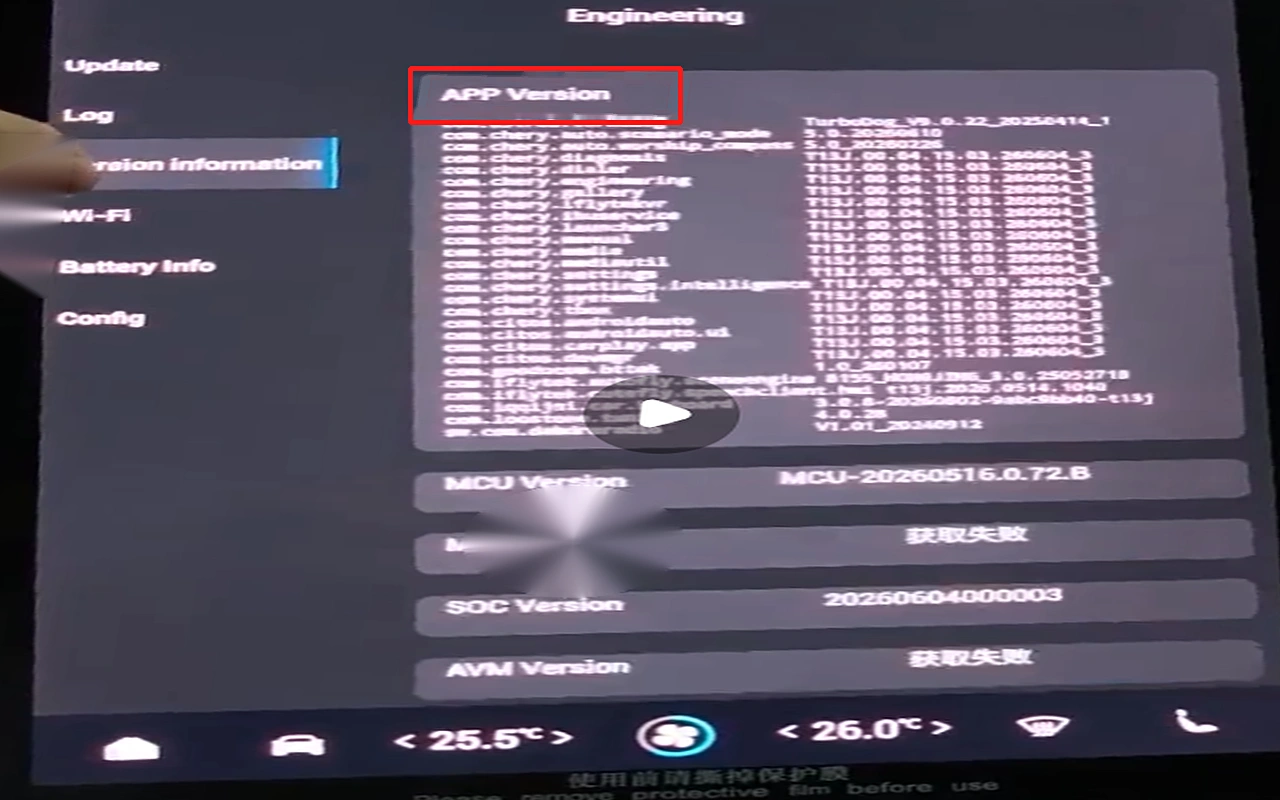
- 2.3 Инженерлік мәзірде Version Information бөліміне өтіп, құпия сөз терезесі шыққанша «APP Version» түймесін 10 рет қатарынан басыңыз.
- 2.4 Жасырын Инженерлік мәзірді ашу үшін көлік экранының төменгі жағындағы SOC Version жолының
соңғы 6 санынқұпия сөз ретінде енгізіңіз. - 2.5 Debug бөлімінде Enable ADB қосқышын қосыңыз.
- 2.6 USB кабелін компьютер мен көліктің USB-A порты арасында жалғаңыз. JaecooApp орнатушысы құрылғыны бірден таниды.
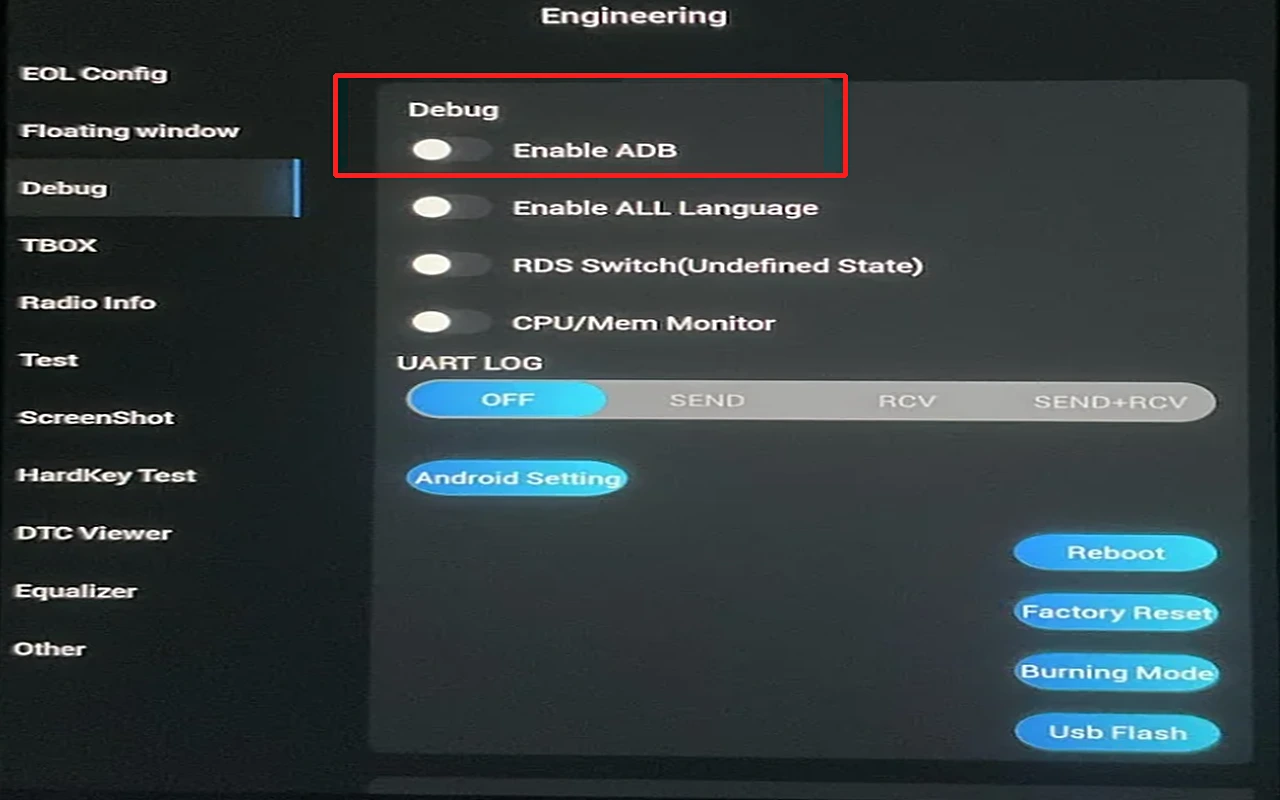
JaecooApp орнату бейне нұсқаулығы
ADB қосылғаннан кейін JaecooApp қолданбасын көліктің орталық экранына орнату үшін төмендегі бейнені қараңыз.
1. Қажетті жабдықтарды дайындау
Процесс үзілмеуі үшін көлікке отырмас бұрын барлық құрылғыларды дайындап алыңыз.
- Компьютер немесе смартфон: Google Chrome браузері бар Windows 10/11 ноутбугі, MacBook немесе Android смартфоны.
- USB-A ↔ USB-A деректер кабелі: Екі жағы Type-A деректер кабелі (Data Cable). Егер компьютерде тек Type-C болса, Type-C → Type-A OTG өткізгішін қолданыңыз.
- Көліктегі порт орнына назар аударыңыз: Көліктің USB-A портына қосыңыз (Apple CarPlay / Android Auto қосылатын порт). Type-C порты тек қуаттауға арналған, ADB деректерін өткізбейді.
- Көліктегі барлық Bluetooth қосылымдарын өшіріңіз: Бастамас бұрын көліктің орталық экранында барлық жұптастырылған құрылғыларды ажыратып, Bluetooth-ты өшіріңіз. Бұл міндетті талап.
2. Инженерлік мәзірді ашу және құлыптан босату кодын есептеу
Көлікті немесе орталық экранды қосып, келесі әрекеттерді орындаңыз:
- 2.1 Орталық экранда Параметрлер (Settings) → Жүйе (System) бөліміне өтіңіз.
- 2.2 Инженерлік мәзір (Engineering Menu) пайда болғанша экранның төменгі сол жақ бұрышын 10 рет қатарынан басыңыз (төмендегі суретте қызыл шеңбермен белгіленген аймақ).
- 2.3 Инженерлік мәзірден "Encryption" (Шифрлау) тармағын түртіңіз.
- 2.4 Пароль енгізу терезесі ашылады. Экранда Version 1.0, Version 2.0 немесе Version 3.0 нұсқасы көрсетілгенін тексеріп, төмендегі калькуляторды қолданыңыз.

Көлік экранын құлыптан босату паролін жасау құралы
Көлік экранындағы нұсқаны таңдап, параметрлерді енгізіңіз. Барлық есептеулер браузеріңізде жергілікті түрде толық қауіпсіз орындалады.
3. ADB режимін қосу (ADB SWITCH)
2-қадамдағы парольді дұрыс енгізгеннен кейін Инженерлік мәзір толықтай ашылады.
- 3.1 Инженерлік мәзірден “ADB SWITCH” бөлімін тауып түртіңіз.
- 3.2 “Adb Switch” опциясынан күйді “Open” (Қосу) күйіне ауыстырыңыз.
- 3.3 USB кабелін компьютер мен көліктің USB-A порты арасында жалғаңыз. JaecooApp орнатушысы құрылғыны бірден таниды.
ADB қосу бейне нұсқаулығы
Егер көліктегі нақты әрекеттерді көргіңіз келсе, төмендегі толық бейнені қараңыз.
JaecooApp орнату бейне нұсқаулығы
ADB қосылғаннан кейін JaecooApp қолданбасын көліктің орталық экранына орнату үшін төмендегі бейнені қараңыз.
1. Қажетті жабдықтарды дайындау
Процесс үзілмеуі үшін көлікке отырмас бұрын барлық құрылғыларды дайындап алыңыз.
- Компьютер немесе смартфон: Google Chrome браузері бар Windows 10/11 ноутбугі, MacBook немесе Android смартфоны.
- USB-A ↔ USB-A деректер кабелі: Екі жағы Type-A деректер кабелі (Data Cable). Егер компьютерде тек Type-C болса, Type-C → Type-A OTG өткізгішін қолданыңыз.
- Көліктегі порт орнына назар аударыңыз: Көліктің USB-A портына қосыңыз (Apple CarPlay / Android Auto қосылатын порт). Type-C порты тек қуаттауға арналған, ADB деректерін өткізбейді.
- Көліктегі барлық Bluetooth қосылымдарын өшіріңіз: Бастамас бұрын көліктің орталық экранында барлық жұптастырылған құрылғыларды ажыратып, Bluetooth-ты өшіріңіз. Бұл міндетті талап.
2. Инженерлік мәзірді ашып, ADB режимін қосу
Omoda C5 көлігінде Инженерлік мәзір Storage экранынан парольсіз ашылады.
- 2.1 Storage экранын ашып, Remaining capacity жолының астындағы төменгі оң жақ бұрышты қатарынан 10 рет басыңыз. Инженерлік мәзір (EngineeringMode) ашылады.
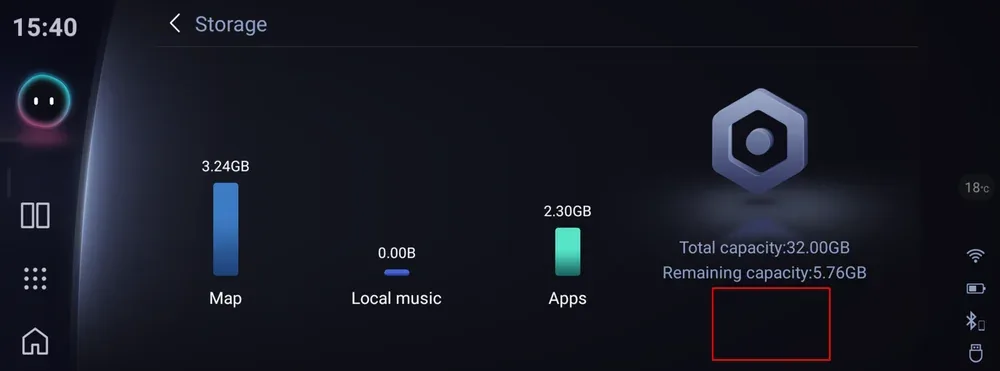
Storage экраны: белгіленген аймақты 10 рет басыңыз - 2.2 adb模式 бар бетті ашу үшін экранның жоғарғы бөлігін, EngineeringMode тақырыбын басыңыз.
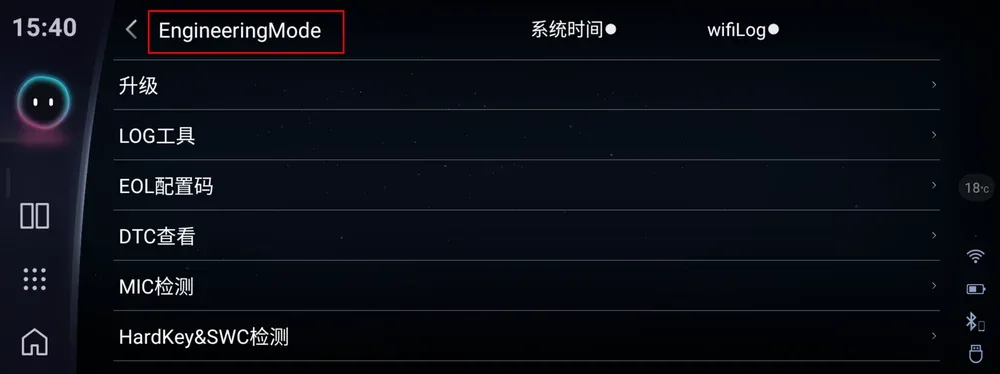
EngineeringMode тақырыбын басыңыз - 2.3 adb模式 (ADB режимі) қосқышын қосулы күйге ауыстырыңыз.
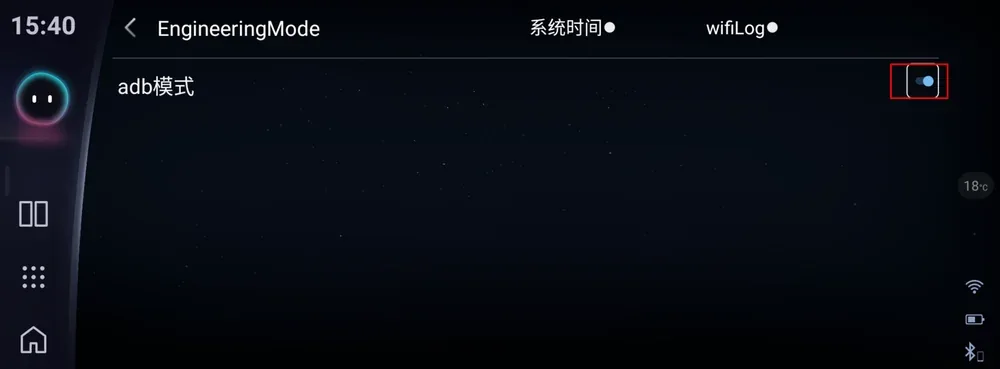
adb模式 қосқышын қосыңыз
JaecooApp орнату бейне нұсқаулығы
ADB қосылғаннан кейін JaecooApp қолданбасын көліктің орталық экранына орнату үшін төмендегі бейнені қараңыз.