1. Preparar el equipo necesario
Tenga todo listo antes de subir al coche para que el proceso no se interrumpa.
- Ordenador o teléfono móvil: Portátil Windows 10/11, MacBook o teléfono Android con navegador Google Chrome.
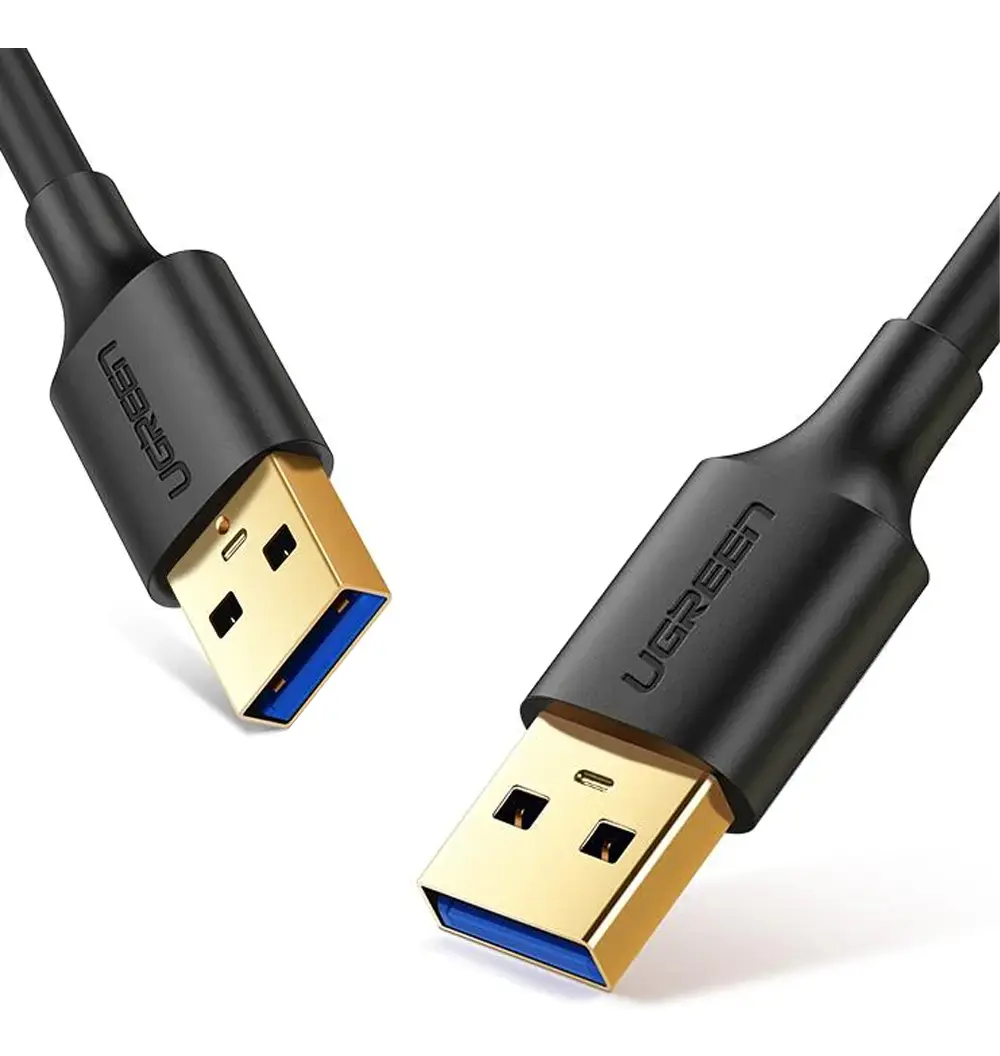
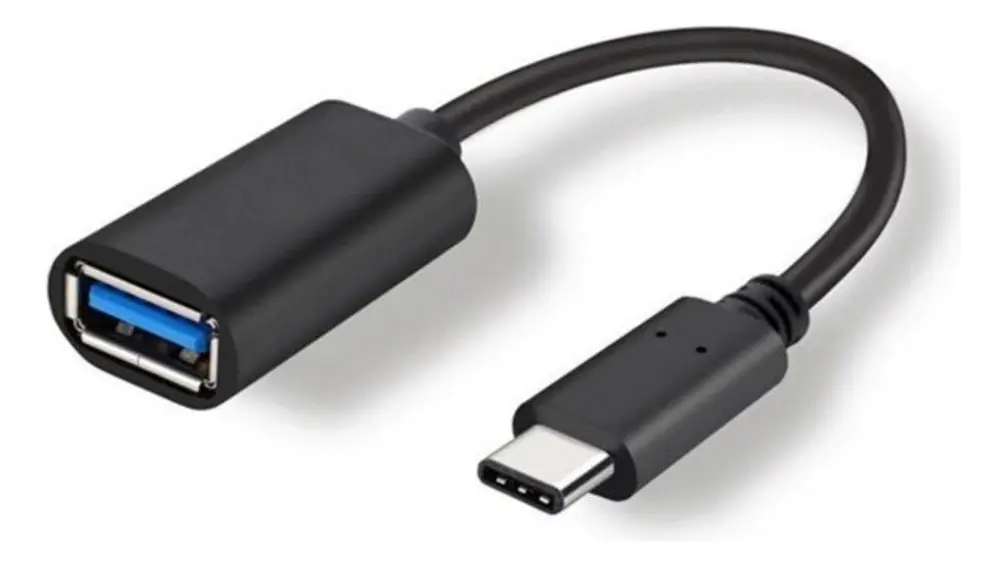
- Cable de datos USB-A ↔ USB-A: Cable de transmisión de datos USB-A a USB-A. Si el ordenador solo tiene puertos Type-C, use un adaptador OTG Type-C a Type-A.
- Atención al puerto del vehículo: Conéctelo al puerto USB-A del coche (el utilizado para Apple CarPlay / Android Auto). El puerto USB-C es solo para carga y no transmite datos ADB.
- Desactive todas las conexiones Bluetooth del coche: Antes de empezar, desconecte todos los dispositivos emparejados y desactive el Bluetooth en la pantalla central del coche. Este paso es obligatorio.
2. Abrir el Menú de Ingeniería y calcular la contraseña
Encienda el coche o la pantalla central y siga estos pasos:
- 2.1 En la pantalla central, vaya a Ajustes (Settings) → Sistema (System).
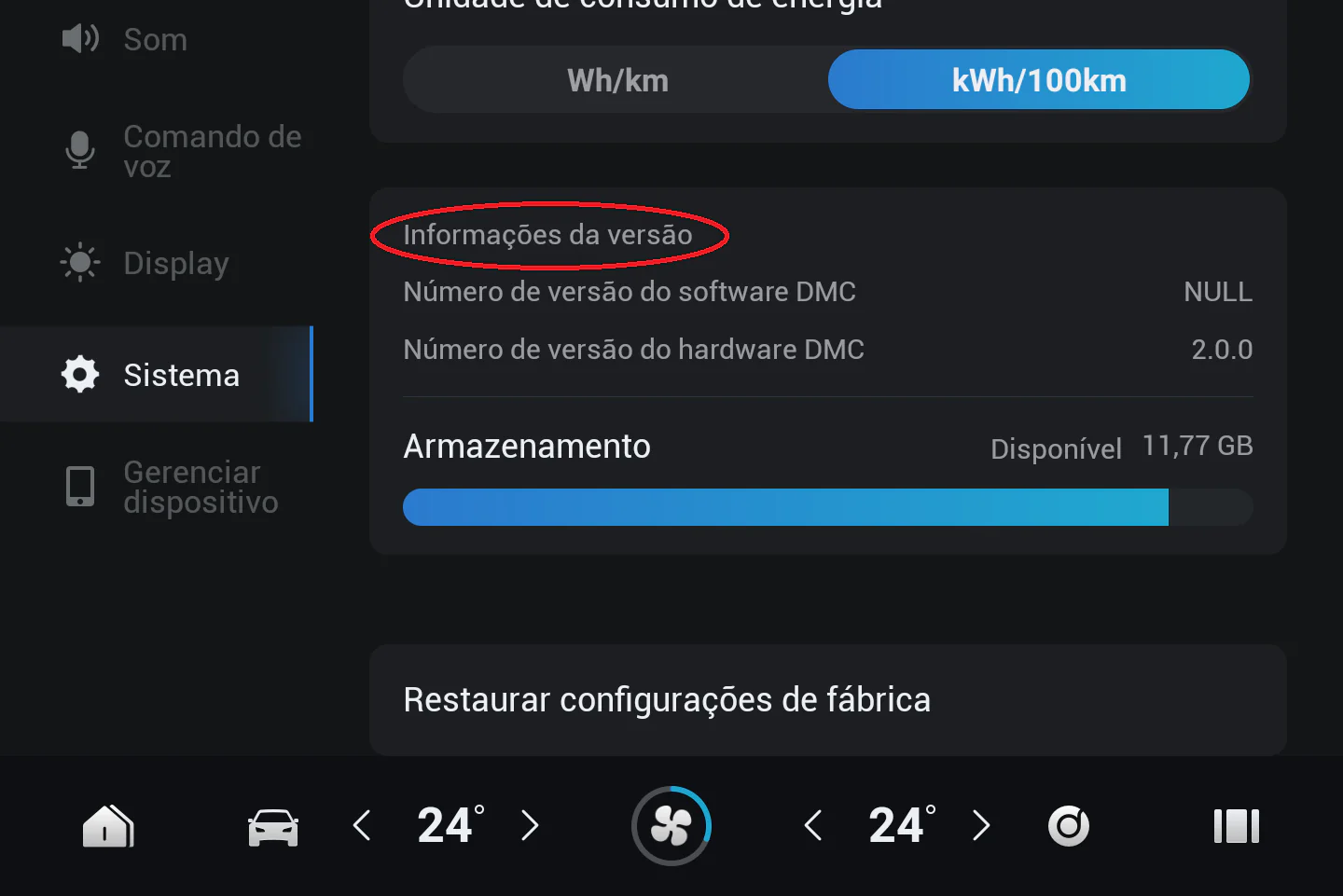
- 2.2 En el apartado Información de versión (Version Information), toque 10 veces consecutivas sobre el título hasta que aparezca el Menú de Ingeniería.
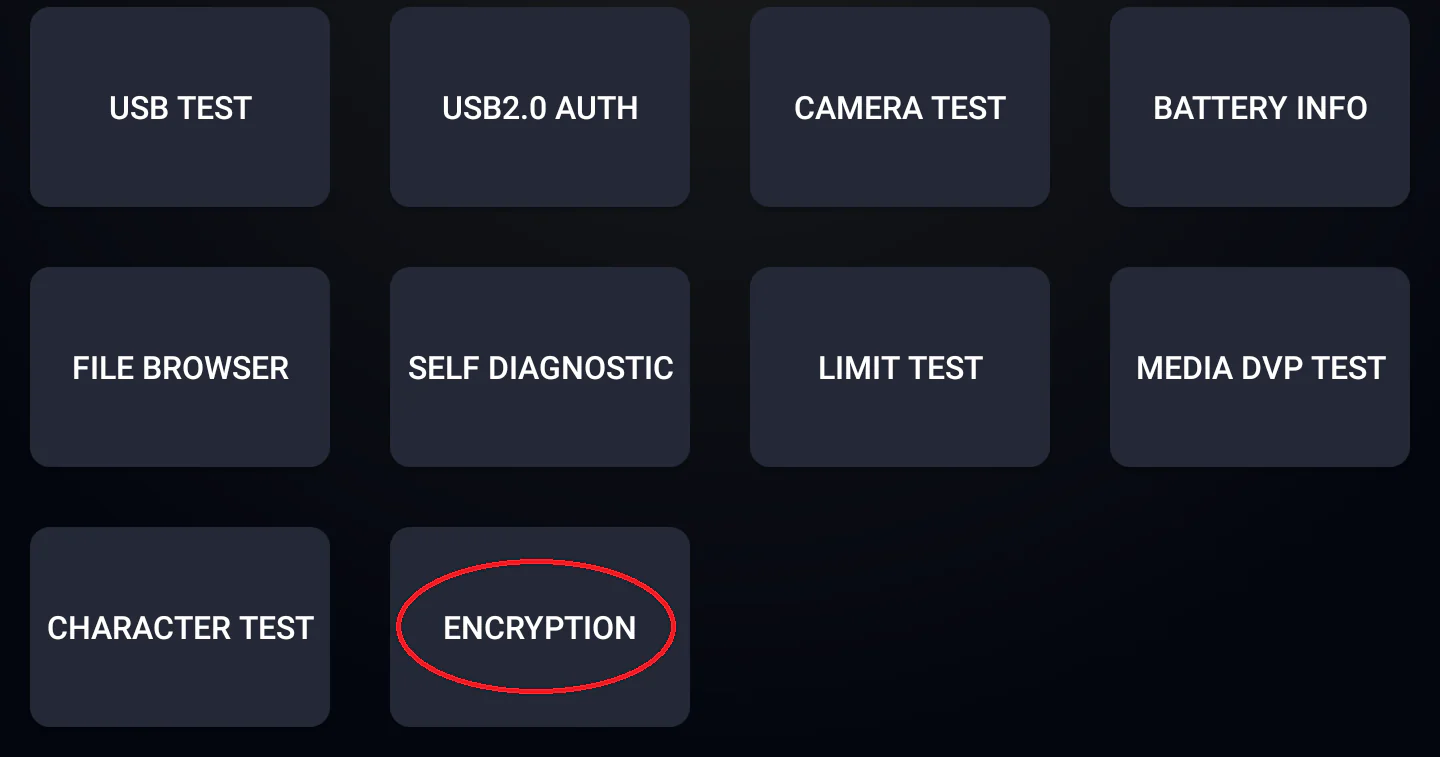
- 2.3 En el Menú de Ingeniería, toque la opción "Encryption" (Cifrado).
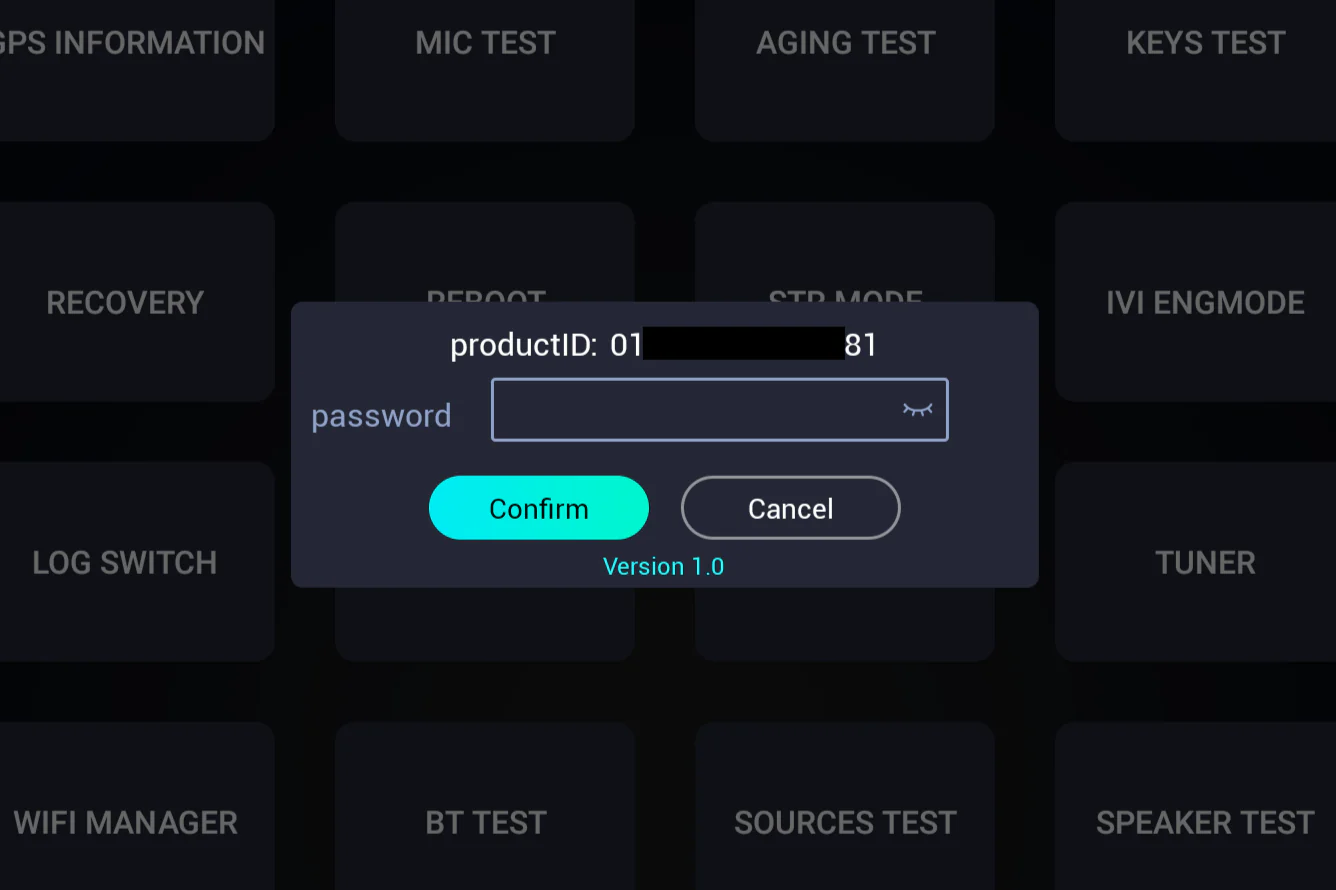
- 2.4 Aparecerá una ventana de contraseña. Verifique si indica Version 1.0, Version 2.0 o Version 3.0 y use la calculadora inferior.
Generador de contraseña de desbloqueo de pantalla
Seleccione la versión de su pantalla e ingrese los parámetros. El cálculo se realiza localmente en su navegador con total seguridad.
3. Activar ADB (ADB SWITCH)
Tras introducir la clave correcta en el Paso 2, el Menú de Ingeniería quedará desbloqueado.
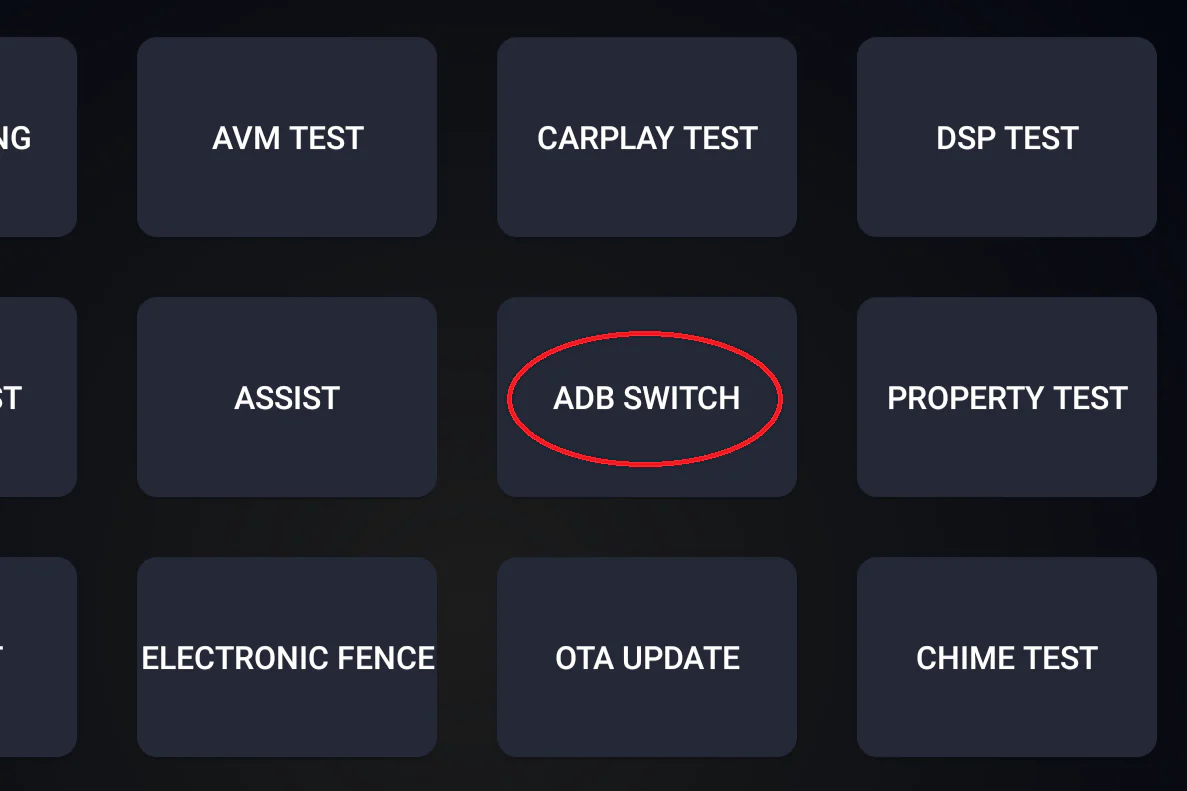
- 3.1 Busque y toque la opción “ADB SWITCH” en la lista del menú.
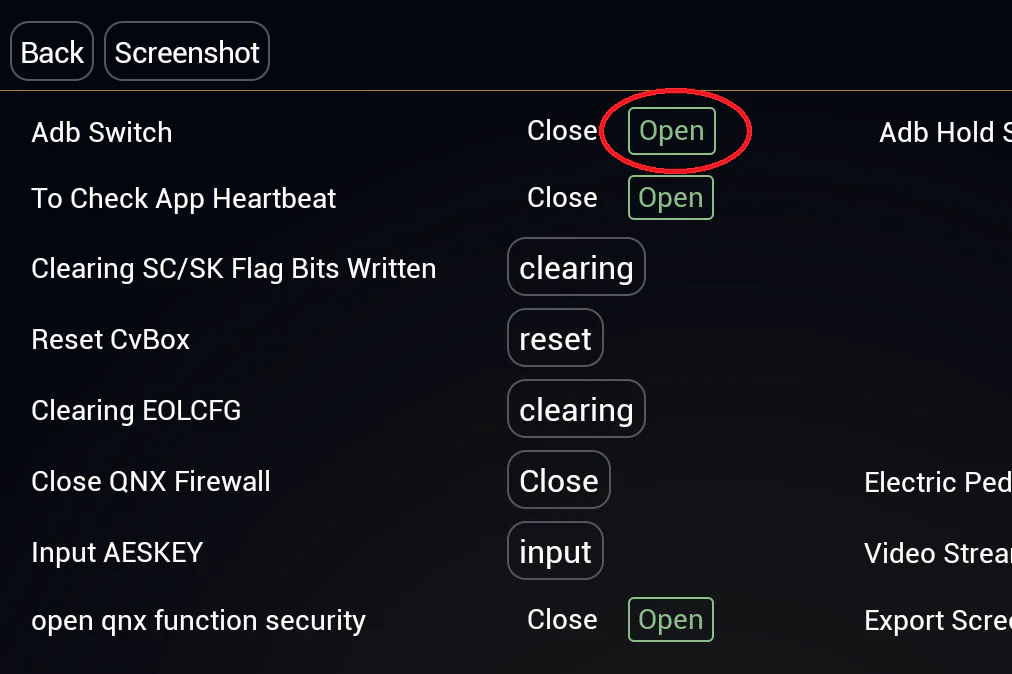
- 3.2 En la opción “Adb Switch”, cambie el estado a “Open” (Abierto/Activo).
- 3.3 Conecte el cable USB entre el ordenador y el puerto USB-A del vehículo. El instalador reconocerá la pantalla automáticamente.
Vídeo: cómo activar el ADB
Si prefiere una guía visual realizada en el vehículo, mire el vídeo detallado a continuación.
Vídeo de instalación de JaecooApp
Una vez activado el ADB, mire el vídeo a continuación para instalar JaecooApp en la pantalla central del coche.
1. Preparar el equipo necesario
Tenga todo listo antes de subir al coche para que el proceso no se interrumpa.
- Ordenador o teléfono móvil: Portátil Windows 10/11, MacBook o teléfono Android con navegador Google Chrome.
- Cable de datos USB-A ↔ USB-A: Cable de transmisión de datos USB-A a USB-A. Si el ordenador solo tiene puertos Type-C, use un adaptador OTG Type-C a Type-A.
- Atención al puerto del vehículo: Conéctelo al puerto USB-A del coche (el utilizado para Apple CarPlay / Android Auto). El puerto USB-C es solo para carga y no transmite datos ADB.
- Desactive todas las conexiones Bluetooth del coche: Antes de empezar, desconecte todos los dispositivos emparejados y desactive el Bluetooth en la pantalla central del coche. Este paso es obligatorio.
2. Abrir el Menú de Ingeniería y calcular la contraseña
Encienda el coche o la pantalla central y siga estos pasos:
- 2.1 En la pantalla central, vaya a Ajustes (Settings) → Sistema (System).
- 2.2 En el apartado Información de versión (Version Information), toque 10 veces consecutivas sobre el título hasta que aparezca el Menú de Ingeniería.
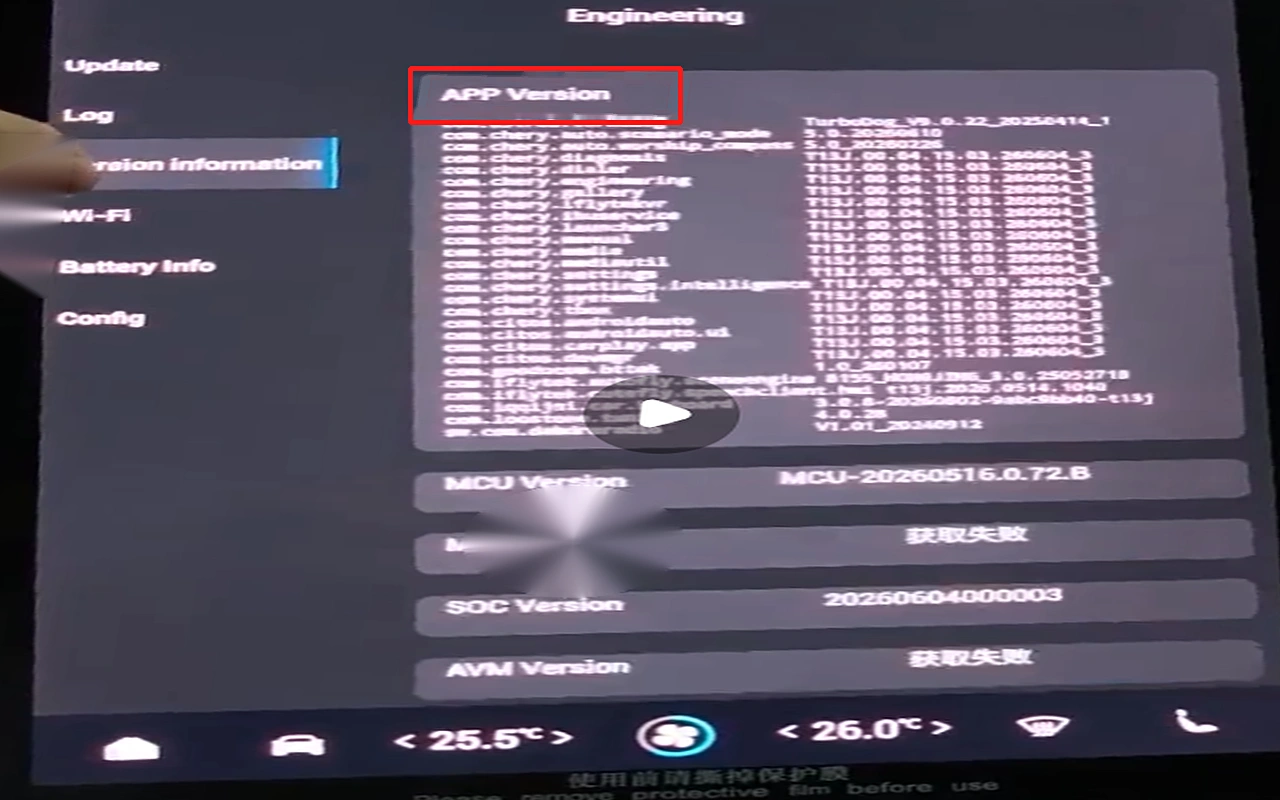
- 2.3 En el Menú de Ingeniería, vaya a Version Information, toque “APP Version” 10 veces consecutivas hasta que aparezca el diálogo de contraseña.
- 2.4 Introduzca la contraseña correspondiente a los
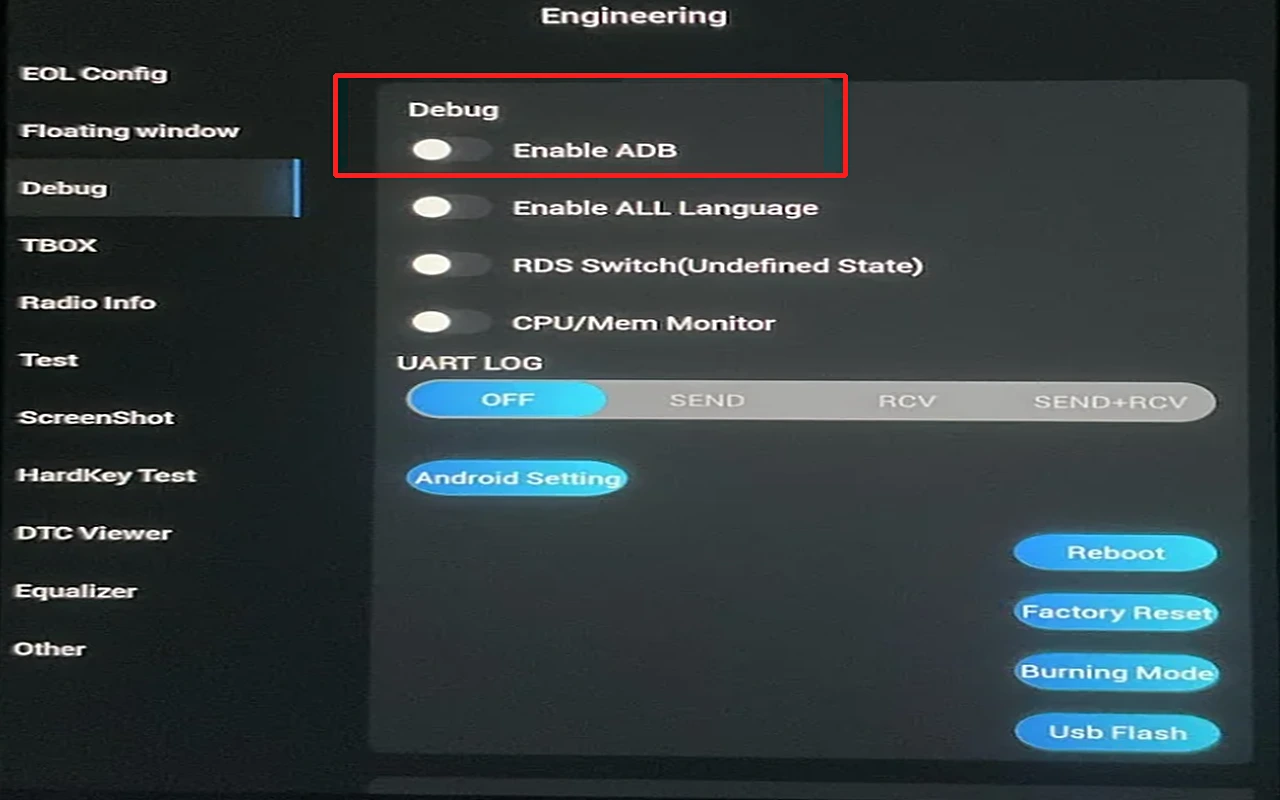
últimos 6 dígitosde SOC Version (mostrado abajo en la pantalla del vehículo) para abrir el Menú de Ingeniería oculto. - 2.5 Active Enable ADB en la sección Debug.
- 2.6 Conecte el cable USB entre el ordenador y el puerto USB-A del vehículo. El instalador reconocerá la pantalla automáticamente.
Vídeo de instalación de JaecooApp
Una vez activado el ADB, mire el vídeo a continuación para instalar JaecooApp en la pantalla central del coche.
1. Preparar el equipo necesario
Tenga todo listo antes de subir al coche para que el proceso no se interrumpa.
- Ordenador o teléfono móvil: Portátil Windows 10/11, MacBook o teléfono Android con navegador Google Chrome.
- Cable de datos USB-A ↔ USB-A: Cable de transmisión de datos USB-A a USB-A. Si el ordenador solo tiene puertos Type-C, use un adaptador OTG Type-C a Type-A.
- Atención al puerto del vehículo: Conéctelo al puerto USB-A del coche (el utilizado para Apple CarPlay / Android Auto). El puerto USB-C es solo para carga y no transmite datos ADB.
- Desactive todas las conexiones Bluetooth del coche: Antes de empezar, desconecte todos los dispositivos emparejados y desactive el Bluetooth en la pantalla central del coche. Este paso es obligatorio.
2. Abrir el Menú de Ingeniería y calcular la contraseña
Encienda el coche o la pantalla central y siga estos pasos:
- 2.1 En la pantalla central, vaya a Ajustes (Settings) → Sistema (System).
- 2.2 Toque 10 veces consecutivas en la esquina inferior izquierda de la pantalla (la zona rodeada en rojo en la imagen de abajo) hasta que aparezca el Menú de Ingeniería.
- 2.3 En el Menú de Ingeniería, toque la opción "Encryption" (Cifrado).
- 2.4 Aparecerá una ventana de contraseña. Verifique si indica Version 1.0, Version 2.0 o Version 3.0 y use la calculadora inferior.

Generador de contraseña de desbloqueo de pantalla
Seleccione la versión de su pantalla e ingrese los parámetros. El cálculo se realiza localmente en su navegador con total seguridad.
3. Activar ADB (ADB SWITCH)
Tras introducir la clave correcta en el Paso 2, el Menú de Ingeniería quedará desbloqueado.
- 3.1 Busque y toque la opción “ADB SWITCH” en la lista del menú.
- 3.2 En la opción “Adb Switch”, cambie el estado a “Open” (Abierto/Activo).
- 3.3 Conecte el cable USB entre el ordenador y el puerto USB-A del vehículo. El instalador reconocerá la pantalla automáticamente.
Vídeo: cómo activar el ADB
Si prefiere una guía visual realizada en el vehículo, mire el vídeo detallado a continuación.
Vídeo de instalación de JaecooApp
Una vez activado el ADB, mire el vídeo a continuación para instalar JaecooApp en la pantalla central del coche.
1. Preparar el equipo necesario
Tenga todo listo antes de subir al coche para que el proceso no se interrumpa.
- Ordenador o teléfono móvil: Portátil Windows 10/11, MacBook o teléfono Android con navegador Google Chrome.
- Cable de datos USB-A ↔ USB-A: Cable de transmisión de datos USB-A a USB-A. Si el ordenador solo tiene puertos Type-C, use un adaptador OTG Type-C a Type-A.
- Atención al puerto del vehículo: Conéctelo al puerto USB-A del coche (el utilizado para Apple CarPlay / Android Auto). El puerto USB-C es solo para carga y no transmite datos ADB.
- Desactive todas las conexiones Bluetooth del coche: Antes de empezar, desconecte todos los dispositivos emparejados y desactive el Bluetooth en la pantalla central del coche. Este paso es obligatorio.
2. Abrir el Menú de Ingeniería y activar ADB
En el Omoda C5 el Menú de Ingeniería se abre desde la pantalla Storage, sin contraseña.
- 2.1 Abra la pantalla Storage y toque 10 veces seguidas la esquina inferior derecha, justo debajo de Remaining capacity. Se abrirá el Menú de Ingeniería (EngineeringMode).
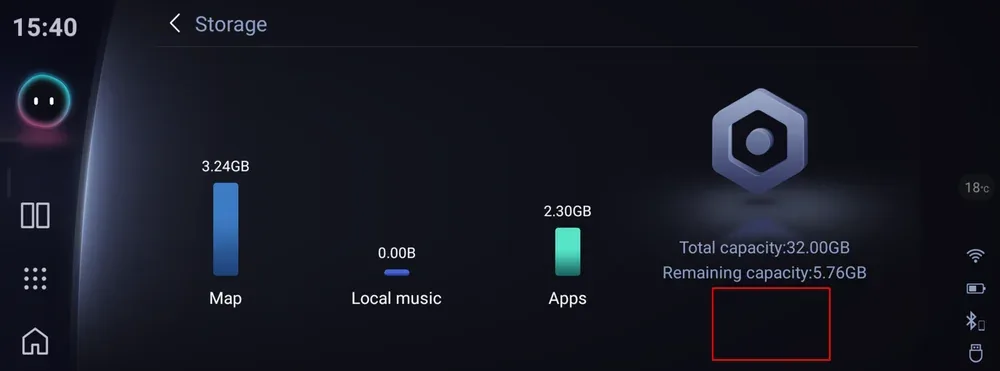
Pantalla Storage: toque 10 veces la zona marcada - 2.2 Toque la parte superior de la pantalla, sobre el título EngineeringMode, para abrir la página con adb模式.
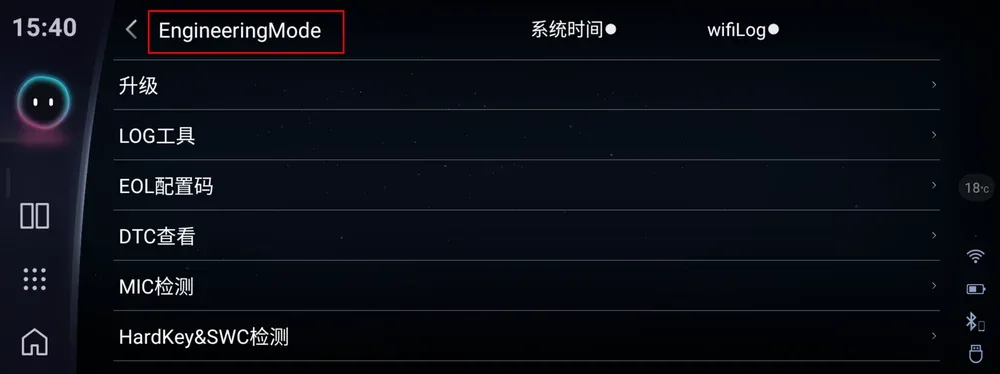
Toque el título EngineeringMode - 2.3 Cambie el interruptor adb模式 (modo ADB) a activado.
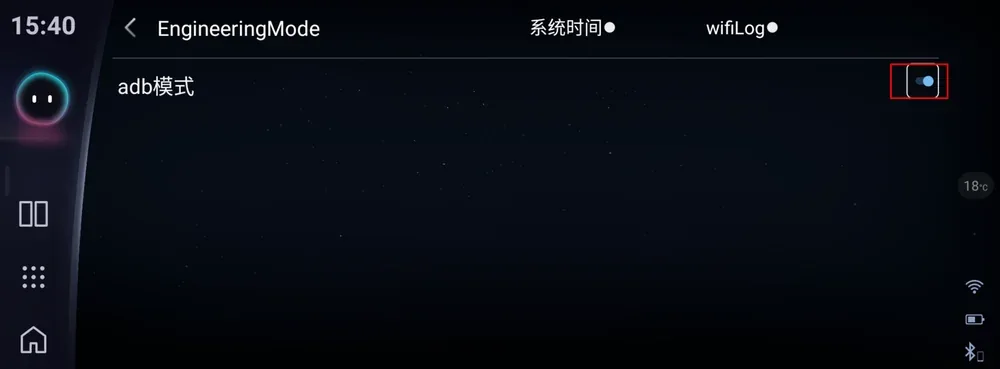
Active el interruptor adb模式
Vídeo de instalación de JaecooApp
Una vez activado el ADB, mire el vídeo a continuación para instalar JaecooApp en la pantalla central del coche.