
Aussi disponible en: English · Tiếng Việt · Bahasa Indonesia · ภาษาไทย · Português · Қазақша · 中文 · العربية · Русский · Español
Sur cette page
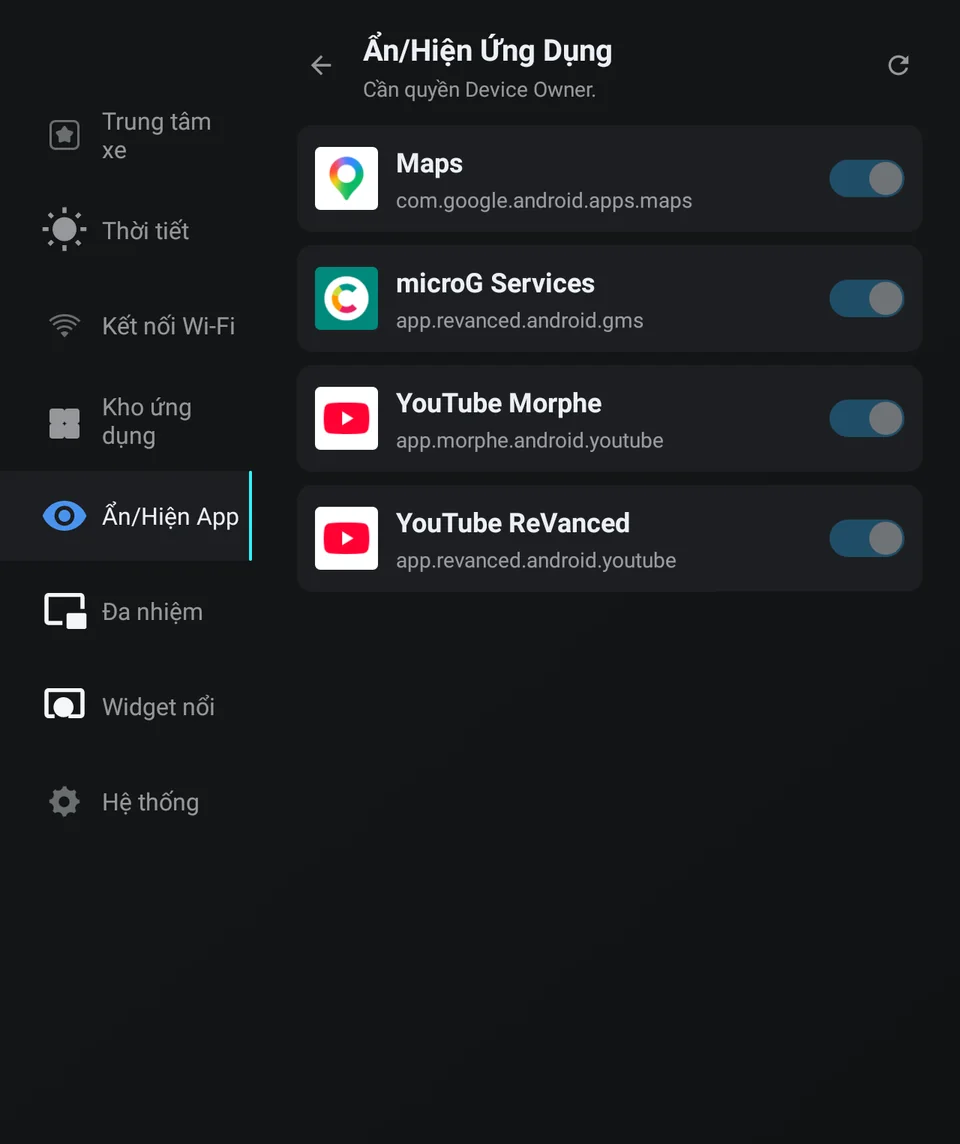
Les applications que vous installez sur le Jaecoo J7 ou l’Omoda C5 s’accumulent à l’écran, et certaines servent rarement. Le Gestionnaire d’applications de JaecooApp vous permet de les masquer de l’écran d’accueil d’un simple geste, et de les réafficher tout aussi facilement.
Avant de commencer
Le masquage d’applications nécessite le statut Device Owner, octroyé par l’installateur lors de la mise en place de JaecooApp. Sans lui, le Gestionnaire d’applications affiche Hiding apps needs Device Owner.
Quelles applications peut-on masquer
La Gestion des apps liste les applications que vous avez installées, comme YouTube, Google Maps ou Waze, ainsi que les applications préinstallées qui ont été mises à jour depuis. Les applications système d’origine de la voiture n’y figurent pas, pas plus que JaecooApp lui-même et le lanceur (launcher) : impossible donc de masquer l’écran d’accueil par erreur. Pour la navigation de la voiture, utilisez Désactiver les cartes natives.
Masquer une application
- Ouvrez JaecooApp → Gestionnaire d’applications.
- Désactivez l’interrupteur Afficher (Show) à côté de l’application. Elle passe en état Masqué (Hidden) et disparaît du lanceur.
Réactivez l’interrupteur pour la réafficher à tout moment. La ligne supérieure indique le nombre total d’applications, les éléments masqués et les mises à jour disponibles ; les applications de Jaecoo Store peuvent être mises à jour directement ici.
Bon à savoir
- Une application masquée ne peut pas être ouverte tant que vous ne l’affichez pas de nouveau, ni depuis l’accueil ni depuis l’anneau du widget flottant.
- Masquer conserve les données et les comptes connectés. Affichez-la de nouveau et elle est exactement comme vous l’aviez laissée.
- JaecooApp mémorise les applications masquées, qui restent donc dans la liste même si Android les considère comme absentes.
- Avant de désinstaller JaecooApp, réaffichez vos applications masquées : une fois Device Owner révoqué, JaecooApp ne peut plus les modifier (détails).
Questions fréquentes
Les applications masquées sont-elles désinstallées ?
Non. Elles restent installées avec leurs données, simplement invisibles du lanceur. Réactivez l'interrupteur pour les faire réapparaître.
Pourquoi une application d'origine de la voiture n'est-elle pas dans la liste ?
La Gestion des apps ne liste que les applications que vous avez installées et les préinstallées qui ont été mises à jour. Les applications système d'origine en sont exclues.
Peut-on masquer JaecooApp lui-même ?
Non. JaecooApp et le lanceur n'apparaissent jamais dans la Gestion des apps, vous ne pouvez donc pas vous enfermer dehors.