
Aussi disponible en: English · Tiếng Việt · Bahasa Indonesia · ภาษาไทย · Português · Қазақша · 中文 · العربية · Русский · Español
Sur cette page
L’onglet Fond d’écran de JaecooApp propose une collection d’images faites pour l’écran de la voiture. Vous pouvez maintenant utiliser votre propre photo (famille, votre voiture, un voyage) de deux façons : l’envoyer du téléphone en Wi-Fi avec un code QR, ou la choisir sur une clé USB. La photo est recadrée au format de l’écran du J7 et l’écran d’accueil change tout de suite, sans redémarrage.
Avant de commencer
- La dernière version de JaecooApp, installée avec l’installateur. L’installateur accorde l’accès aux fichiers dont l’onglet Fond d’écran a besoin.
- Pour envoyer depuis le téléphone : la voiture et le téléphone sur le même réseau Wi-Fi. Le plus simple est de connecter la voiture au partage de connexion du téléphone ; le Wi-Fi de la maison convient aussi.
Méthode 1 : Envoyer une photo du téléphone en Wi-Fi
-
Dans la voiture, ouvrez JaecooApp → Fond d’écran → Ajouter une photo → Depuis le téléphone. La voiture affiche un code QR et l’adresse de la page d’envoi.
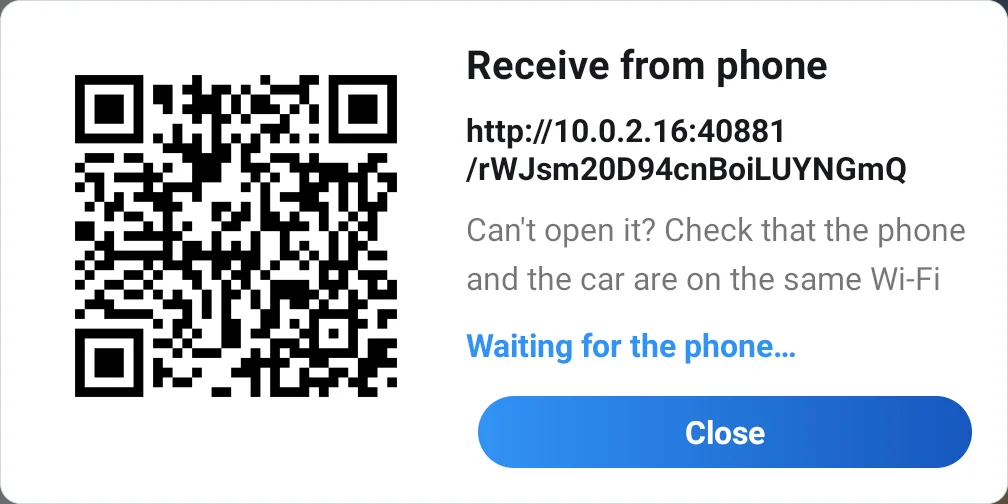
Le code QR de la voiture ouvre la page d'envoi sur votre téléphone. -
Scannez le code QR avec l’appareil photo du téléphone et ouvrez le lien dans le navigateur. Aucune application à installer.
-
Touchez Choisir une photo pour en prendre une dans la galerie ou en prendre une nouvelle.
-
Faites glisser la photo pour choisir la partie qui s’affichera dans la voiture ; le cadre d’aperçu a la forme de l’écran du J7. Touchez Définir comme fond d’écran.
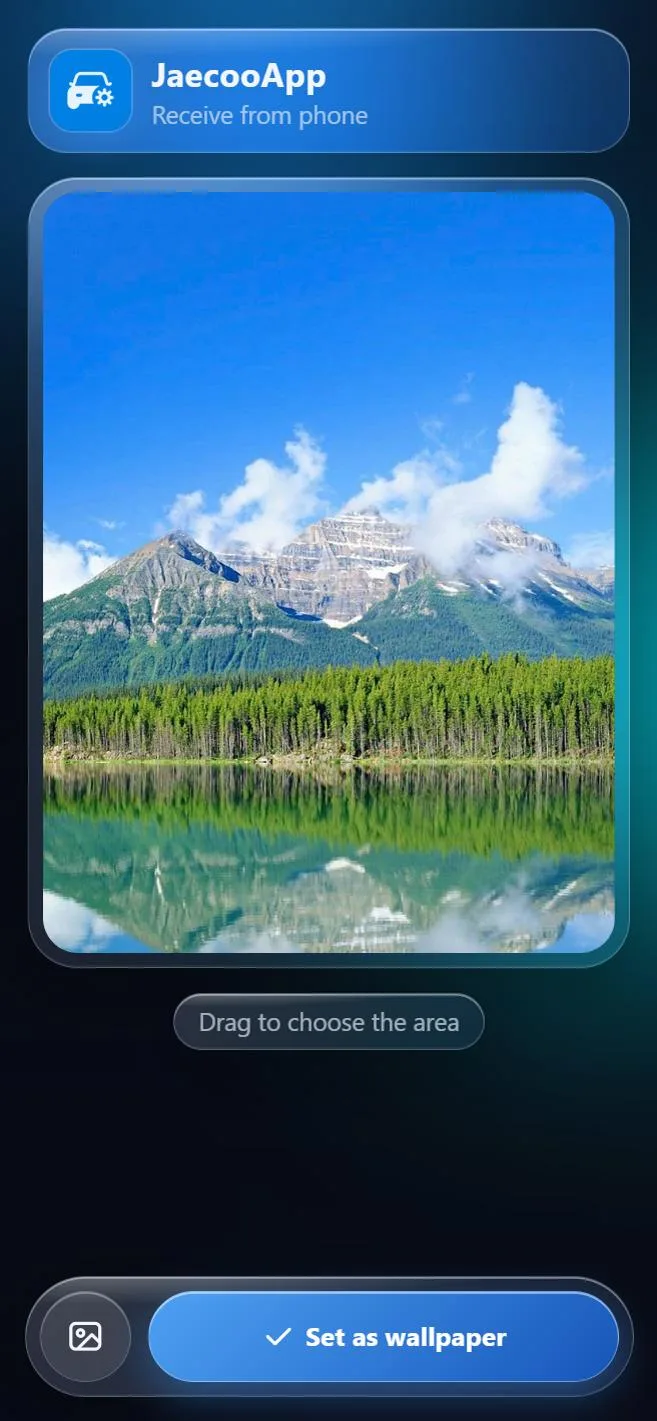
Faites glisser pour choisir la zone, puis touchez Définir comme fond d'écran. -
La page affiche Fond d’écran défini, la fenêtre de la voiture se ferme et JaecooApp indique que le fond d’écran est défini. Pour une autre photo, rouvrez la fenêtre et scannez le nouveau code.
Méthode 2 : Choisir une photo sur clé USB
-
Copiez des photos JPG ou PNG sur une clé USB (n’importe quel dossier) et branchez-la dans la voiture.
-
Ouvrez Fond d’écran → Ajouter une photo → Depuis une clé USB. JaecooApp trouve les images sur la clé et les affiche en grille.
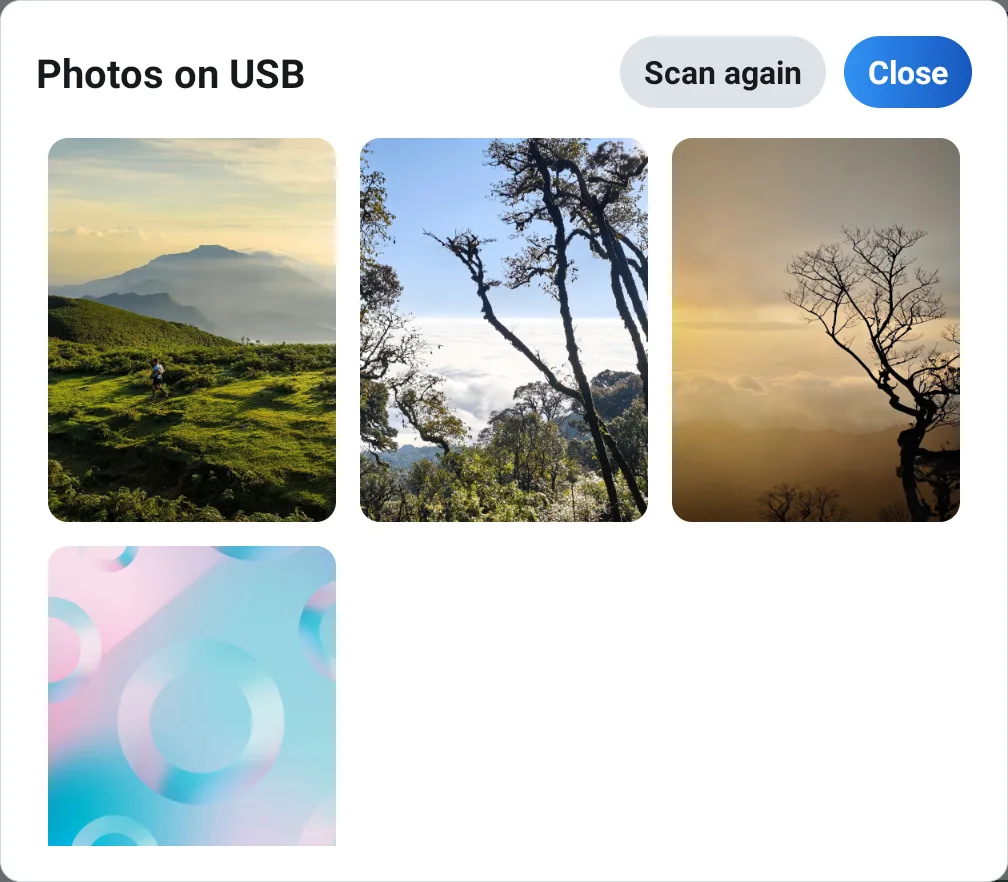
Photos sur la clé USB : touchez-en une pour l'aperçu. -
Touchez une photo pour la voir exactement comme sur l’écran d’accueil, puis touchez Définir.
Les photos en portrait prises au téléphone sont redressées automatiquement. Chaque recherche affiche jusqu’à 300 photos et ignore les fichiers de plus de 20 Mo ; si vous venez de brancher la clé, touchez Rechercher à nouveau.
Revenir au fond d’écran d’origine
Touchez Par défaut en haut de l’onglet Fond d’écran. Le fond d’écran (ou la vidéo) d’origine de la voiture revient aussitôt. La photo choisie reste après l’arrêt et le redémarrage de la voiture, jusqu’à ce que vous en définissiez une autre ou touchiez Par défaut.
Questions fréquentes
Le téléphone a-t-il besoin d'une application ?
Non. Le téléphone scanne le code QR et ouvre une page dans son navigateur ; le choix et le recadrage de la photo se font sur cette page.
Les photos HEIC de l'iPhone fonctionnent-elles ?
Oui. Quand vous choisissez une photo sur la page, l'iPhone convertit le HEIC en JPEG avant l'envoi.
Faut-il Internet ?
Non. La photo va directement du téléphone à la voiture par le même réseau Wi-Fi, sans passer par un serveur.
Le code QR se scanne mais la page ne s'ouvre pas ?
Vérifiez que la voiture et le téléphone sont sur le même réseau Wi-Fi : la voiture sur le partage de connexion du téléphone, ou les deux sur le Wi-Fi de la maison. Certains routeurs empêchent les appareils de communiquer ; utilisez alors le partage de connexion du téléphone.