
متوفر أيضًا بـ: English · Tiếng Việt · Bahasa Indonesia · ภาษาไทย · Português · Қазақша · 中文 · Français · Русский · Español
في هذه الصفحة
يحتوي تبويب الخلفية في JaecooApp على مجموعة صور مصممة لشاشة السيارة. يمكنك الآن أيضًا استخدام صورتك الخاصة (العائلة، سيارتك، رحلة) بطريقتين: إرسالها من الهاتف عبر Wi-Fi باستخدام رمز QR، أو اختيارها من ذاكرة USB. تُقص الصورة حسب شكل شاشة J7 وتتغير الشاشة الرئيسية فورًا دون إعادة تشغيل.
قبل البدء
- أحدث إصدار من JaecooApp مثبت عبر أداة التثبيت. تمنح أداة التثبيت صلاحية الوصول إلى الملفات التي يحتاجها تبويب الخلفية.
- للإرسال من الهاتف: السيارة والهاتف على شبكة Wi-Fi نفسها. أسهل طريقة هي توصيل السيارة بنقطة اتصال الهاتف، ويصلح Wi-Fi المنزل أيضًا.
الطريقة 1: إرسال صورة من الهاتف عبر Wi-Fi
-
في السيارة، افتح JaecooApp ← الخلفية ← إضافة صورة ← من الهاتف. تعرض السيارة رمز QR وعنوان صفحة الرفع.
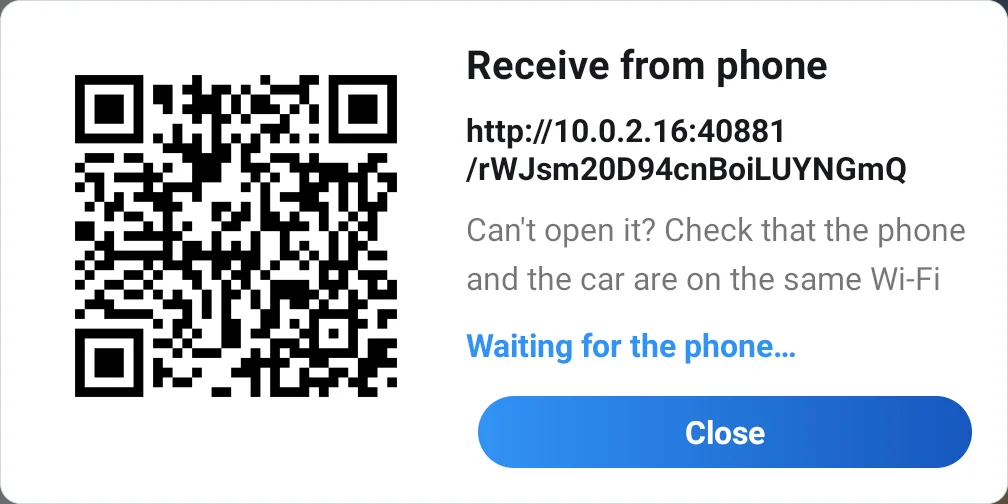
رمز QR في السيارة يفتح صفحة الرفع على هاتفك. -
امسح رمز QR بكاميرا الهاتف وافتح الرابط في المتصفح. لا حاجة لتثبيت أي تطبيق.
-
اضغط اختيار صورة لأخذ صورة من المعرض أو التقاط صورة جديدة.
-
اسحب الصورة لاختيار الجزء الذي سيظهر في السيارة؛ إطار المعاينة بشكل شاشة J7. اضغط تعيين كخلفية.
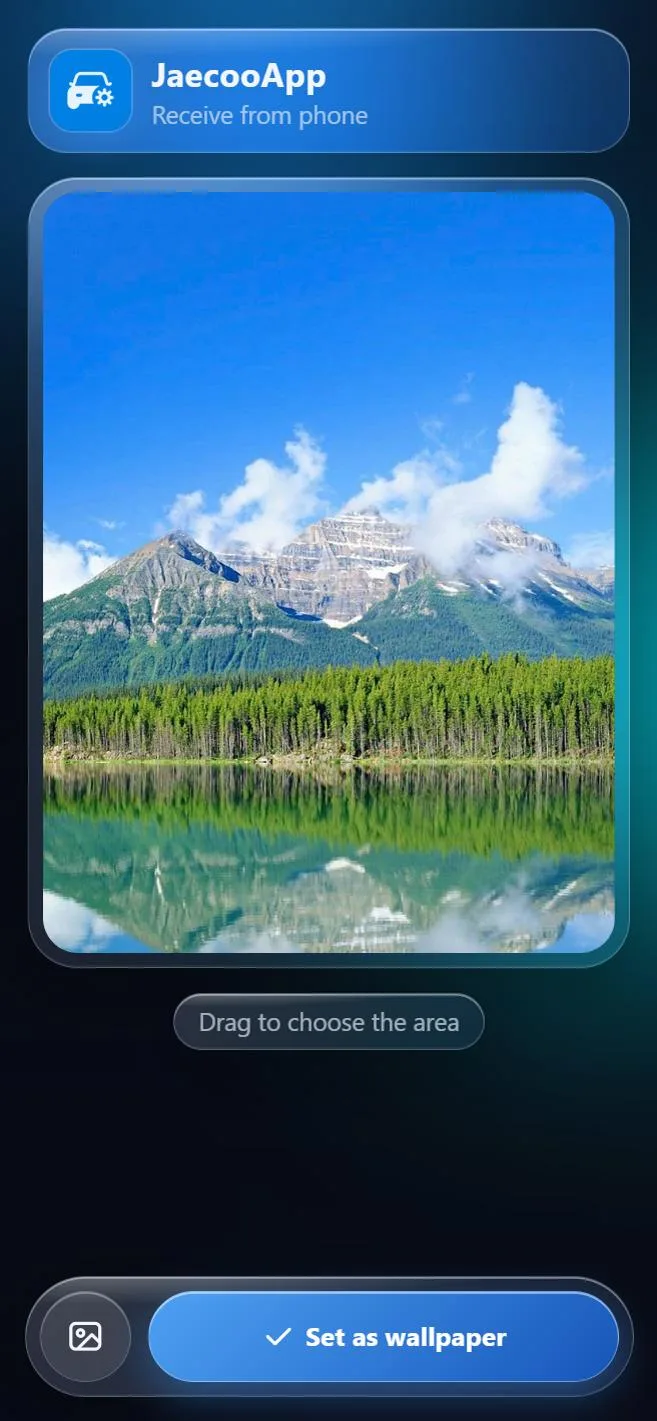
اسحب لاختيار المنطقة، ثم اضغط تعيين كخلفية. -
تعرض الصفحة تم تعيين الخلفية، وتُغلق نافذة السيارة ويعرض JaecooApp إشعارًا بتعيين الخلفية. لاستخدام صورة أخرى، افتح النافذة مرة أخرى وامسح الرمز الجديد.
الطريقة 2: اختيار صورة من USB
-
انسخ صور JPG أو PNG إلى ذاكرة USB (في أي مجلد) ثم صِلها بالسيارة.
-
افتح الخلفية ← إضافة صورة ← من USB. يعثر JaecooApp على الصور في الذاكرة ويعرضها في شبكة.
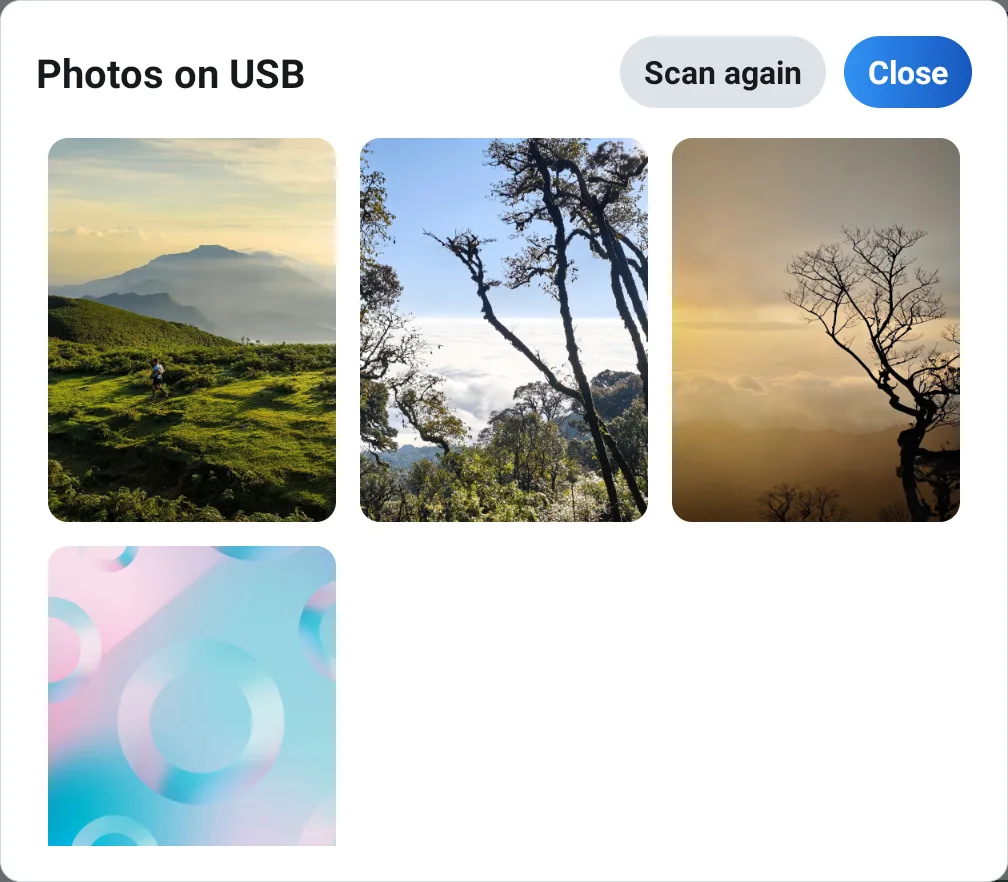
الصور على USB: اضغط على صورة لمعاينتها. -
اضغط على صورة لمعاينتها كما ستظهر تمامًا على الشاشة الرئيسية، ثم اضغط تعيين.
تُعدَّل الصور العمودية الملتقطة بالهاتف تلقائيًا لتظهر مستقيمة. يعرض كل بحث حتى 300 صورة ويتجاهل الملفات الأكبر من 20 ميغابايت؛ إذا وصلت الذاكرة للتو، اضغط البحث مرة أخرى.
العودة إلى خلفية السيارة الأصلية
اضغط الافتراضي في أعلى تبويب الخلفية. تعود خلفية السيارة الأصلية (أو الفيديو) فورًا. تبقى الصورة التي عيّنتها بعد إطفاء السيارة وتشغيلها، حتى تعيّن صورة أخرى أو تضغط الافتراضي.
الأسئلة الشائعة
هل يحتاج الهاتف إلى تطبيق؟
لا. يمسح الهاتف رمز QR ويفتح صفحة في المتصفح؛ ويتم اختيار الصورة وقصها في تلك الصفحة.
هل تعمل صور HEIC من iPhone؟
نعم. عند اختيار الصورة في الصفحة، يحوّل iPhone صيغة HEIC إلى JPEG قبل الإرسال.
هل أحتاج إلى الإنترنت؟
لا. تنتقل الصورة مباشرة من الهاتف إلى السيارة عبر شبكة Wi-Fi نفسها، دون المرور بأي خادم.
يُمسح رمز QR لكن الصفحة لا تُفتح، ماذا أفعل؟
تأكد أن السيارة والهاتف على شبكة Wi-Fi نفسها: السيارة متصلة بنقطة اتصال الهاتف، أو كلاهما على Wi-Fi المنزل. بعض أجهزة التوجيه تمنع الأجهزة من التواصل؛ استخدم عندها نقطة اتصال الهاتف.