
Também disponível em: English · Tiếng Việt · Bahasa Indonesia · ภาษาไทย · Қазақша · 中文 · Français · العربية · Русский · Español
Nesta página
A aba Papel de parede do JaecooApp traz uma coleção de imagens feitas para a tela do carro. Agora você também pode usar sua própria foto (família, seu carro, uma viagem) de duas formas: enviar do celular por Wi-Fi com um código QR ou escolher de um pendrive USB. A foto é recortada no formato da tela do J7 e a tela inicial muda na hora, sem reiniciar.
Antes de começar
- O JaecooApp mais recente, instalado com o instalador. O instalador concede o acesso a arquivos de que a aba Papel de parede precisa.
- Para enviar do celular: o carro e o celular na mesma rede Wi-Fi. O mais fácil é conectar o carro ao hotspot do celular; o Wi-Fi de casa também serve.
Forma 1: Enviar uma foto do celular por Wi-Fi
-
No carro, abra JaecooApp → Papel de parede → Adicionar foto → Do telefone. O carro mostra um código QR e o endereço da página de envio.
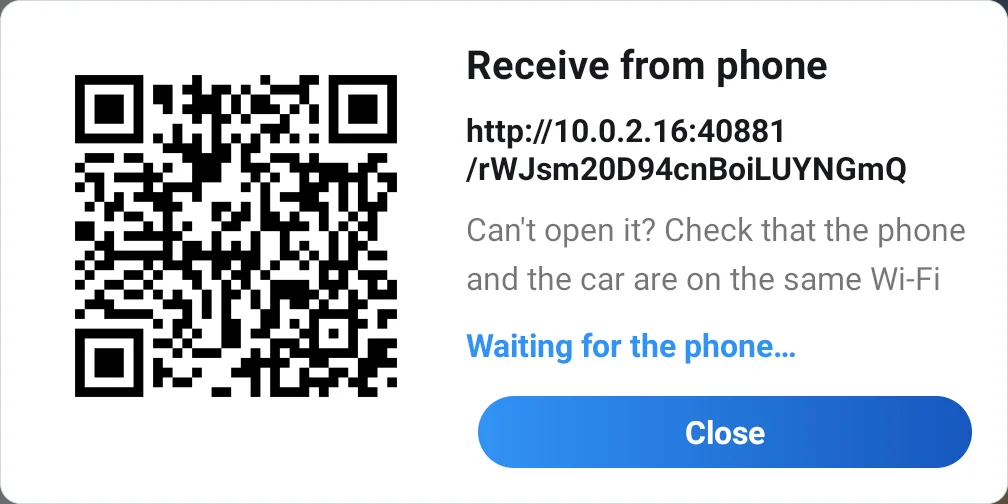
O código QR no carro abre a página de envio no seu celular. -
Leia o código QR com a câmera do celular e abra o link no navegador. Nenhum aplicativo para instalar.
-
Toque em Escolher foto para pegar uma da galeria ou tirar uma nova.
-
Arraste a foto para escolher a parte que aparecerá no carro; o quadro de prévia tem o formato da tela do J7. Toque em Definir como papel de parede.
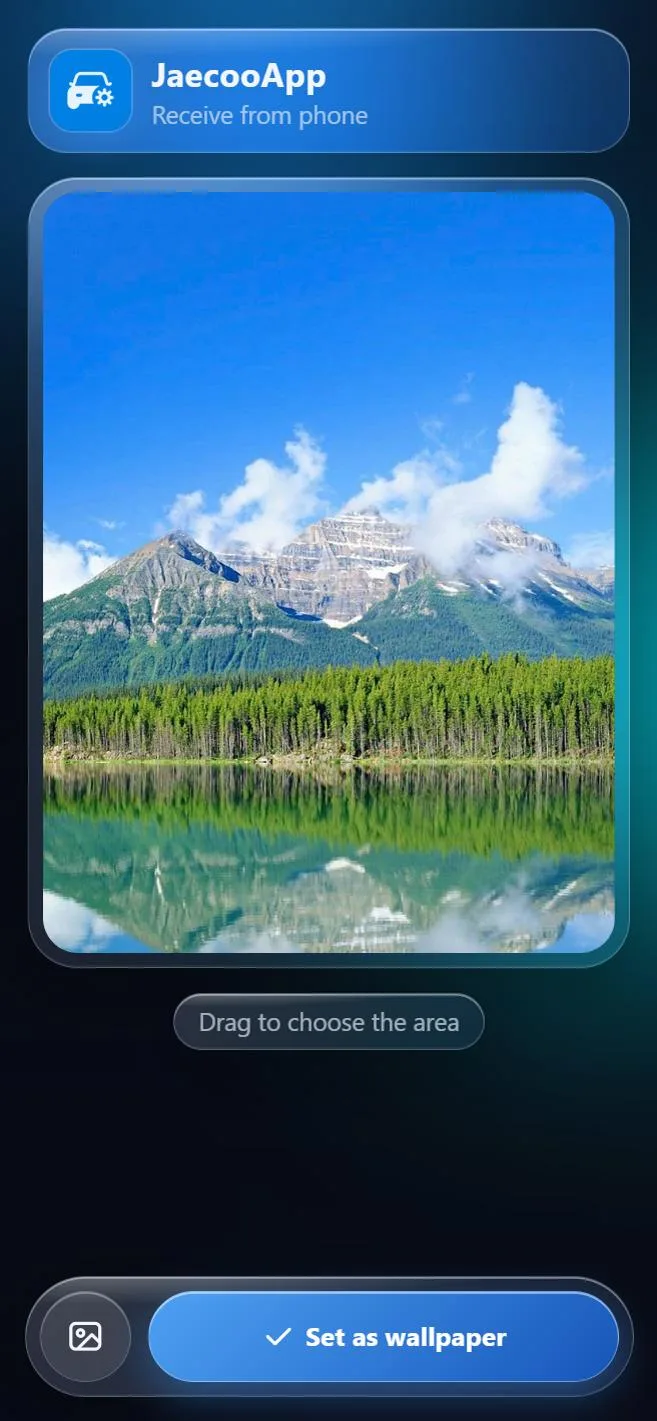
Arraste para escolher a área e toque em Definir como papel de parede. -
A página mostra Papel de parede definido, a janela no carro se fecha e o JaecooApp avisa que o papel de parede foi definido. Para usar outra foto, abra a janela de novo e leia o novo código.
Forma 2: Escolher uma foto do USB
-
Copie fotos JPG ou PNG para um pendrive USB (qualquer pasta) e conecte-o ao carro.
-
Abra Papel de parede → Adicionar foto → Do USB. O JaecooApp encontra as imagens no pendrive e as mostra em grade.
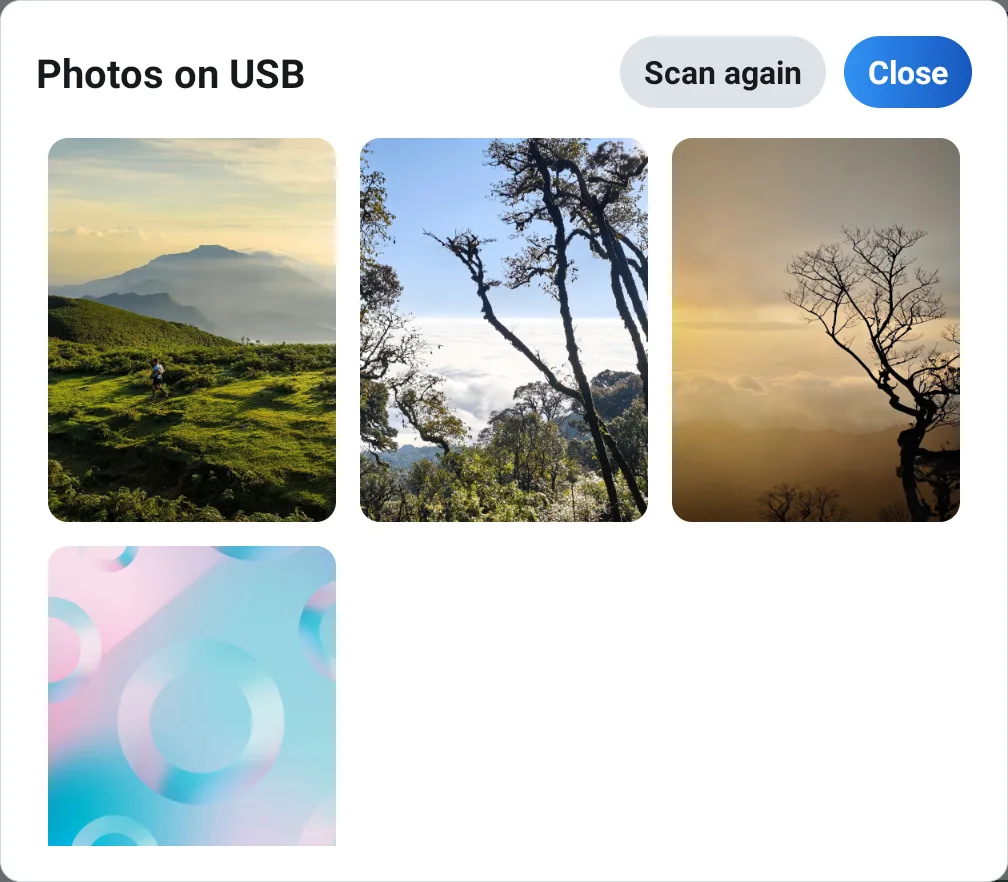
Fotos no USB: toque em uma para ver a prévia. -
Toque em uma foto para vê-la exatamente como ficará na tela inicial e toque em Definir.
Fotos verticais do celular são endireitadas automaticamente. Cada busca mostra até 300 fotos e ignora arquivos acima de 20 MB; se acabou de conectar o pendrive, toque em Procurar novamente.
Voltar ao papel de parede original do carro
Toque em Padrão no topo da aba Papel de parede. O papel de parede (ou vídeo) original do carro volta na hora. A foto que você definiu continua depois de desligar e ligar o carro, até você definir outra ou tocar em Padrão.
Perguntas frequentes
O celular precisa de um aplicativo?
Não. O celular lê o código QR e abre uma página no navegador; escolher e recortar a foto acontece nessa página.
Fotos HEIC do iPhone funcionam?
Sim. Ao escolher a foto na página, o iPhone converte HEIC para JPEG antes de enviar.
Preciso de internet?
Não. A foto vai direto do celular para o carro pela mesma rede Wi-Fi, sem passar por nenhum servidor.
O código QR é lido mas a página não abre. E agora?
Verifique se o carro e o celular estão na mesma rede Wi-Fi: o carro no hotspot do celular ou ambos no Wi-Fi de casa. Alguns roteadores impedem que os aparelhos se comuniquem; nesse caso, use o hotspot do celular.