
其他语言: English · Tiếng Việt · Bahasa Indonesia · ภาษาไทย · Português · Қазақша · Français · العربية · Русский · Español
JaecooApp 的 壁纸 页面自带一套为车机屏幕制作的图片。现在你还可以使用 自己的照片(家人、爱车、 一次旅行),方式有两种:用二维码 从手机通过 Wi-Fi 发送,或 从 U 盘选择。照片会按 J7 屏幕比例 裁剪,主屏幕立即更换,无需重启。
准备工作
- 使用 安装器 安装最新版 JaecooApp。安装器会授予壁纸页面所需的文件访问权限。
- 从手机发送时:车机和手机需在 同一个 Wi-Fi 网络。最简单的方法是让车机连接 手机热点,家里的 Wi-Fi 也可以。
方法一:从手机通过 Wi-Fi 发送照片
-
在车机上打开 JaecooApp → 壁纸 → 添加图片 → 从手机。车机会显示二维码和上传页面地址。
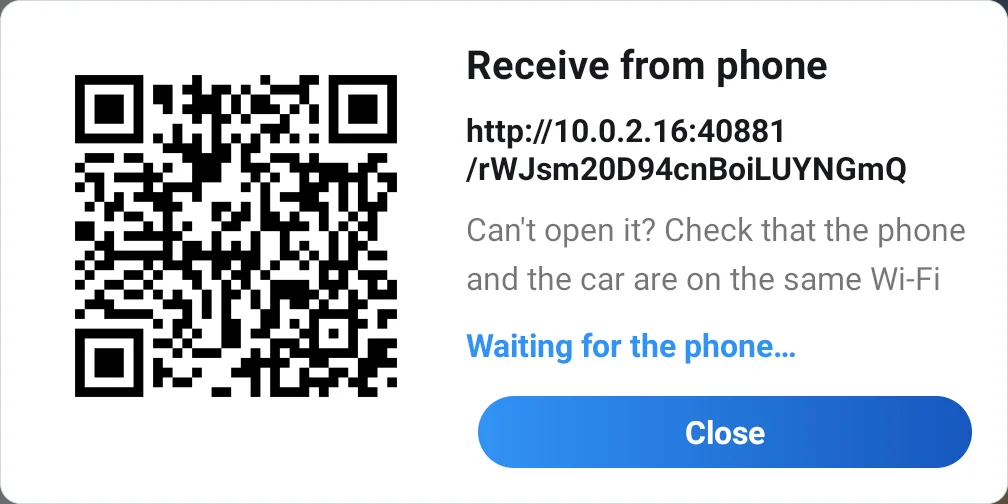
扫描车机上的二维码,在手机上打开上传页面。 -
用手机相机扫描二维码,在浏览器中打开链接,无需安装应用。
-
点击 选择图片,从相册选取或现拍一张。
-
拖动照片 选择要显示在车机上的部分,预览框与 J7 屏幕比例一致。点击 设为壁纸。
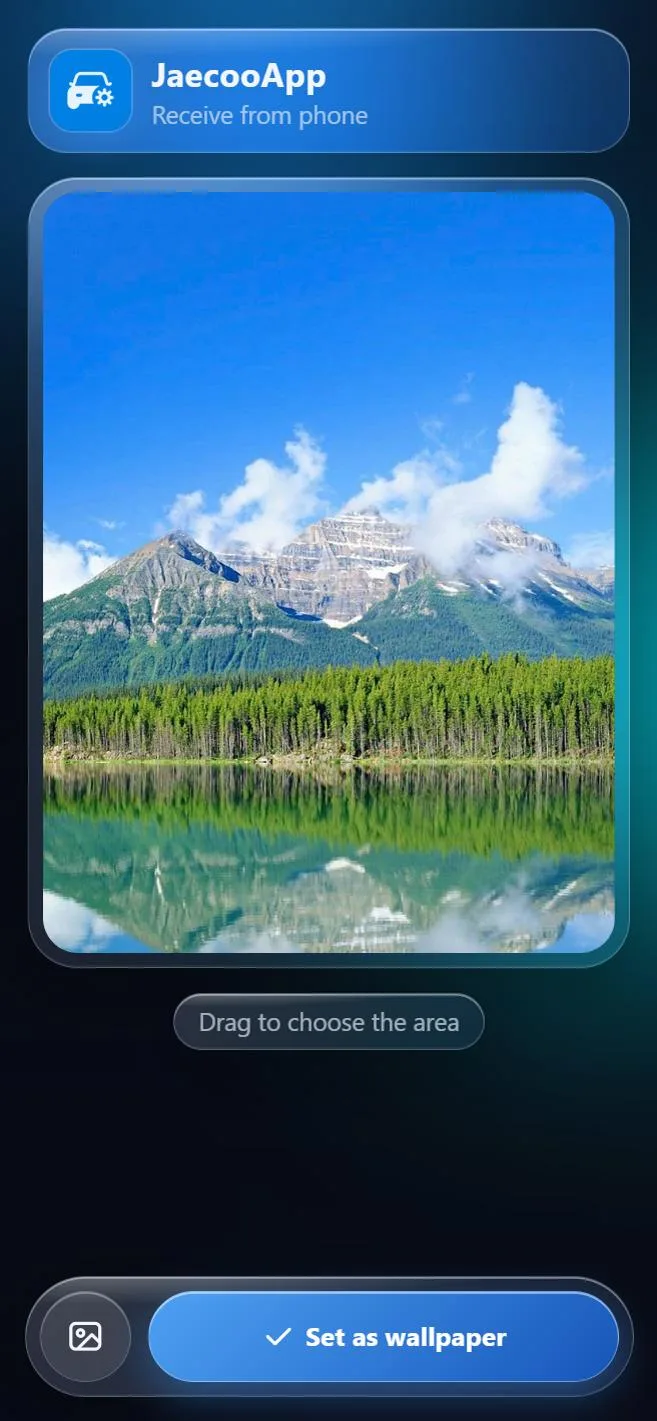
拖动选择区域,然后点击设为壁纸。 -
页面显示 壁纸已设置,车机上的窗口自动关闭,JaecooApp 会提示壁纸已设置。想换另一张,请重新打开窗口并扫描新的二维码。
方法二:从 U 盘选择照片
-
把 JPG 或 PNG 照片复制到 U 盘(任意文件夹)并插入车机。
-
打开 壁纸 → 添加图片 → 从 USB。JaecooApp 会查找 U 盘中的图片并以网格显示。
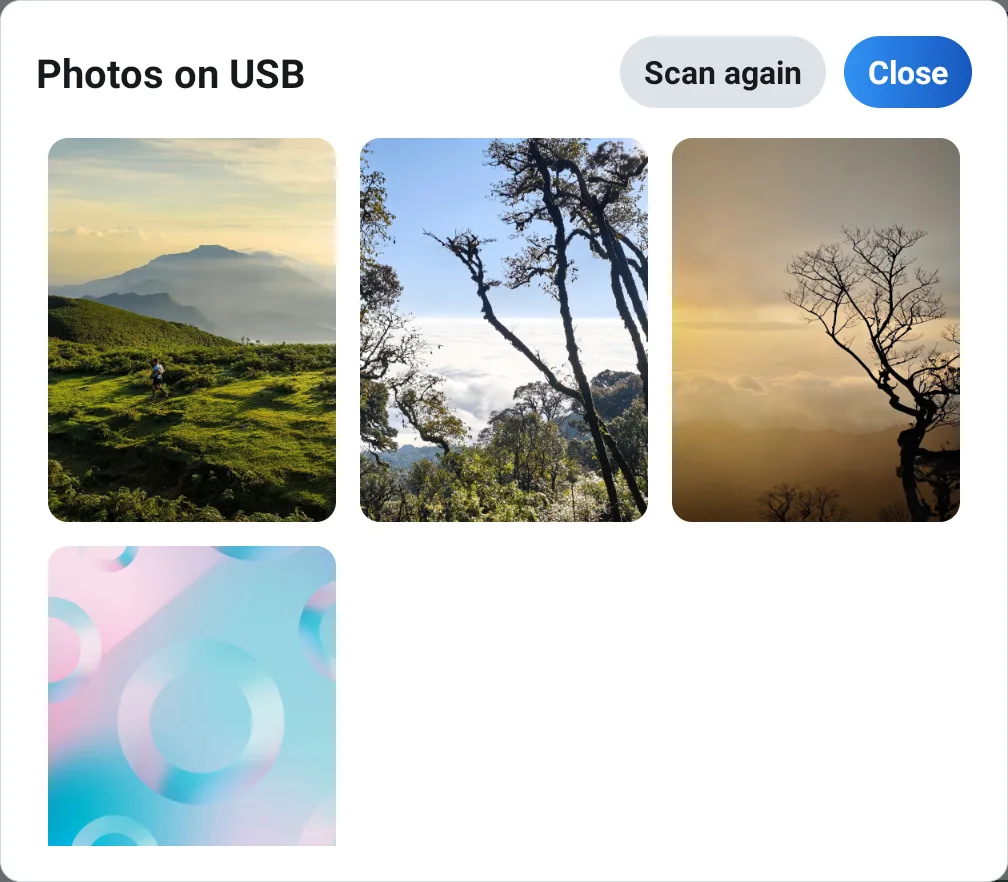
U 盘中的图片:点击一张即可预览。 -
点击照片,按主屏幕上的实际效果预览,然后点击 设置。
手机拍摄的竖向照片会自动转正。每次查找最多显示 300 张照片,并跳过大于 20 MB 的文件;如果刚插入 U 盘, 请点击 重新查找。
恢复车机原来的壁纸
点击壁纸页面顶部的 默认,车机原来的壁纸(或视频)会立即恢复。你设置的照片在熄火重启后依然保留, 直到你换成别的照片或点击默认。
常见问题
手机需要安装应用吗?
不需要。手机扫描二维码后在浏览器中打开页面,选择和裁剪照片都在该页面完成。
iPhone 拍的 HEIC 照片能用吗?
可以。在页面上选择照片时,iPhone 会在发送前自动把 HEIC 转换为 JPEG。
需要联网吗?
不需要。照片通过同一个 Wi-Fi 网络直接从手机发送到车机,不经过任何服务器。
二维码能扫到但页面打不开怎么办?
请确认车机和手机连接的是同一个 Wi-Fi:车机连接手机热点,或两者都连家里的 Wi-Fi。有些路由器会阻止设备之间互相访问,这时请改用手机热点。