
Также доступно на: English · Tiếng Việt · Bahasa Indonesia · ภาษาไทย · Português · Қазақша · 中文 · Français · العربية · Español
На этой странице
Во вкладке Обои в JaecooApp есть коллекция изображений, сделанных для экрана автомобиля. Теперь можно поставить и своё фото (семья, ваш автомобиль, поездка) двумя способами: отправить с телефона по Wi-Fi по QR-коду или выбрать на USB-накопителе. Фото обрезается под форму экрана J7, и главный экран меняется сразу, без перезагрузки.
Подготовка
- Последняя версия JaecooApp, установленная через установщик. Установщик выдаёт доступ к файлам, который нужен вкладке Обои.
- Для отправки с телефона: автомобиль и телефон в одной сети Wi-Fi. Проще всего подключить автомобиль к точке доступа телефона; домашний Wi-Fi тоже подойдёт.
Способ 1: Отправить фото с телефона по Wi-Fi
-
В автомобиле откройте JaecooApp → Обои → Добавить фото → С телефона. Автомобиль покажет QR-код и адрес страницы загрузки.
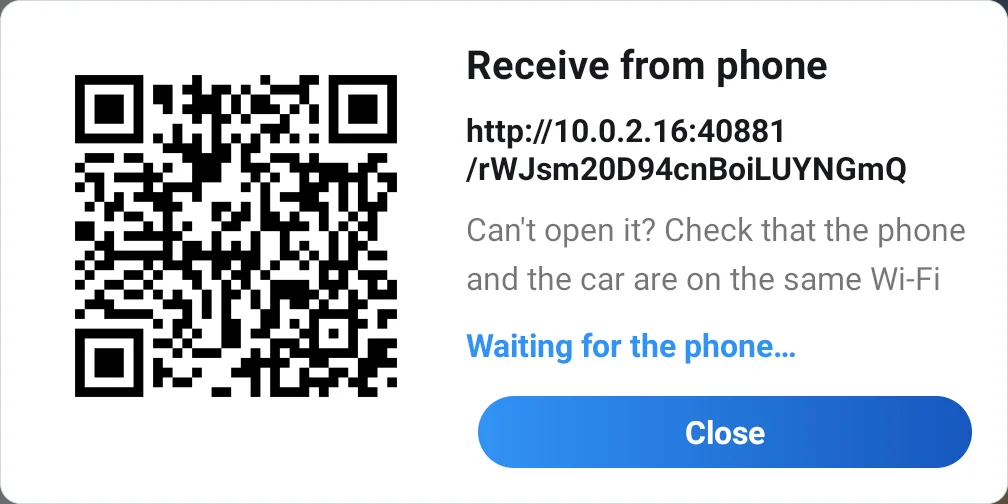
QR-код в автомобиле открывает страницу загрузки на вашем телефоне. -
Отсканируйте QR-код камерой телефона и откройте ссылку в браузере. Устанавливать ничего не нужно.
-
Нажмите Выбрать фото, чтобы взять снимок из галереи или сделать новый.
-
Перетащите фото, чтобы выбрать часть, которая будет видна в автомобиле; рамка предпросмотра имеет форму экрана J7. Нажмите Установить как обои.
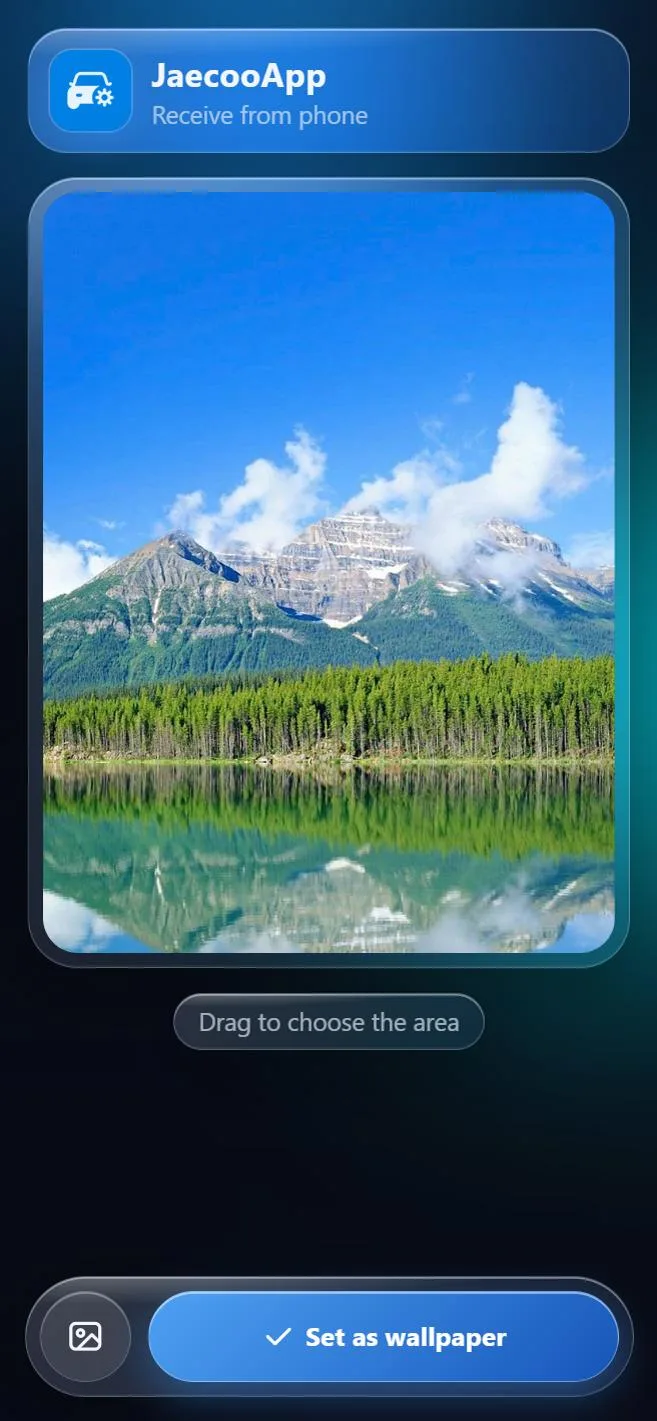
Перетащите, чтобы выбрать область, затем нажмите Установить как обои. -
Страница покажет Обои установлены, окно в автомобиле закроется, а JaecooApp сообщит, что обои установлены. Чтобы поставить другое фото, откройте окно снова и отсканируйте новый код.
Способ 2: Выбрать фото с USB
-
Скопируйте фото JPG или PNG на USB-накопитель (в любую папку) и подключите его к автомобилю.
-
Откройте Обои → Добавить фото → С USB. JaecooApp найдёт изображения на накопителе и покажет их сеткой.
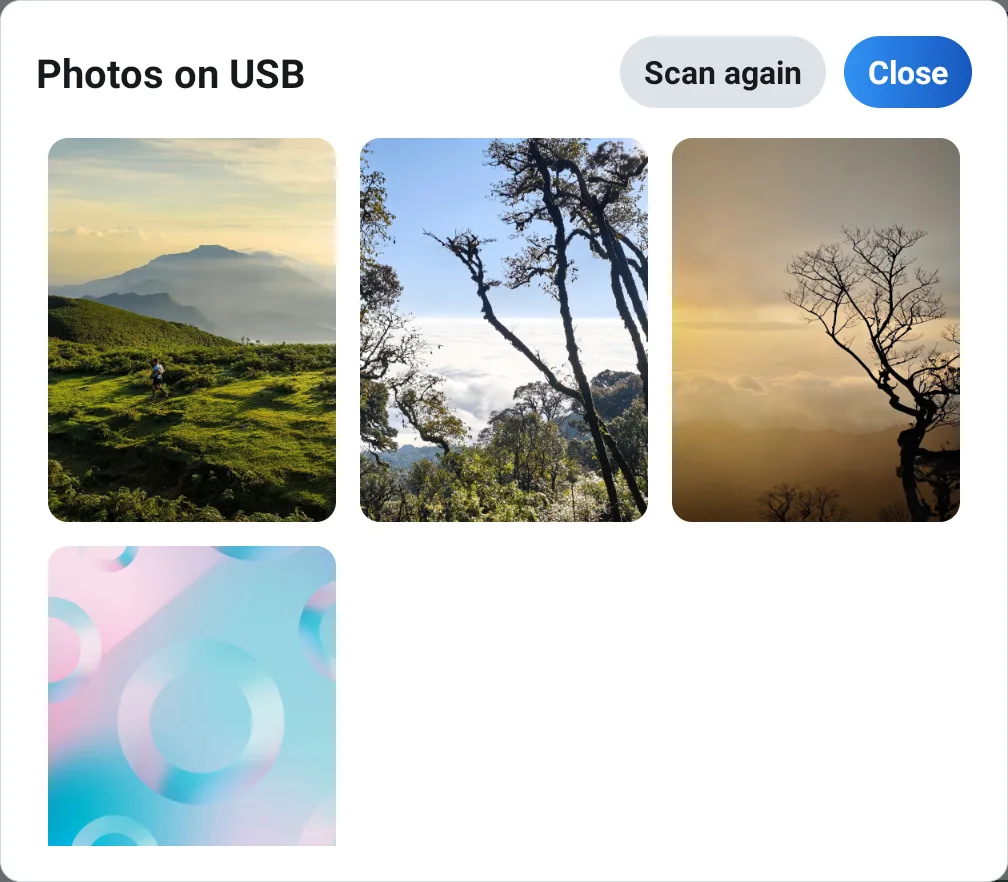
Фото на USB: нажмите на снимок, чтобы посмотреть предпросмотр. -
Нажмите на фото, чтобы увидеть его точно так, как оно будет выглядеть на главном экране, затем нажмите Установить.
Вертикальные фото с телефона автоматически поворачиваются правильно. Каждый поиск показывает до 300 фото и пропускает файлы больше 20 МБ; если накопитель только что подключён, нажмите Искать снова.
Вернуть родные обои автомобиля
Нажмите По умолчанию вверху вкладки Обои. Родные обои (или видео) автомобиля сразу вернутся. Установленное вами фото сохраняется после выключения и включения автомобиля, пока вы не поставите другое или не нажмёте По умолчанию.
Частые вопросы
Нужно ли ставить приложение на телефон?
Нет. Телефон сканирует QR-код и открывает страницу в браузере; выбор и обрезка фото происходят на этой странице.
Подходят ли фото HEIC с iPhone?
Да. При выборе фото на странице iPhone сам преобразует HEIC в JPEG перед отправкой.
Нужен ли интернет?
Нет. Фото идёт напрямую с телефона в автомобиль по одной сети Wi-Fi, без каких-либо серверов.
QR-код сканируется, но страница не открывается?
Проверьте, что автомобиль и телефон в одной сети Wi-Fi: автомобиль подключён к точке доступа телефона или оба подключены к домашнему Wi-Fi. Некоторые роутеры не дают устройствам связываться друг с другом; тогда используйте точку доступа телефона.