
Басқа тілдерде: English · Tiếng Việt · Bahasa Indonesia · ภาษาไทย · Português · 中文 · Français · العربية · Русский · Español
Осы бетте
JaecooApp-тың Түсқағаз қойындысында көлік экранына арналған суреттер жинағы бар. Енді өз фотоңызды (отбасы, көлігіңіз, саяхат) екі жолмен қоюға болады: QR кодпен телефоннан Wi-Fi арқылы жіберу немесе USB-ден таңдау. Фото J7 экранының пішініне қарай кесіледі және басты экран қайта іске қоссыз бірден ауысады.
Дайындық
- Орнатқышпен орнатылған JaecooApp-тың соңғы нұсқасы. Орнатқыш Түсқағаз қойындысына қажетті файлдарға кіру рұқсатын береді.
- Телефоннан жіберу үшін: көлік пен телефон бір Wi-Fi желісінде болуы керек. Ең оңай жолы — көлікті телефонның хотспотына қосу; үй Wi-Fi желісі де жарайды.
1-тәсіл: Фотоны телефоннан Wi-Fi арқылы жіберу
-
Көлікте JaecooApp → Түсқағаз → Фото қосу → Телефоннан ашыңыз. Көлік QR кодты және жүктеу бетінің мекенжайын көрсетеді.
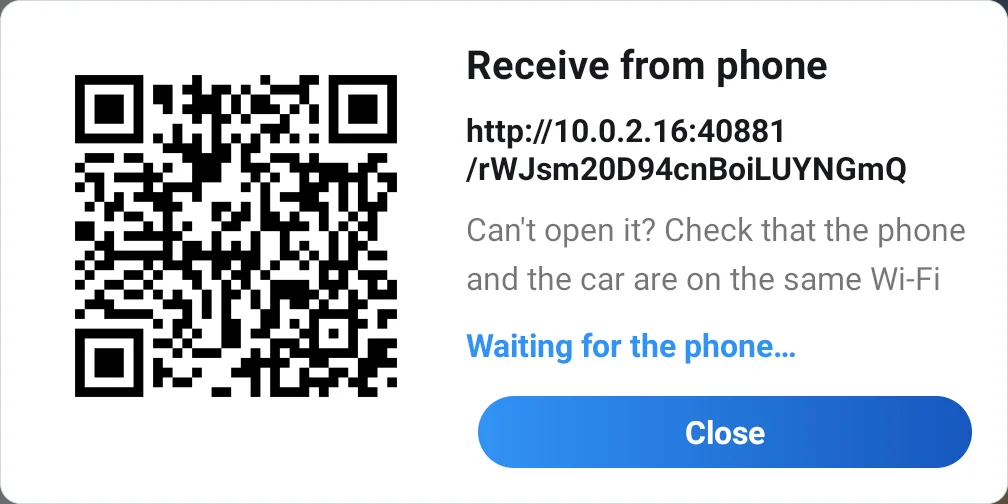
Көліктегі QR код телефоныңызда жүктеу бетін ашады. -
QR кодты телефон камерасымен сканерлеп, сілтемені браузерде ашыңыз. Қолданба орнатудың қажеті жоқ.
-
Галереядан алу немесе жаңасын түсіру үшін Фото таңдау түймесін басыңыз.
-
Көлікте көрінетін бөлікті таңдау үшін фотоны сүйреңіз; алдын ала қарау жақтауы J7 экранының пішінінде. Тұсқағаз ету түймесін басыңыз.
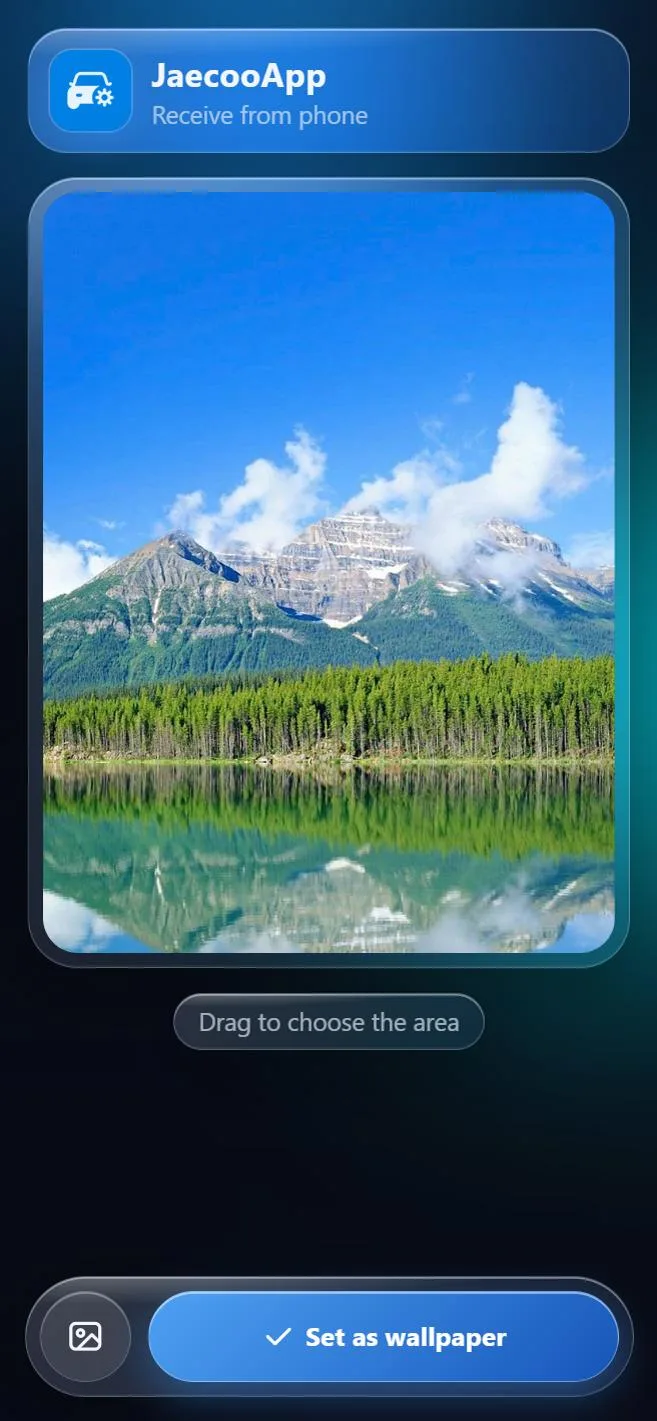
Аумақты таңдау үшін сүйреңіз, содан соң Тұсқағаз ету түймесін басыңыз. -
Бет Тұсқағаз орнатылды деп көрсетеді, көліктегі терезе жабылып, JaecooApp тұсқағаз орнатылғанын хабарлайды. Басқа фото қою үшін терезені қайта ашып, жаңа кодты сканерлеңіз.
2-тәсіл: USB-ден фото таңдау
-
JPG немесе PNG фотоларын USB жинақтағышқа (кез келген қалтаға) көшіріп, көлікке қосыңыз.
-
Түсқағаз → Фото қосу → USB-ден ашыңыз. JaecooApp жинақтағыштағы суреттерді тауып, тор түрінде көрсетеді.
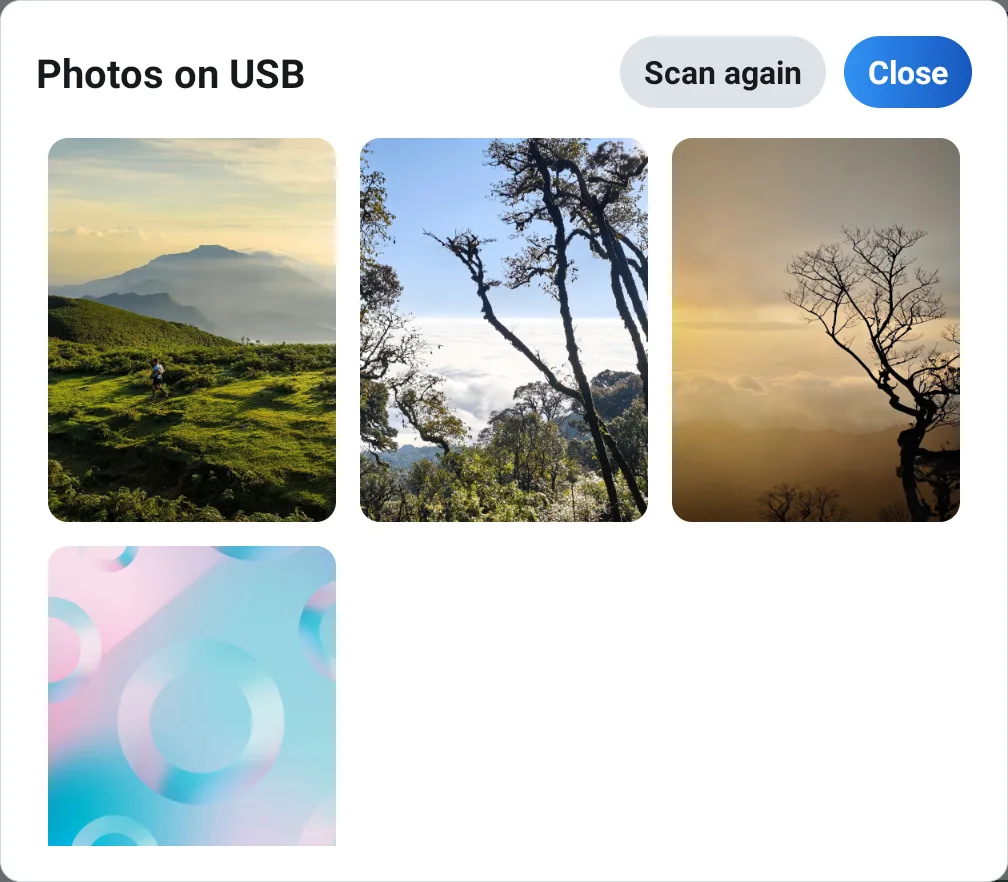
USB-дегі фотолар: алдын ала қарау үшін біреуін басыңыз. -
Фотоны басты экранда қалай көрінетін болса, солай алдын ала қарап, Орнату түймесін басыңыз.
Телефонмен түсірілген тік фотолар автоматты түрде дұрыс бұрылады. Әр іздеу 300-ге дейін фото көрсетеді және 20 МБ-тан үлкен файлдарды өткізіп жібереді; жинақтағышты жаңа ғана қосқан болсаңыз, Қайта іздеу басыңыз.
Көліктің өз тұсқағазына қайту
Түсқағаз қойындысының жоғарғы жағындағы Әдепкі түймесін басыңыз. Көліктің өз тұсқағазы (немесе бейнесі) бірден қайтады. Сіз қойған фото көлікті сөндіріп-қосқаннан кейін де сақталады, басқасын қоймайынша немесе Әдепкі баспайынша.
Жиі қойылатын сұрақтар
Телефонға қолданба орнату керек пе?
Жоқ. Телефон QR кодты сканерлеп, браузерде бетті ашады; фотоны таңдау және кесу сол бетте жасалады.
iPhone-ның HEIC фотолары жарай ма?
Иә. Бетте фото таңдағанда iPhone HEIC пішімін жібермес бұрын JPEG-ке өзі түрлендіреді.
Интернет керек пе?
Жоқ. Фото телефоннан көлікке бір Wi-Fi желісі арқылы тікелей жіберіледі, ешқандай серверден өтпейді.
QR код сканерленді, бірақ бет ашылмады. Не істеу керек?
Көлік пен телефонның бір Wi-Fi желісінде екенін тексеріңіз: көлік телефонның хотспотына қосылған немесе екеуі де үй Wi-Fi желісінде. Кейбір роутерлер құрылғылардың бір-бірімен байланысуын бөгейді; онда телефонның хотспотын пайдаланыңыз.