
Juga tersedia dalam: English · Tiếng Việt · ภาษาไทย · Português · Қазақша · 中文 · Français · العربية · Русский · Español
Di halaman ini
Tab Wallpaper di JaecooApp sudah berisi koleksi gambar untuk layar mobil. Kini Anda juga bisa memakai foto sendiri (keluarga, mobil Anda, perjalanan) dengan dua cara: kirim dari ponsel lewat Wi-Fi dengan kode QR, atau pilih dari USB. Foto dipotong sesuai bentuk layar J7 dan layar utama langsung berubah, tanpa restart.
Persiapan
- JaecooApp versi terbaru yang dipasang dengan penginstal. Penginstal memberi akses file yang dibutuhkan tab Wallpaper.
- Untuk mengirim dari ponsel: mobil dan ponsel di jaringan Wi-Fi yang sama. Cara termudah adalah menghubungkan mobil ke hotspot ponsel; Wi-Fi rumah juga bisa.
Cara 1: Kirim foto dari ponsel lewat Wi-Fi
-
Di mobil, buka JaecooApp → Wallpaper → Tambah foto → Dari ponsel. Mobil menampilkan kode QR dan alamat halaman unggah.
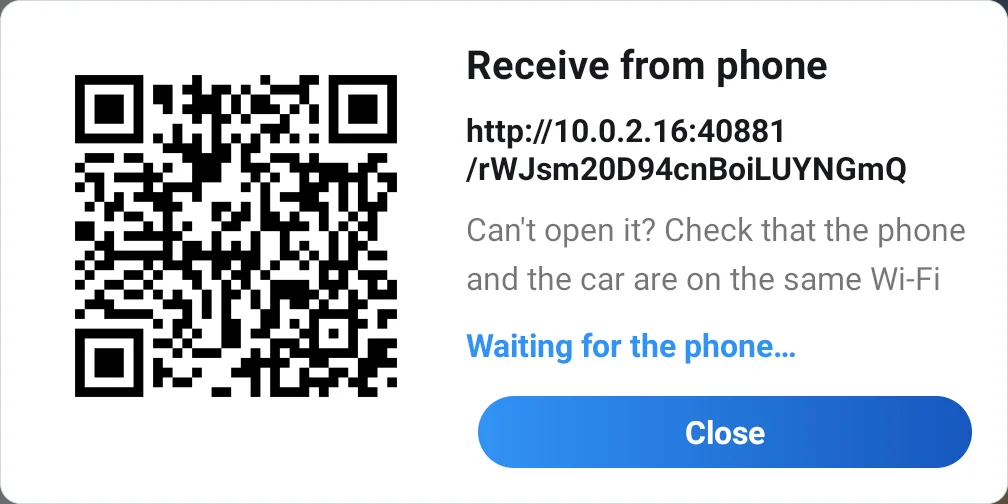
Kode QR di mobil membuka halaman unggah di ponsel Anda. -
Pindai kode QR dengan kamera ponsel dan buka tautannya di browser. Tidak ada aplikasi yang perlu dipasang.
-
Ketuk Pilih foto untuk mengambil dari galeri atau memotret yang baru.
-
Geser foto untuk memilih bagian yang tampil di mobil; bingkai pratinjau berbentuk layar J7. Ketuk Pasang sebagai wallpaper.
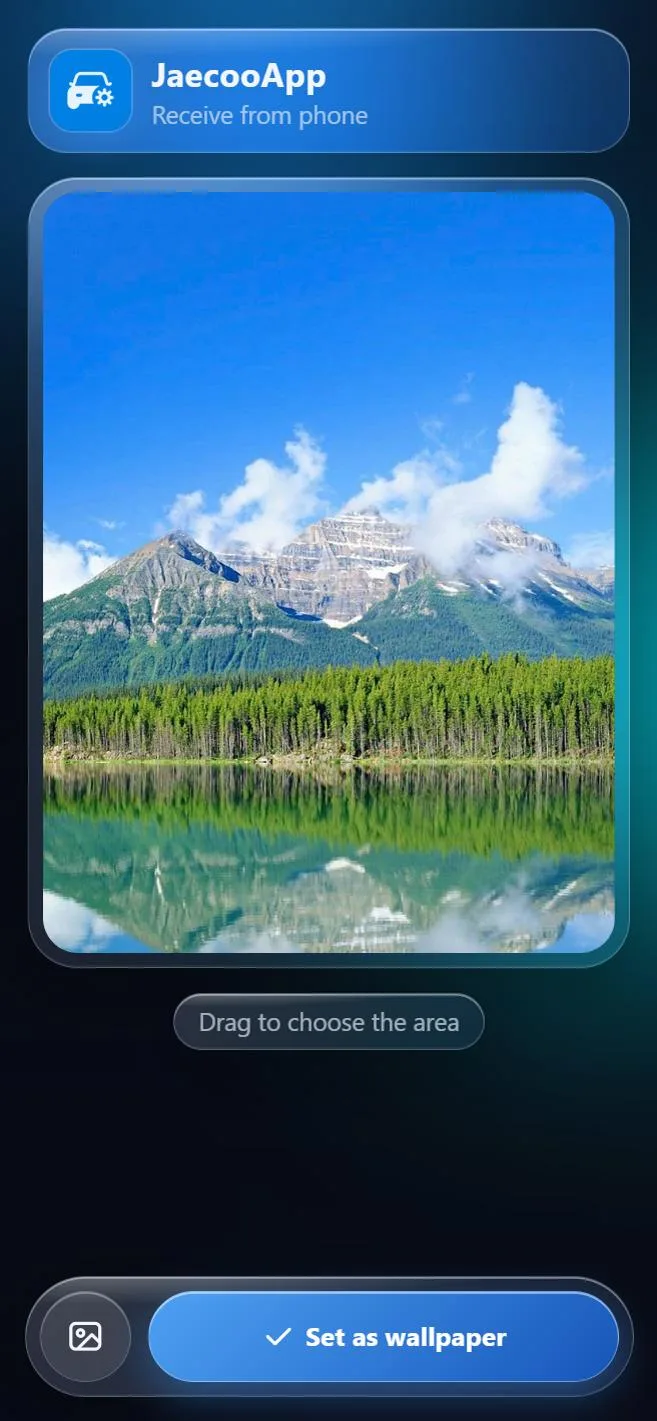
Geser untuk memilih area, lalu ketuk Pasang sebagai wallpaper. -
Halaman menampilkan Wallpaper dipasang, dialog di mobil menutup dan JaecooApp memberi tahu bahwa wallpaper sudah dipasang. Untuk foto lain, buka lagi dialognya dan pindai kode baru.
Cara 2: Pilih foto dari USB
-
Salin foto JPG atau PNG ke flashdisk USB (folder mana saja) lalu colokkan ke mobil.
-
Buka Wallpaper → Tambah foto → Dari USB. JaecooApp mencari gambar di flashdisk dan menampilkannya sebagai kisi.
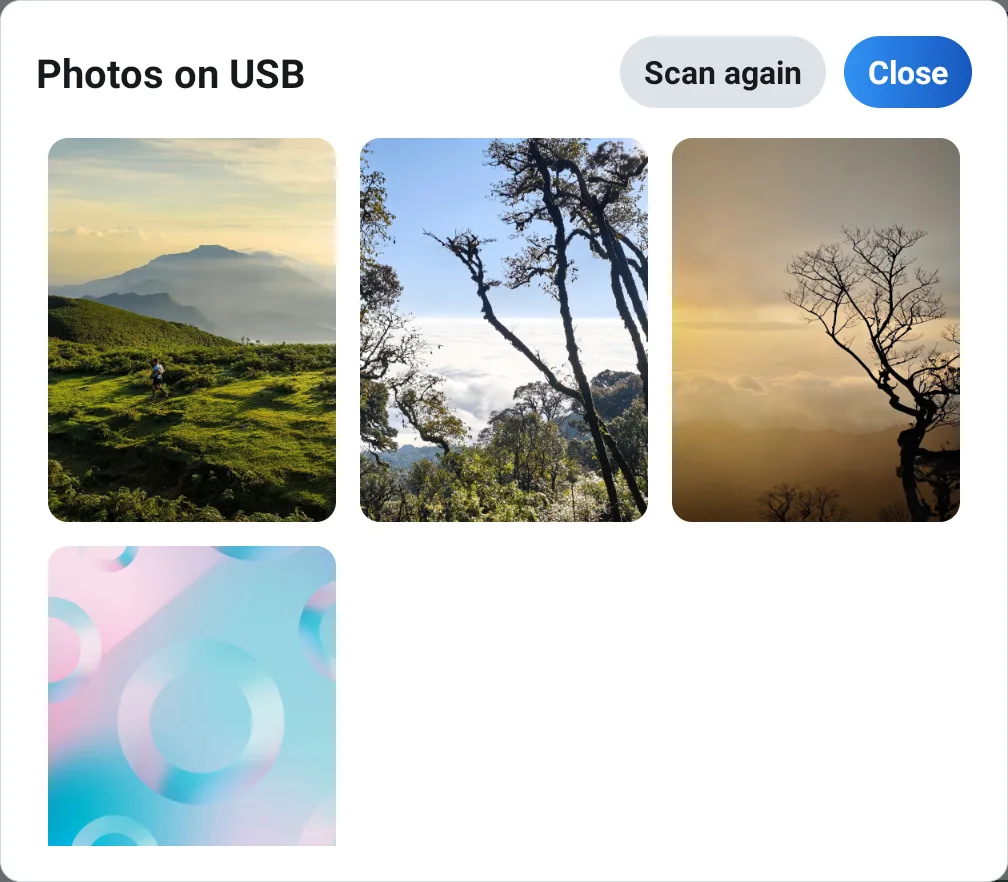
Foto di USB: ketuk salah satu untuk melihat pratinjau. -
Ketuk foto untuk melihat pratinjau persis seperti di layar utama, lalu ketuk Pasang.
Foto potret dari ponsel otomatis diputar tegak. Setiap pemindaian menampilkan hingga 300 foto dan melewati file di atas 20 MB; jika flashdisk baru dicolokkan, ketuk Pindai lagi.
Kembali ke wallpaper bawaan mobil
Ketuk Bawaan di bagian atas tab Wallpaper. Wallpaper (atau video) bawaan mobil langsung kembali. Foto yang Anda pasang tetap ada setelah mobil dimatikan dan dinyalakan lagi, sampai Anda memasang foto lain atau mengetuk Bawaan.
Pertanyaan umum
Apakah ponsel perlu memasang aplikasi?
Tidak. Ponsel cukup memindai kode QR dan membuka halaman di browser; memilih dan memotong foto dilakukan di halaman itu.
Apakah foto HEIC dari iPhone bisa dipakai?
Bisa. Saat Anda memilih foto di halaman, iPhone mengubah HEIC menjadi JPEG sebelum mengirimnya.
Apakah perlu internet?
Tidak. Foto langsung dikirim dari ponsel ke mobil melalui jaringan Wi-Fi yang sama, tanpa server.
Kode QR terpindai tetapi halaman tidak terbuka?
Pastikan mobil dan ponsel berada di jaringan Wi-Fi yang sama: mobil terhubung ke hotspot ponsel, atau keduanya di Wi-Fi rumah. Beberapa router memblokir perangkat saling terhubung; gunakan hotspot ponsel dalam kasus itu.