1. Préparer le matériel requis
Préparez tous vos équipements avant de monter à bord pour une procédure fluide et ininterrompue.
- Ordinateur ou smartphone : Ordinateur portable Windows 10/11, MacBook ou smartphone Android équipé du navigateur Google Chrome.
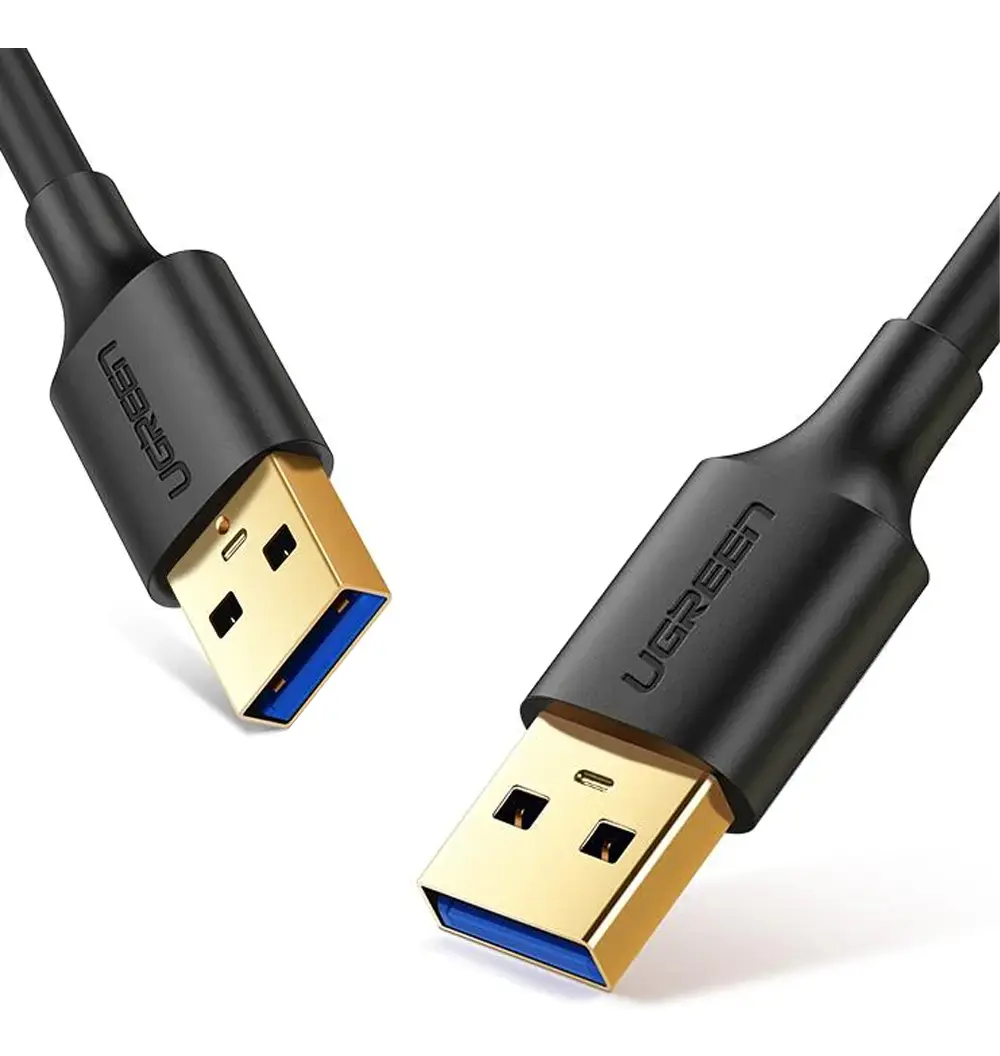
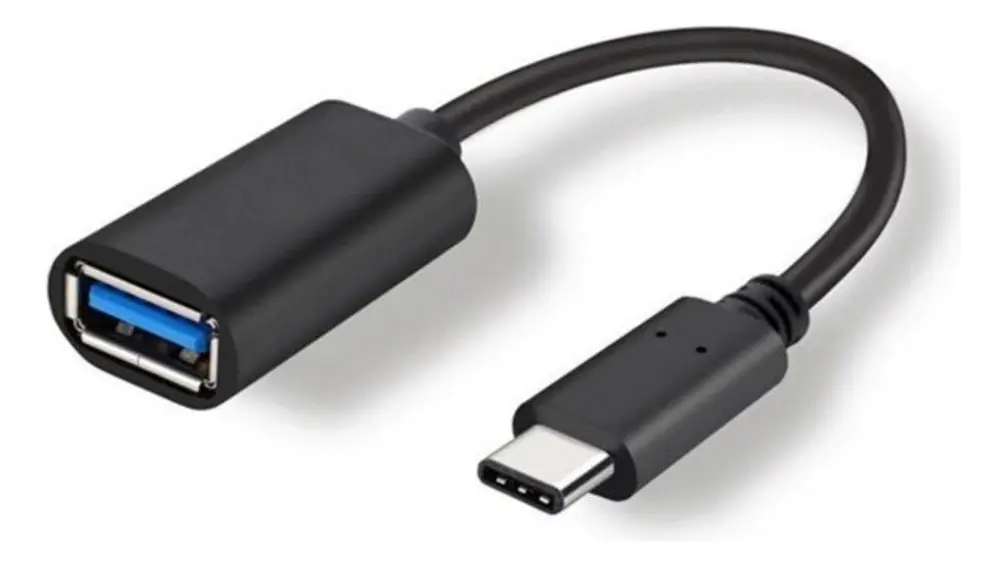
- Câble de données USB-A ↔ USB-A : Câble de transfert de données mâle-mâle USB-A. Si votre ordinateur dispose uniquement de ports USB-C, utilisez un adaptateur OTG Type-C vers Type-A.
- Emplacement du port USB sur le véhicule : Branchez sur le port USB-A du véhicule (dédié à Apple CarPlay / Android Auto). Le port USB-C sert uniquement à la charge et ne transmet pas de données ADB.
- Désactivez toutes les connexions Bluetooth du véhicule : Avant de commencer, déconnectez tous les appareils appairés et désactivez le Bluetooth sur l'écran central du véhicule. Cette étape est obligatoire.
2. Ouvrir le menu d'ingénierie & Calculer le mot de passe
Allumez le véhicule ou démarrez l'écran central, puis suivez ces étapes :
- 2.1 Sur l'écran multimédia du véhicule, appuyez sur Paramètres (Settings) → Système (System).
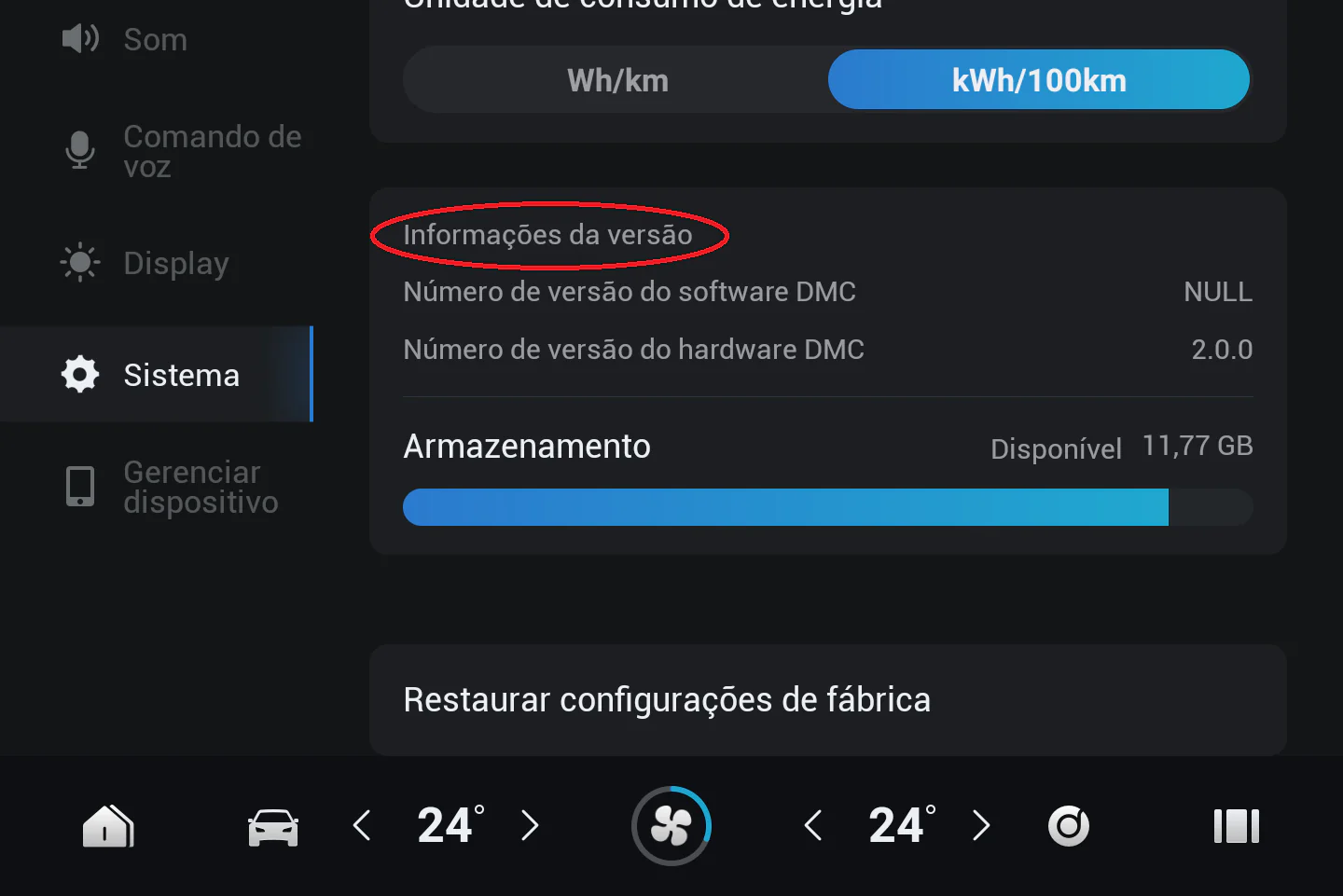
- 2.2 Dans la rubrique Informations de version (Version Information), appuyez 10 fois consécutives sur le titre jusqu'à l'apparition du menu d'ingénierie.
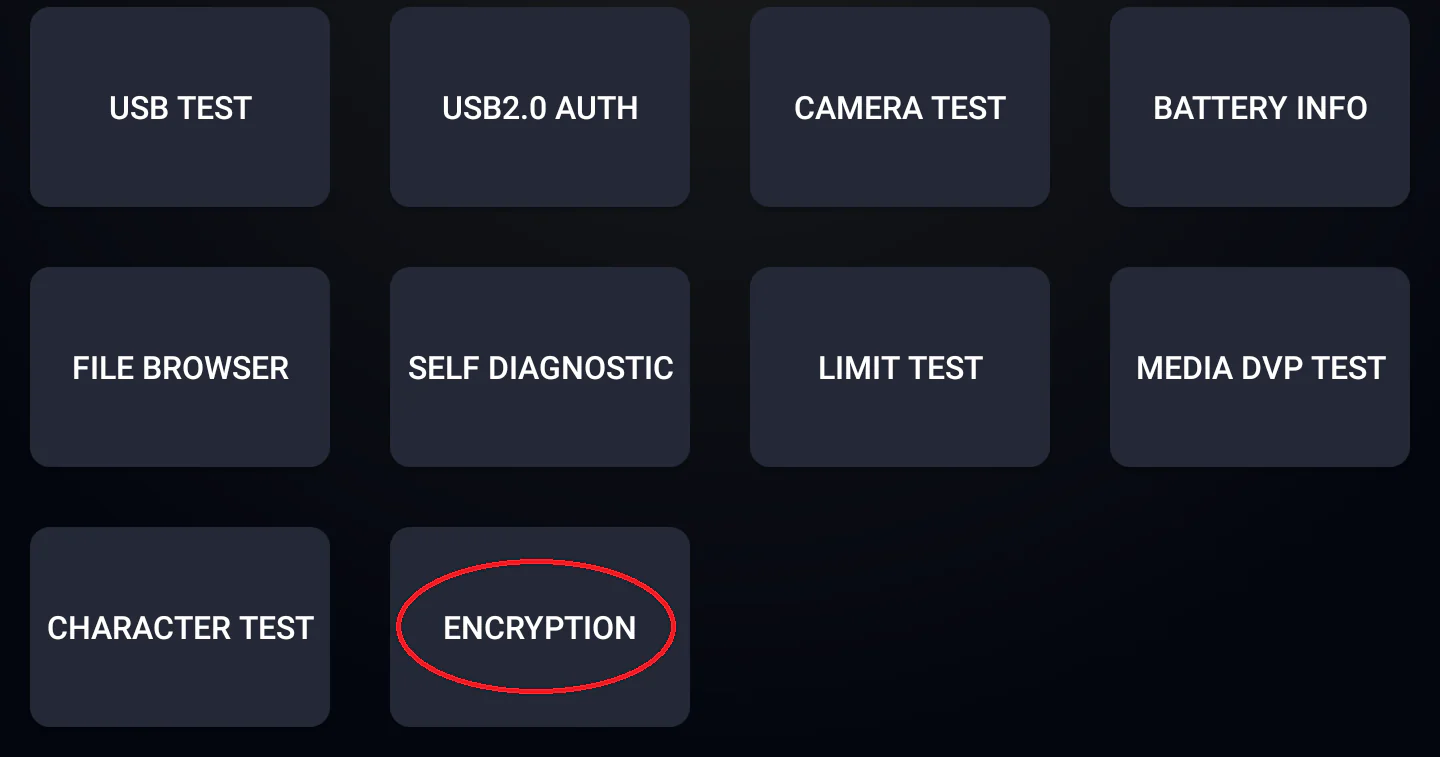
- 2.3 Dans le menu d'ingénierie, appuyez sur l'option "Encryption" (Chiffrement).
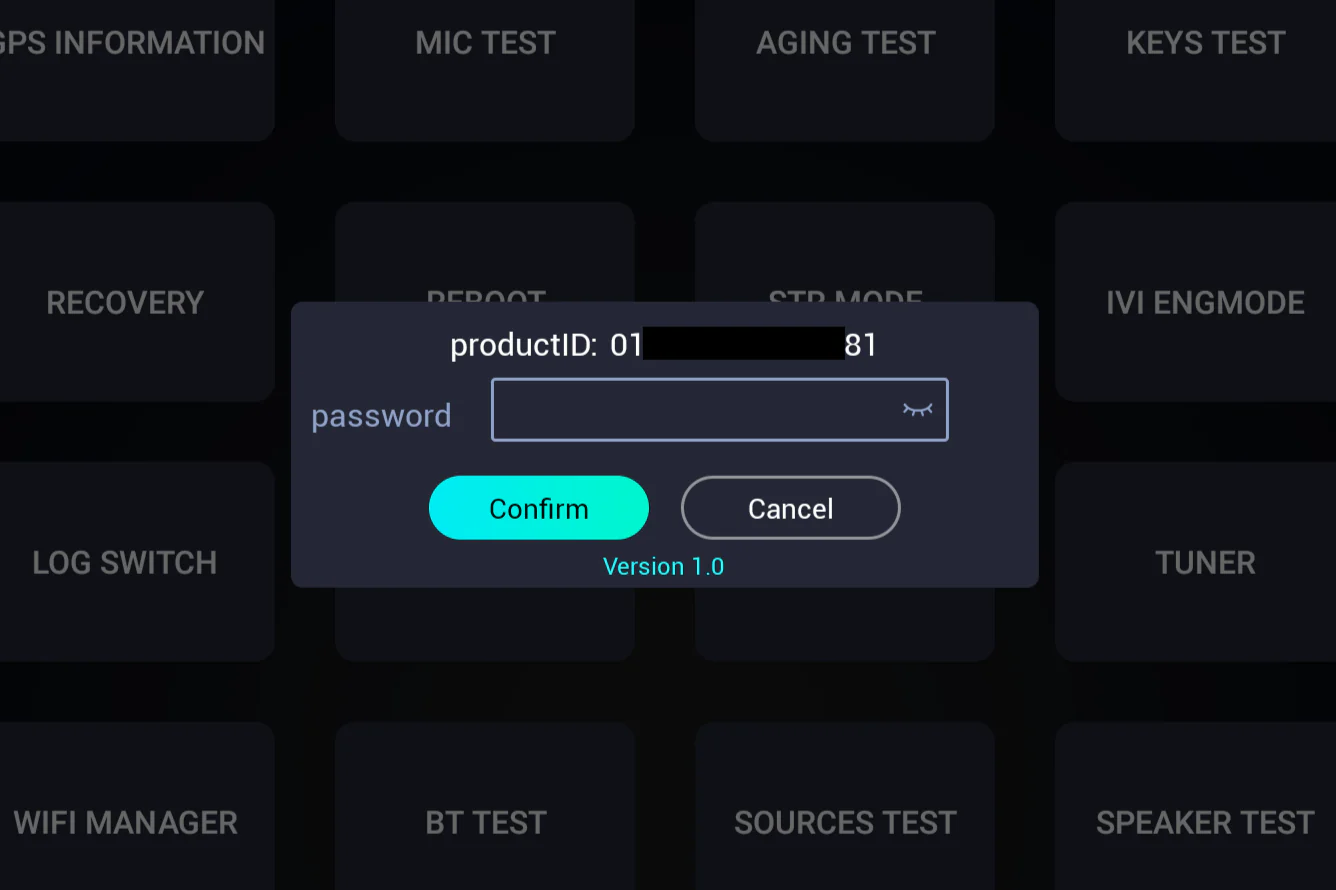
- 2.4 La fenêtre de saisie du mot de passe apparaît. Vérifiez s'il s'agit de la Version 1.0, Version 2.0 ou Version 3.0, puis utilisez le calculateur ci-dessous.
Générateur de mot de passe de déverrouillage
Sélectionnez la version correspondant à votre écran et saisissez les paramètres. Le calcul s'exécute localement dans votre navigateur en toute sécurité.
3. Activer ADB (ADB SWITCH)
Après avoir saisi le mot de passe correct à l'étape 2, le menu d'ingénierie est entièrement déverrouillé.
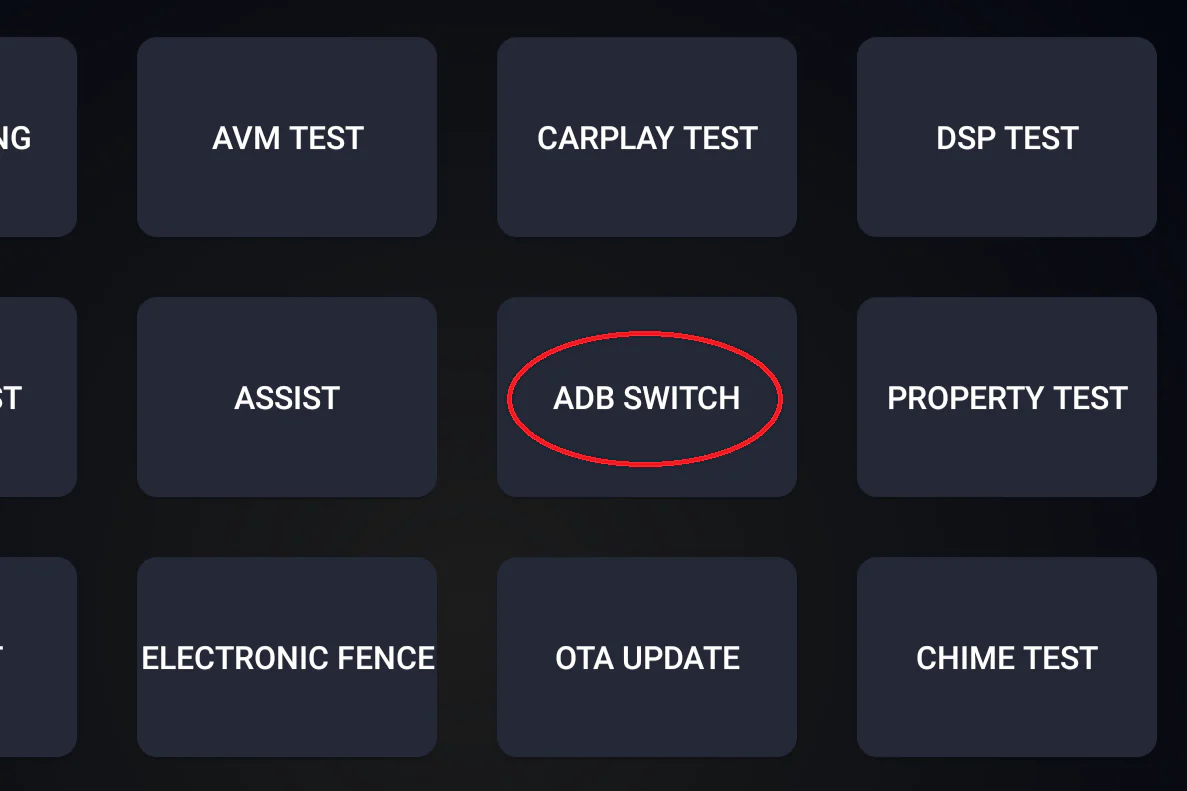
- 3.1 Recherchez et appuyez sur “ADB SWITCH” dans la liste du menu d'ingénierie.
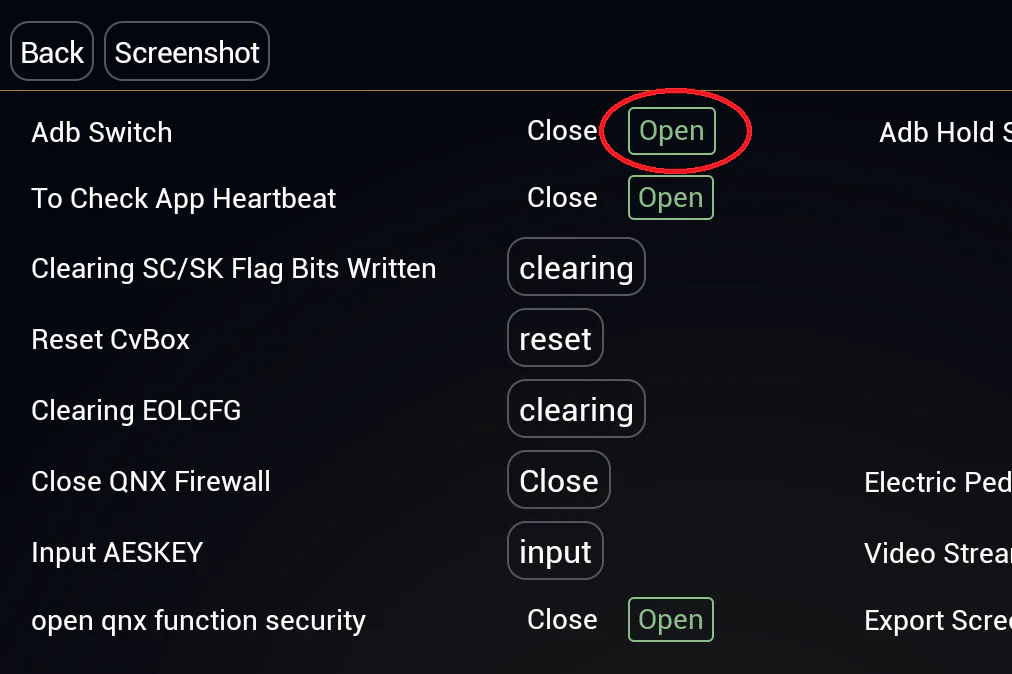
- 3.2 Sur l'option “Adb Switch”, réglez l'état sur “Open” (Ouvert/Activé).
- 3.3 Reliez votre ordinateur au port USB-A du véhicule avec le câble USB. L'installateur JaecooApp détectera automatiquement l'écran central.
Vidéo : activer l'ADB
Si vous préférez une démonstration visuelle réalisée dans le véhicule, regardez la vidéo complète ci-dessous.
Vidéo d'installation de JaecooApp
Une fois l'ADB activé, regardez la vidéo ci-dessous pour installer JaecooApp sur l'écran central du véhicule.
1. Préparer le matériel requis
Préparez tous vos équipements avant de monter à bord pour une procédure fluide et ininterrompue.
- Ordinateur ou smartphone : Ordinateur portable Windows 10/11, MacBook ou smartphone Android équipé du navigateur Google Chrome.
- Câble de données USB-A ↔ USB-A : Câble de transfert de données mâle-mâle USB-A. Si votre ordinateur dispose uniquement de ports USB-C, utilisez un adaptateur OTG Type-C vers Type-A.
- Emplacement du port USB sur le véhicule : Branchez sur le port USB-A du véhicule (dédié à Apple CarPlay / Android Auto). Le port USB-C sert uniquement à la charge et ne transmet pas de données ADB.
- Désactivez toutes les connexions Bluetooth du véhicule : Avant de commencer, déconnectez tous les appareils appairés et désactivez le Bluetooth sur l'écran central du véhicule. Cette étape est obligatoire.
2. Ouvrir le menu d'ingénierie & Calculer le mot de passe
Allumez le véhicule ou démarrez l'écran central, puis suivez ces étapes :
- 2.1 Sur l'écran multimédia du véhicule, appuyez sur Paramètres (Settings) → Système (System).
- 2.2 Dans la rubrique Informations de version (Version Information), appuyez 10 fois consécutives sur le titre jusqu'à l'apparition du menu d'ingénierie.
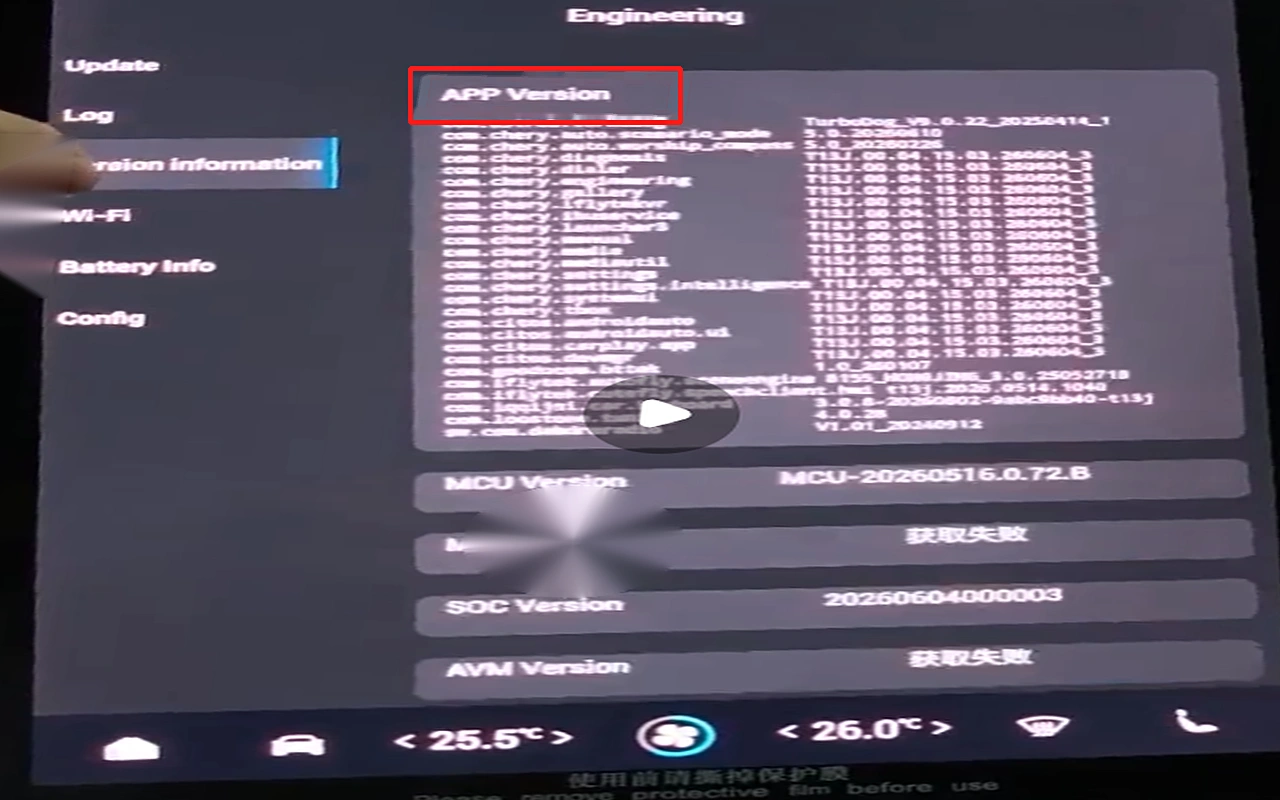
- 2.3 Dans le menu d'ingénierie, allez dans Version Information, appuyez 10 fois consécutives sur « APP Version » jusqu'à ce que la boîte de mot de passe apparaisse.
- 2.4 Entrez le mot de passe correspondant aux
6 derniers chiffresde SOC Version (affiché ci-dessous sur l'écran du véhicule) pour ouvrir le menu d'ingénierie masqué. - 2.5 Activez Enable ADB dans la section Debug.
- 2.6 Reliez votre ordinateur au port USB-A du véhicule avec le câble USB. L'installateur JaecooApp détectera automatiquement l'écran central.
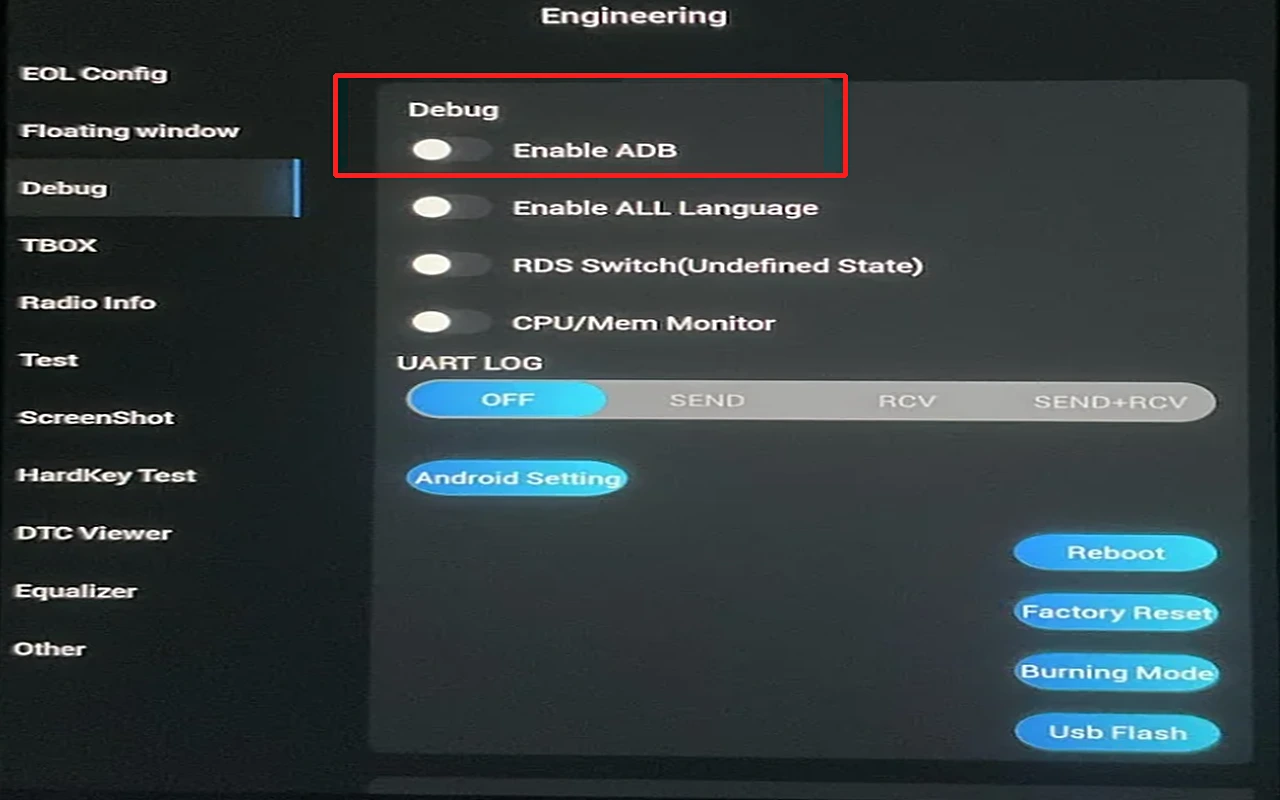
Vidéo d'installation de JaecooApp
Une fois l'ADB activé, regardez la vidéo ci-dessous pour installer JaecooApp sur l'écran central du véhicule.
1. Préparer le matériel requis
Préparez tous vos équipements avant de monter à bord pour une procédure fluide et ininterrompue.
- Ordinateur ou smartphone : Ordinateur portable Windows 10/11, MacBook ou smartphone Android équipé du navigateur Google Chrome.
- Câble de données USB-A ↔ USB-A : Câble de transfert de données mâle-mâle USB-A. Si votre ordinateur dispose uniquement de ports USB-C, utilisez un adaptateur OTG Type-C vers Type-A.
- Emplacement du port USB sur le véhicule : Branchez sur le port USB-A du véhicule (dédié à Apple CarPlay / Android Auto). Le port USB-C sert uniquement à la charge et ne transmet pas de données ADB.
- Désactivez toutes les connexions Bluetooth du véhicule : Avant de commencer, déconnectez tous les appareils appairés et désactivez le Bluetooth sur l'écran central du véhicule. Cette étape est obligatoire.
2. Ouvrir le menu d'ingénierie & Calculer le mot de passe
Allumez le véhicule ou démarrez l'écran central, puis suivez ces étapes :
- 2.1 Sur l'écran multimédia du véhicule, appuyez sur Paramètres (Settings) → Système (System).
- 2.2 Appuyez 10 fois consécutives dans le coin inférieur gauche de l'écran (la zone entourée en rouge sur l'image ci-dessous) jusqu'à l'apparition du menu d'ingénierie.
- 2.3 Dans le menu d'ingénierie, appuyez sur l'option "Encryption" (Chiffrement).
- 2.4 La fenêtre de saisie du mot de passe apparaît. Vérifiez s'il s'agit de la Version 1.0, Version 2.0 ou Version 3.0, puis utilisez le calculateur ci-dessous.

Générateur de mot de passe de déverrouillage
Sélectionnez la version correspondant à votre écran et saisissez les paramètres. Le calcul s'exécute localement dans votre navigateur en toute sécurité.
3. Activer ADB (ADB SWITCH)
Après avoir saisi le mot de passe correct à l'étape 2, le menu d'ingénierie est entièrement déverrouillé.
- 3.1 Recherchez et appuyez sur “ADB SWITCH” dans la liste du menu d'ingénierie.
- 3.2 Sur l'option “Adb Switch”, réglez l'état sur “Open” (Ouvert/Activé).
- 3.3 Reliez votre ordinateur au port USB-A du véhicule avec le câble USB. L'installateur JaecooApp détectera automatiquement l'écran central.
Vidéo : activer l'ADB
Si vous préférez une démonstration visuelle réalisée dans le véhicule, regardez la vidéo complète ci-dessous.
Vidéo d'installation de JaecooApp
Une fois l'ADB activé, regardez la vidéo ci-dessous pour installer JaecooApp sur l'écran central du véhicule.
1. Préparer le matériel requis
Préparez tous vos équipements avant de monter à bord pour une procédure fluide et ininterrompue.
- Ordinateur ou smartphone : Ordinateur portable Windows 10/11, MacBook ou smartphone Android équipé du navigateur Google Chrome.
- Câble de données USB-A ↔ USB-A : Câble de transfert de données mâle-mâle USB-A. Si votre ordinateur dispose uniquement de ports USB-C, utilisez un adaptateur OTG Type-C vers Type-A.
- Emplacement du port USB sur le véhicule : Branchez sur le port USB-A du véhicule (dédié à Apple CarPlay / Android Auto). Le port USB-C sert uniquement à la charge et ne transmet pas de données ADB.
- Désactivez toutes les connexions Bluetooth du véhicule : Avant de commencer, déconnectez tous les appareils appairés et désactivez le Bluetooth sur l'écran central du véhicule. Cette étape est obligatoire.
2. Ouvrir le menu d'ingénierie et activer ADB
Sur l'Omoda C5, le menu d'ingénierie s'ouvre depuis l'écran Storage, sans mot de passe.
- 2.1 Ouvrez l'écran Storage, puis appuyez 10 fois de suite dans le coin inférieur droit, juste sous Remaining capacity. Le menu d'ingénierie (EngineeringMode) s'ouvre.
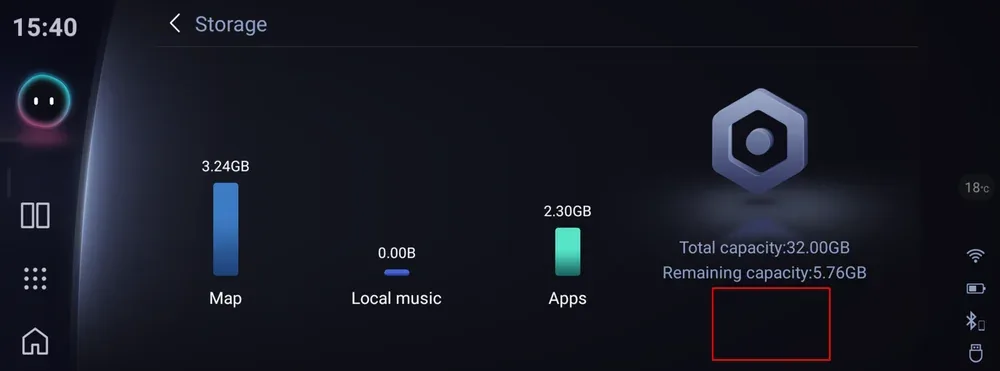
Écran Storage : appuyez 10 fois sur la zone encadrée - 2.2 Appuyez sur la partie supérieure de l'écran, sur le titre EngineeringMode, pour ouvrir la page contenant adb模式.
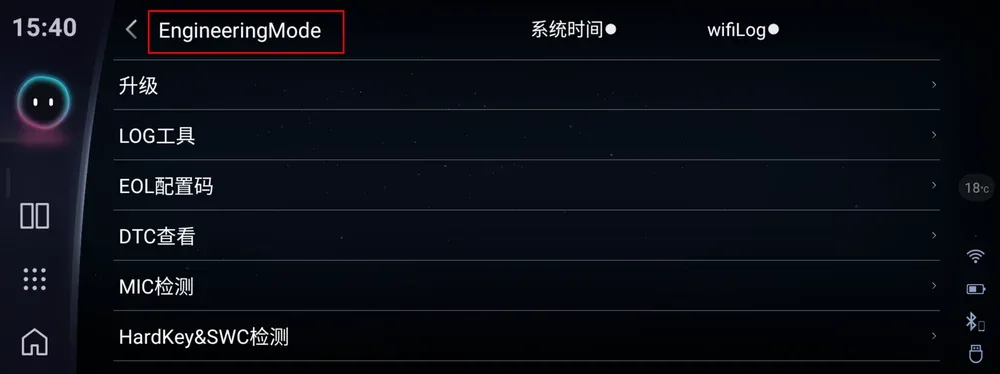
Appuyez sur le titre EngineeringMode - 2.3 Basculez l'interrupteur adb模式 (mode ADB) sur activé.
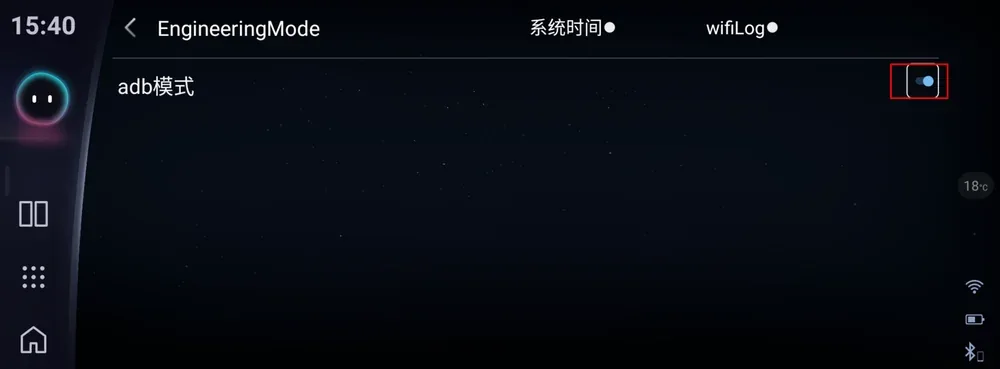
Activez l'interrupteur adb模式
Vidéo d'installation de JaecooApp
Une fois l'ADB activé, regardez la vidéo ci-dessous pour installer JaecooApp sur l'écran central du véhicule.