1. Prepare os equipamentos necessários
Tenha tudo pronto antes de entrar no carro para evitar interrupções no processo.
- Computador ou Celular: Laptop Windows 10/11, MacBook ou celular Android com o navegador Google Chrome.
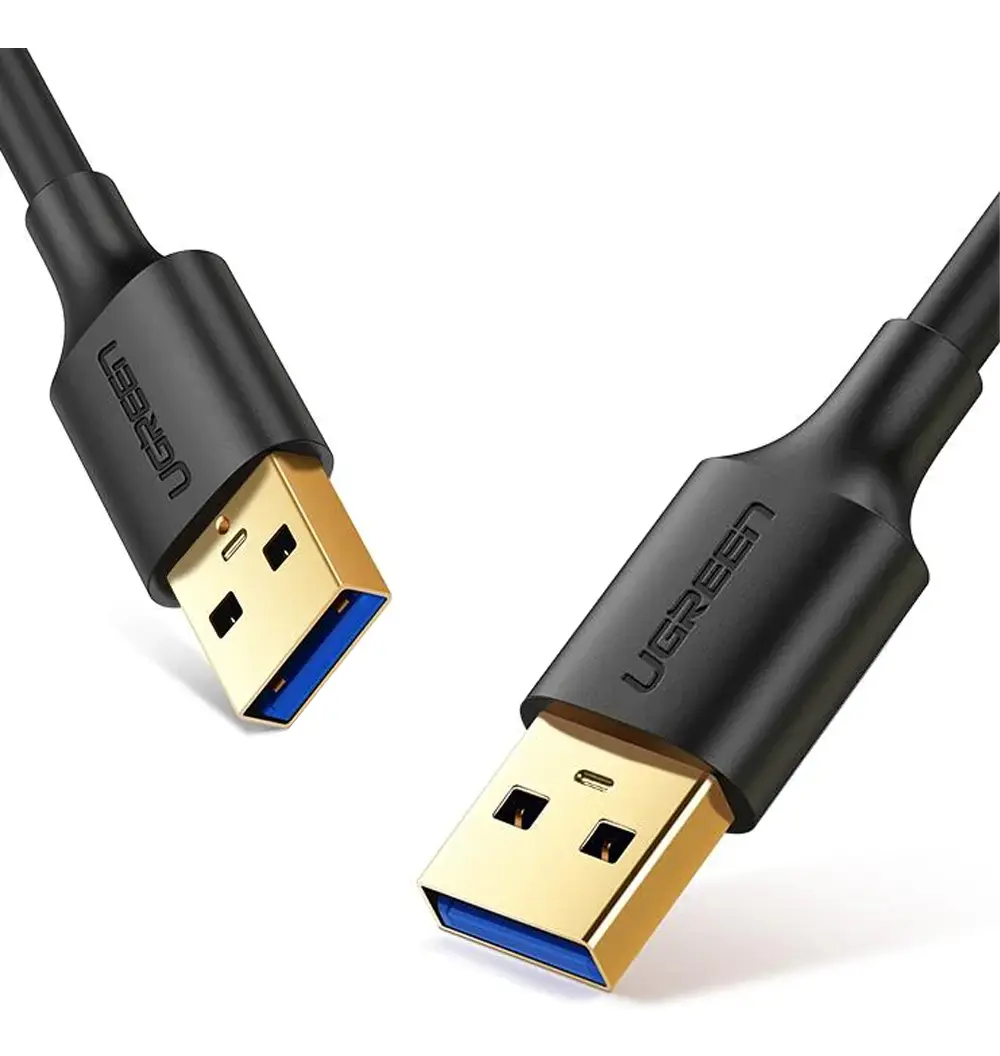
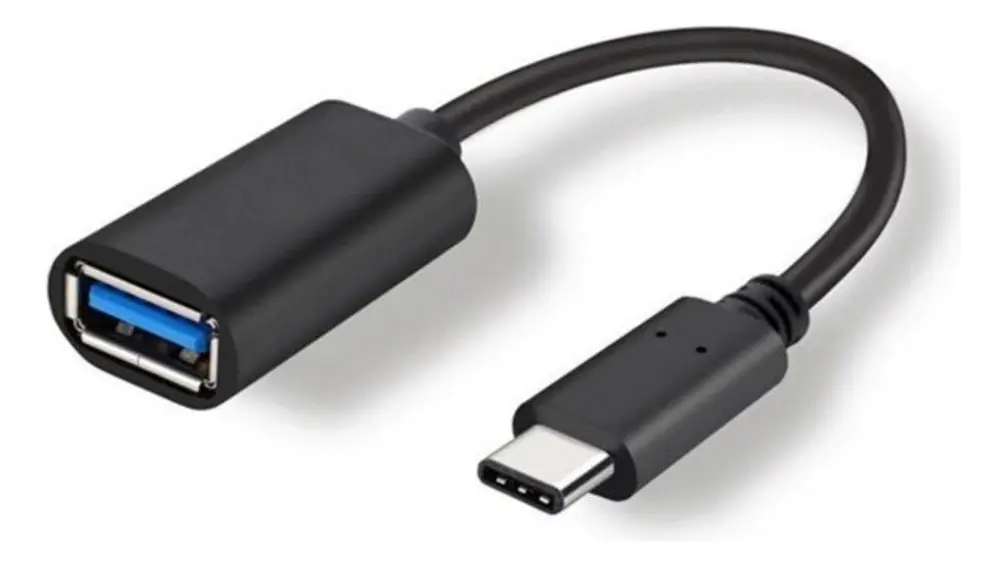
- Cabo de Dados USB-A ↔ USB-A: Cabo de transmissão de dados USB-A para USB-A. Se o computador possuir apenas portas USB-C, utilize um adaptador OTG Type-C para Type-A.
- Atenção à porta correta no veículo: Conecte na porta USB-A do veículo (usada para Apple CarPlay / Android Auto). A porta USB-C serve apenas para carregamento e não transmite dados ADB.
- Desative todas as conexões Bluetooth do veículo: Antes de começar, desconecte todos os dispositivos pareados e desligue o Bluetooth na central multimídia do veículo. Este passo é obrigatório.
2. Abra o Menu de Engenharia & Calcule a Senha de Desbloqueio
Ligue o veículo ou o painel central e execute os seguintes passos:
- 2.1 Na tela central do veículo, acesse Configurações (Settings) → Sistema (System).
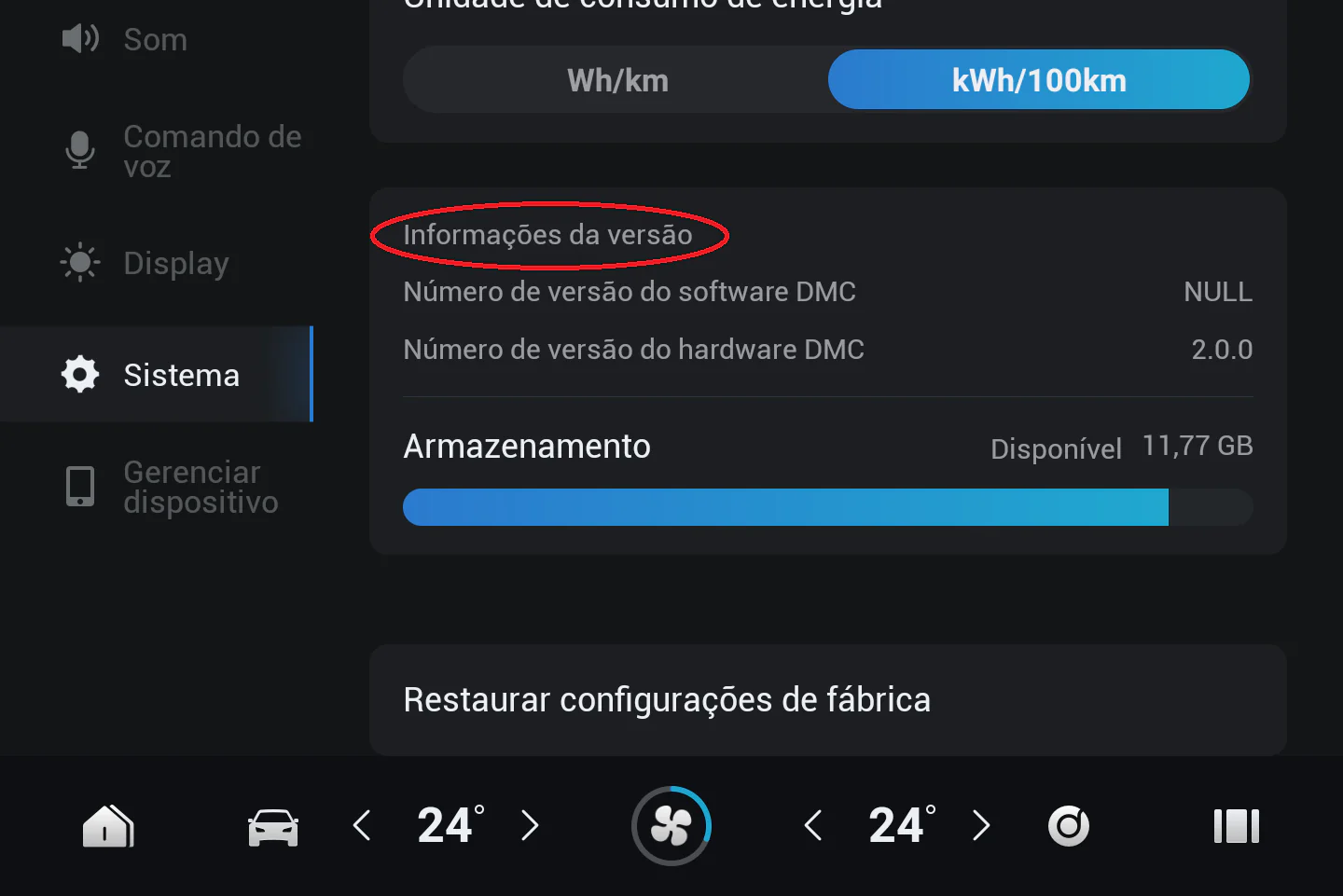
- 2.2 Na seção Informações da Versão (Version Information), toque 10 vezes consecutivas no título até que o Menu de Engenharia apareça.
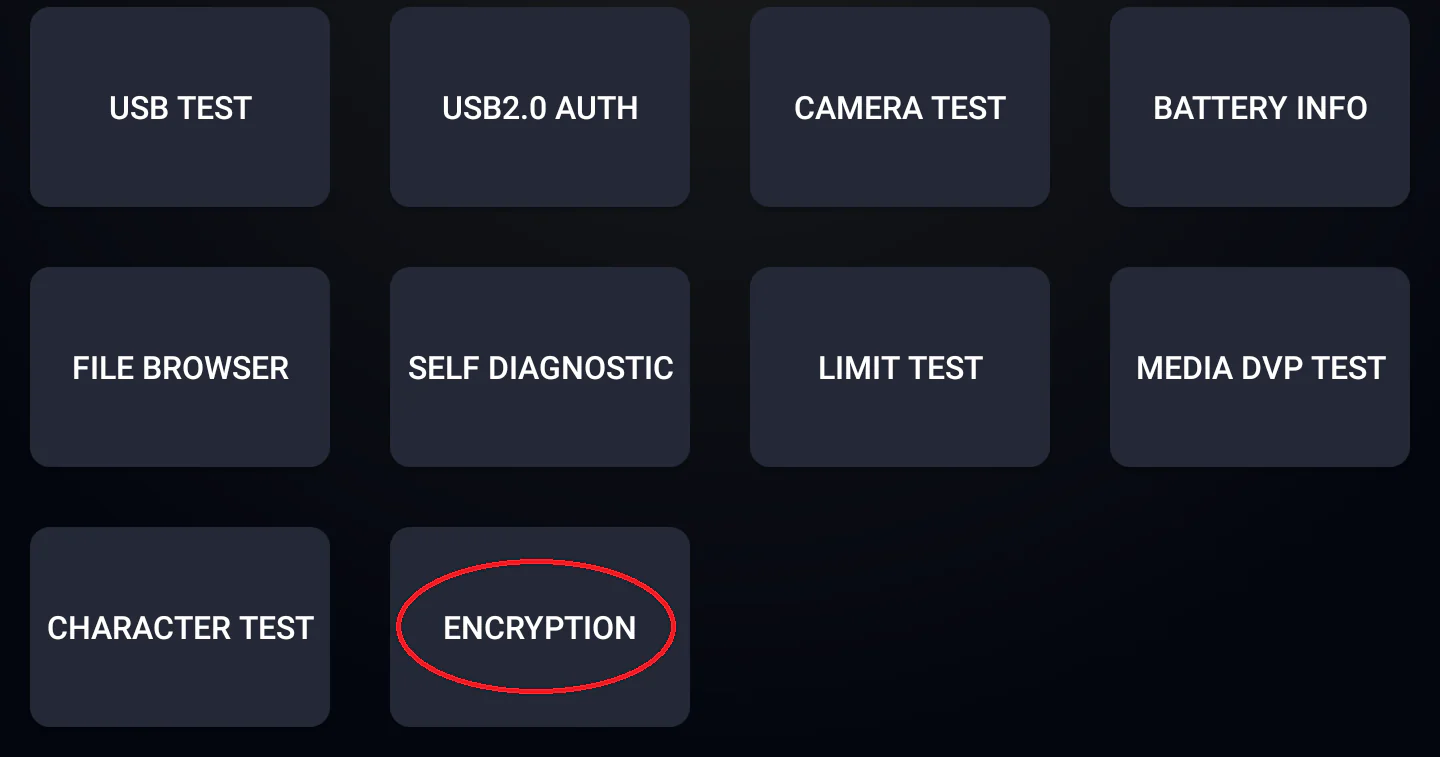
- 2.3 No Menu de Engenharia, toque na opção "Encryption" (Criptografia).
- 2.4 A janela de senha será exibida. Verifique se indica Version 1.0, Version 2.0 ou Version 3.0 e use o gerador correspondente abaixo.
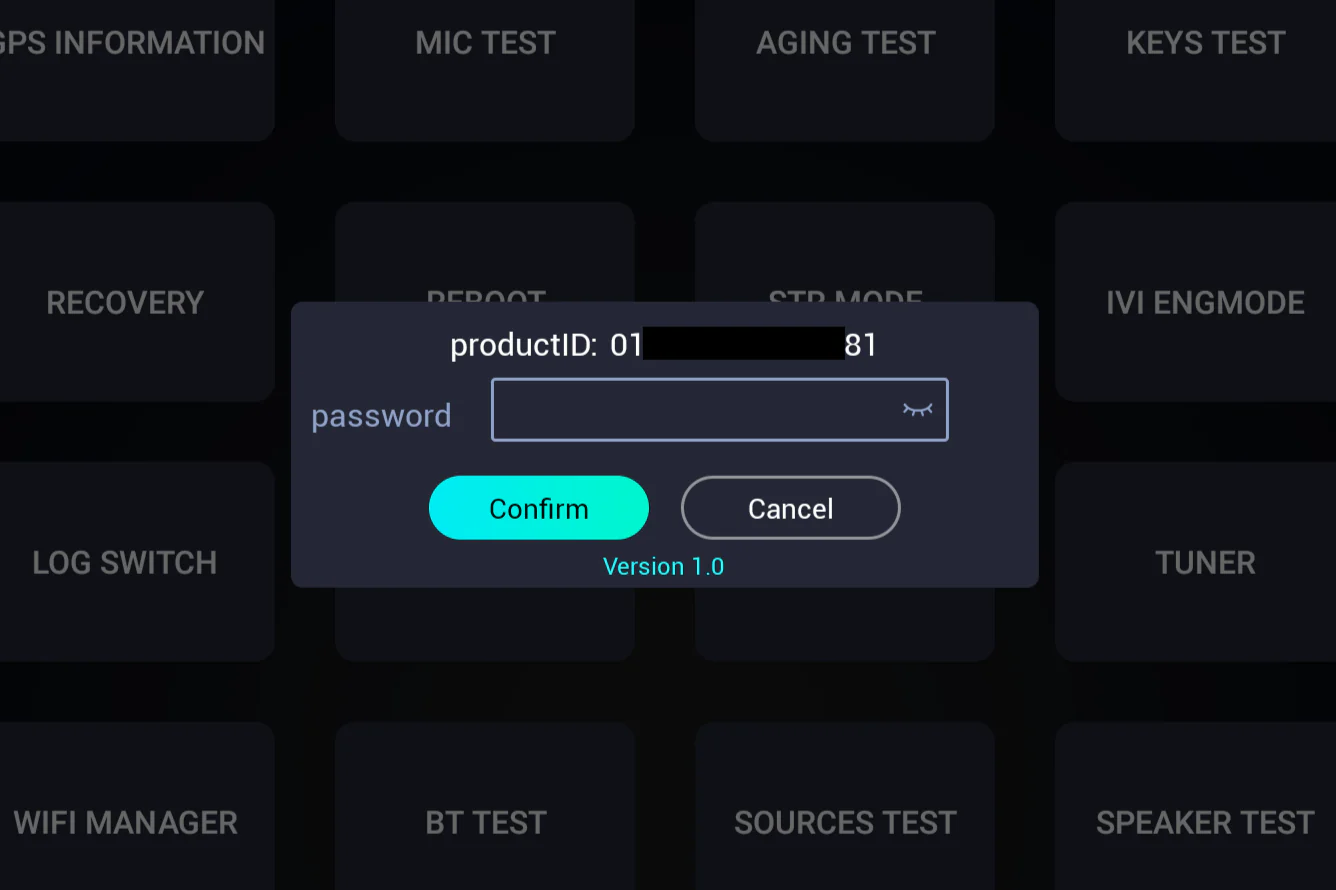
Gerador de Senha de Desbloqueio da Central Multimídia
Selecione a versão correspondente na tela do seu carro e insira os parâmetros. O cálculo é feito localmente no navegador com total segurança.
3. Ativar ADB (ADB SWITCH)
Após inserir a senha correta no Passo 2, o Menu de Engenharia estará totalmente desbloqueado.
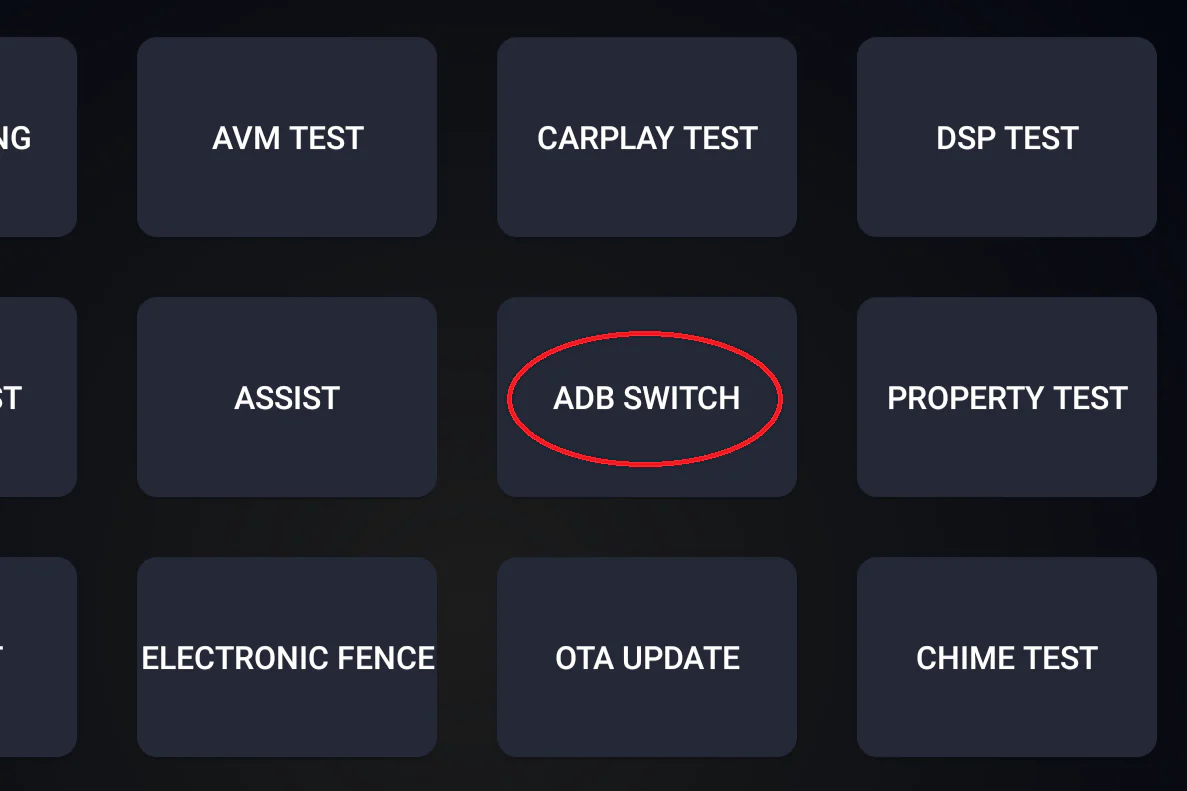
- 3.1 Localize e toque em “ADB SWITCH” na lista do menu de engenharia.
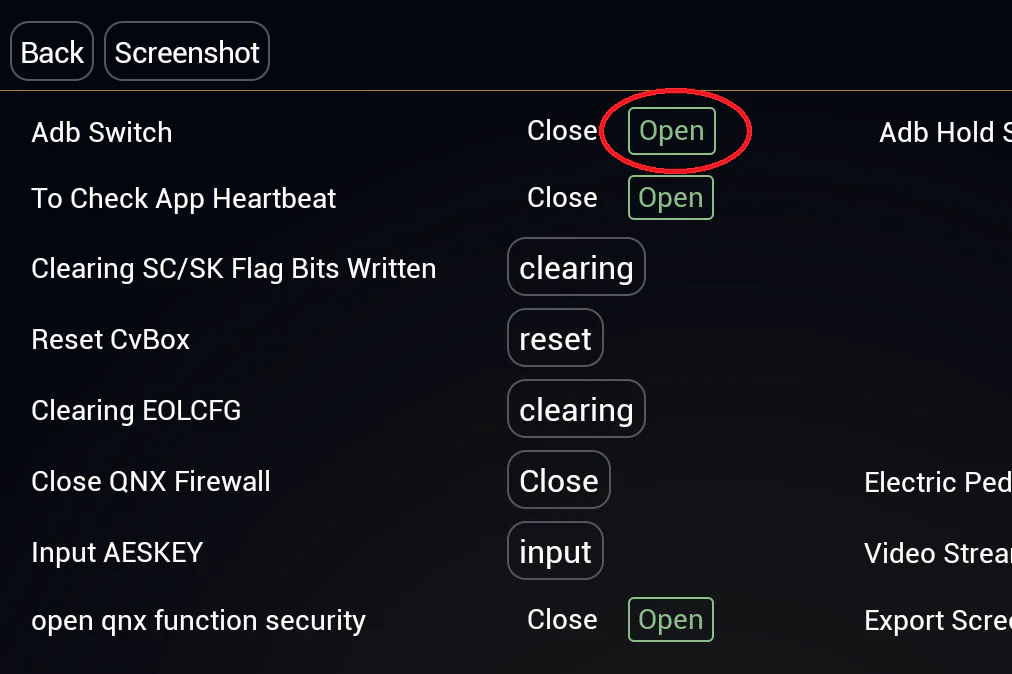
- 3.2 Na opção “Adb Switch”, altere o status para “Open” (Abrir/Ativar).
- 3.3 Conecte o cabo USB entre o computador e a porta USB-A do carro. O instalador do JaecooApp reconhecerá a central automaticamente.
Vídeo: como ativar o ADB
Se preferir um guia visual demonstrado no veículo, assista ao vídeo completo abaixo.
Vídeo de instalação do JaecooApp
Depois de ativar o ADB, assista ao vídeo abaixo para instalar o JaecooApp na central multimídia do veículo.
1. Prepare os equipamentos necessários
Tenha tudo pronto antes de entrar no carro para evitar interrupções no processo.
- Computador ou Celular: Laptop Windows 10/11, MacBook ou celular Android com o navegador Google Chrome.
- Cabo de Dados USB-A ↔ USB-A: Cabo de transmissão de dados USB-A para USB-A. Se o computador possuir apenas portas USB-C, utilize um adaptador OTG Type-C para Type-A.
- Atenção à porta correta no veículo: Conecte na porta USB-A do veículo (usada para Apple CarPlay / Android Auto). A porta USB-C serve apenas para carregamento e não transmite dados ADB.
- Desative todas as conexões Bluetooth do veículo: Antes de começar, desconecte todos os dispositivos pareados e desligue o Bluetooth na central multimídia do veículo. Este passo é obrigatório.
2. Abra o Menu de Engenharia & Calcule a Senha de Desbloqueio
Ligue o veículo ou o painel central e execute os seguintes passos:
- 2.1 Na tela central do veículo, acesse Configurações (Settings) → Sistema (System).
- 2.2 Na seção Informações da Versão (Version Information), toque 10 vezes consecutivas no título até que o Menu de Engenharia apareça.
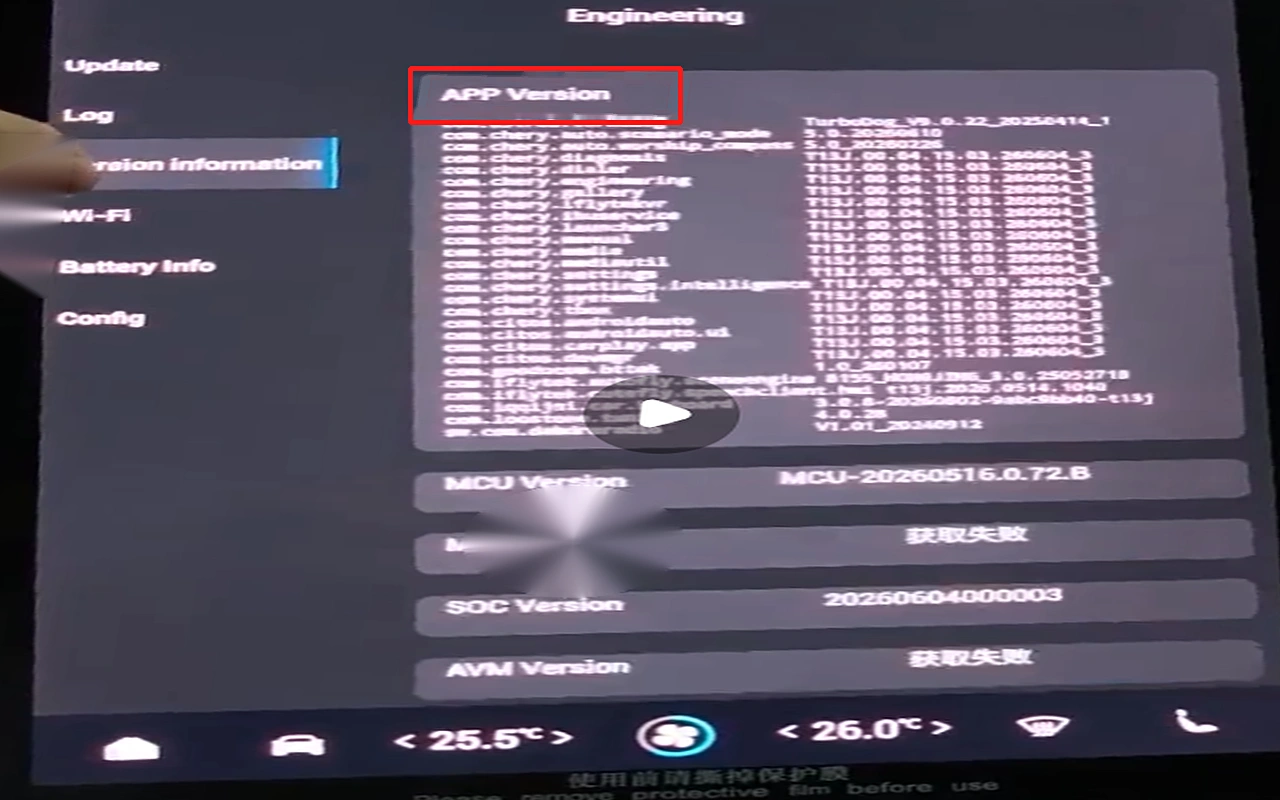
- 2.3 No Menu de Engenharia, acesse Version Information, toque em “APP Version” 10 vezes consecutivas até que o diálogo de senha apareça.
- 2.4 Digite a senha correspondente aos
últimos 6 dígitosdo SOC Version (exibido abaixo na tela do veículo) para abrir o Menu de Engenharia oculto. - 2.5 Ative Enable ADB na seção Debug.
- 2.6 Conecte o cabo USB entre o computador e a porta USB-A do carro. O instalador do JaecooApp reconhecerá a central automaticamente.
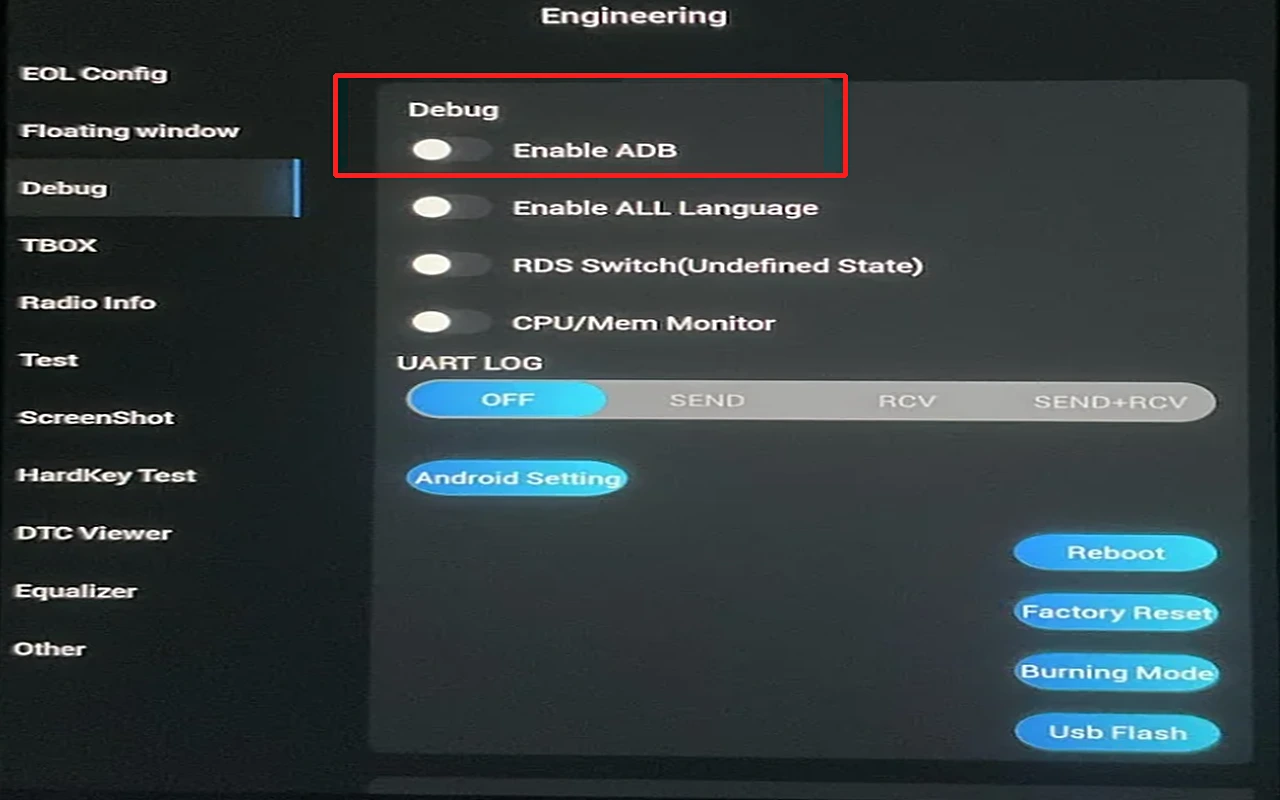
Vídeo de instalação do JaecooApp
Depois de ativar o ADB, assista ao vídeo abaixo para instalar o JaecooApp na central multimídia do veículo.
1. Prepare os equipamentos necessários
Tenha tudo pronto antes de entrar no carro para evitar interrupções no processo.
- Computador ou Celular: Laptop Windows 10/11, MacBook ou celular Android com o navegador Google Chrome.
- Cabo de Dados USB-A ↔ USB-A: Cabo de transmissão de dados USB-A para USB-A. Se o computador possuir apenas portas USB-C, utilize um adaptador OTG Type-C para Type-A.
- Atenção à porta correta no veículo: Conecte na porta USB-A do veículo (usada para Apple CarPlay / Android Auto). A porta USB-C serve apenas para carregamento e não transmite dados ADB.
- Desative todas as conexões Bluetooth do veículo: Antes de começar, desconecte todos os dispositivos pareados e desligue o Bluetooth na central multimídia do veículo. Este passo é obrigatório.
2. Abra o Menu de Engenharia & Calcule a Senha de Desbloqueio
Ligue o veículo ou o painel central e execute os seguintes passos:
- 2.1 Na tela central do veículo, acesse Configurações (Settings) → Sistema (System).
- 2.2 Toque 10 vezes consecutivas no canto inferior esquerdo da tela (a área circulada em vermelho na imagem abaixo) até que o Menu de Engenharia apareça.
- 2.3 No Menu de Engenharia, toque na opção "Encryption" (Criptografia).
- 2.4 A janela de senha será exibida. Verifique se indica Version 1.0, Version 2.0 ou Version 3.0 e use o gerador correspondente abaixo.

Gerador de Senha de Desbloqueio da Central Multimídia
Selecione a versão correspondente na tela do seu carro e insira os parâmetros. O cálculo é feito localmente no navegador com total segurança.
3. Ativar ADB (ADB SWITCH)
Após inserir a senha correta no Passo 2, o Menu de Engenharia estará totalmente desbloqueado.
- 3.1 Localize e toque em “ADB SWITCH” na lista do menu de engenharia.
- 3.2 Na opção “Adb Switch”, altere o status para “Open” (Abrir/Ativar).
- 3.3 Conecte o cabo USB entre o computador e a porta USB-A do carro. O instalador do JaecooApp reconhecerá a central automaticamente.
Vídeo: como ativar o ADB
Se preferir um guia visual demonstrado no veículo, assista ao vídeo completo abaixo.
Vídeo de instalação do JaecooApp
Depois de ativar o ADB, assista ao vídeo abaixo para instalar o JaecooApp na central multimídia do veículo.
1. Prepare os equipamentos necessários
Tenha tudo pronto antes de entrar no carro para evitar interrupções no processo.
- Computador ou Celular: Laptop Windows 10/11, MacBook ou celular Android com o navegador Google Chrome.
- Cabo de Dados USB-A ↔ USB-A: Cabo de transmissão de dados USB-A para USB-A. Se o computador possuir apenas portas USB-C, utilize um adaptador OTG Type-C para Type-A.
- Atenção à porta correta no veículo: Conecte na porta USB-A do veículo (usada para Apple CarPlay / Android Auto). A porta USB-C serve apenas para carregamento e não transmite dados ADB.
- Desative todas as conexões Bluetooth do veículo: Antes de começar, desconecte todos os dispositivos pareados e desligue o Bluetooth na central multimídia do veículo. Este passo é obrigatório.
2. Abra o Menu de Engenharia e ative o ADB
No Omoda C5, o Menu de Engenharia abre a partir da tela Storage, sem senha.
- 2.1 Abra a tela Storage e toque 10 vezes seguidas no canto inferior direito, logo abaixo de Remaining capacity. O Menu de Engenharia (EngineeringMode) será aberto.
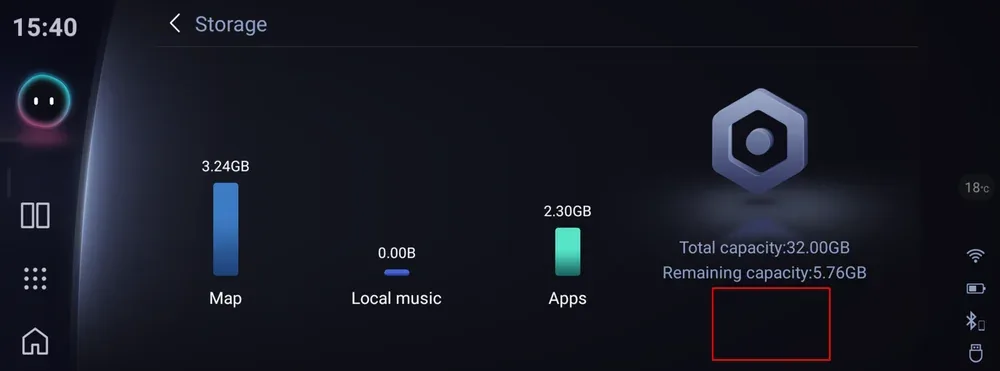
Tela Storage: toque 10 vezes na área destacada - 2.2 Toque na parte superior da tela, no título EngineeringMode, para abrir a página com adb模式.
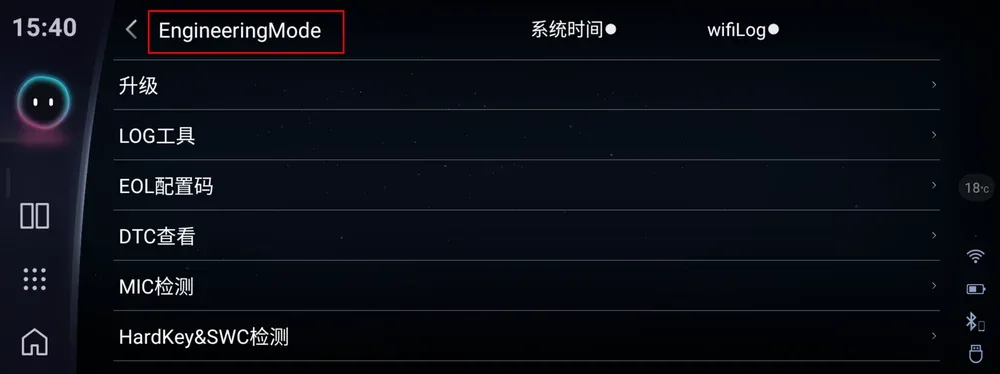
Toque no título EngineeringMode - 2.3 Ligue o interruptor adb模式 (modo ADB).
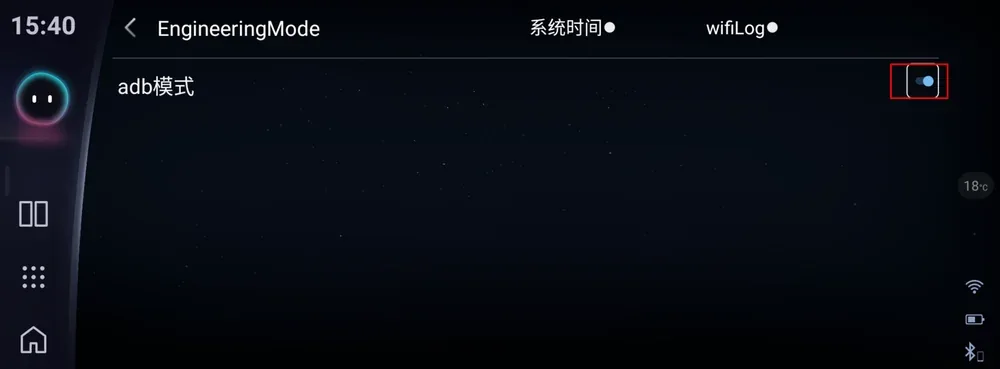
Ligue o interruptor adb模式
Vídeo de instalação do JaecooApp
Depois de ativar o ADB, assista ao vídeo abaixo para instalar o JaecooApp na central multimídia do veículo.