1. Подготовка необходимого оборудования
Подготовьте все устройства заранее перед посадкой в автомобиль, чтобы процесс прошел без задержек.
- Компьютер или смартфон: Ноутбук на Windows 10/11, MacBook или телефон Android с браузером Google Chrome.
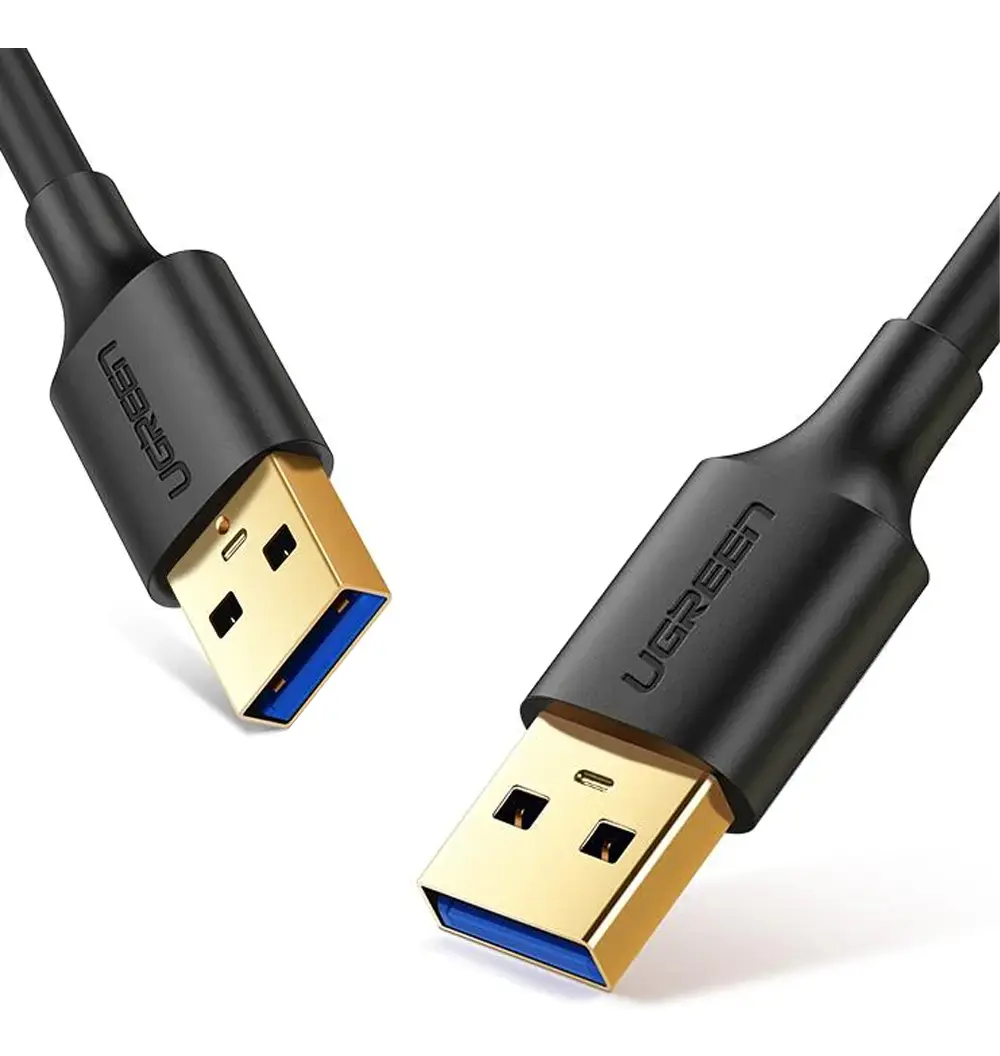
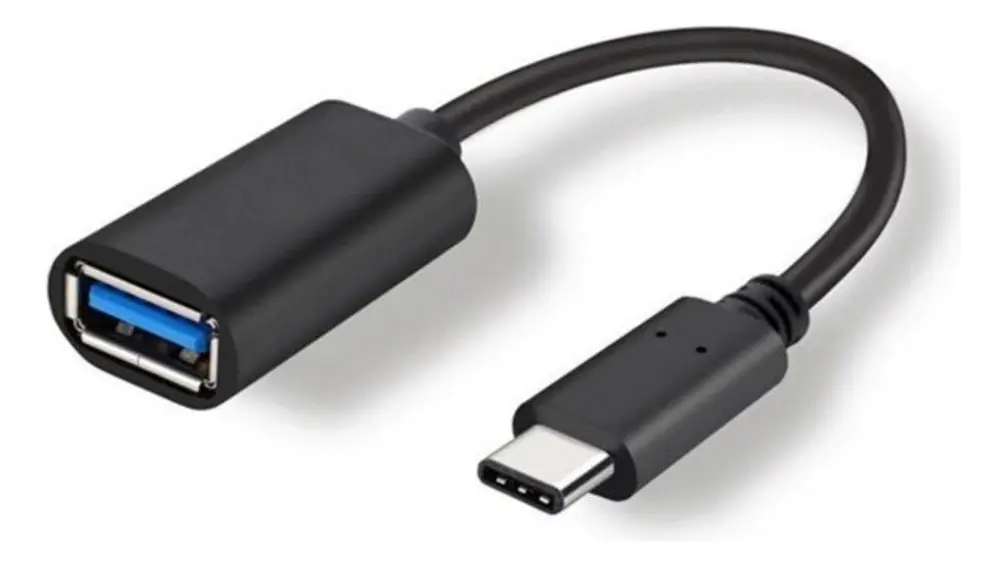
- Кабель передачи данных USB-A ↔ USB-A: Кабель для передачи данных с двумя штекерами Type-A. Если на ПК только порты Type-C, используйте OTG-переходник Type-C на Type-A.
- Обратите внимание на разъем в автомобиле: Подключайтесь к разъему USB-A автомобиля (используемому для Apple CarPlay / Android Auto). Порт USB-C предназначен только для зарядки и не поддерживает ADB.
- Отключите все Bluetooth-подключения в автомобиле: Перед началом отключите все сопряжённые устройства и выключите Bluetooth на головном устройстве автомобиля. Это обязательное условие.
2. Вход в Инженерное меню и расчет пароля
Включите зажигание или центральный экран и выполните следующие действия:
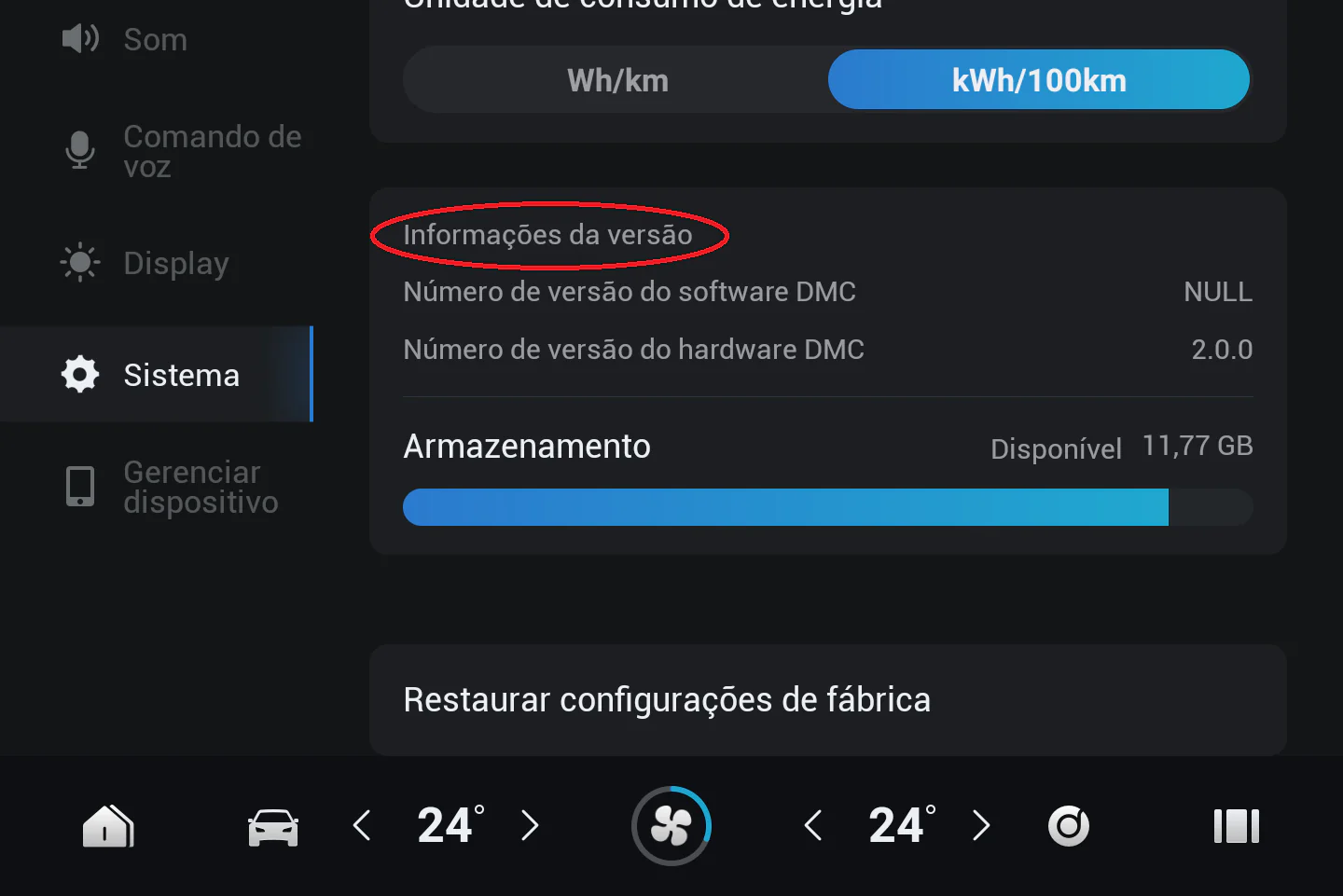
- 2.1 На центральном экране перейдите в Настройки (Settings) → Система (System).
- 2.2 В строке Информация о версии (Version Information) непрерывно нажмите 10 раз по названию, пока не откроется Инженерное меню.
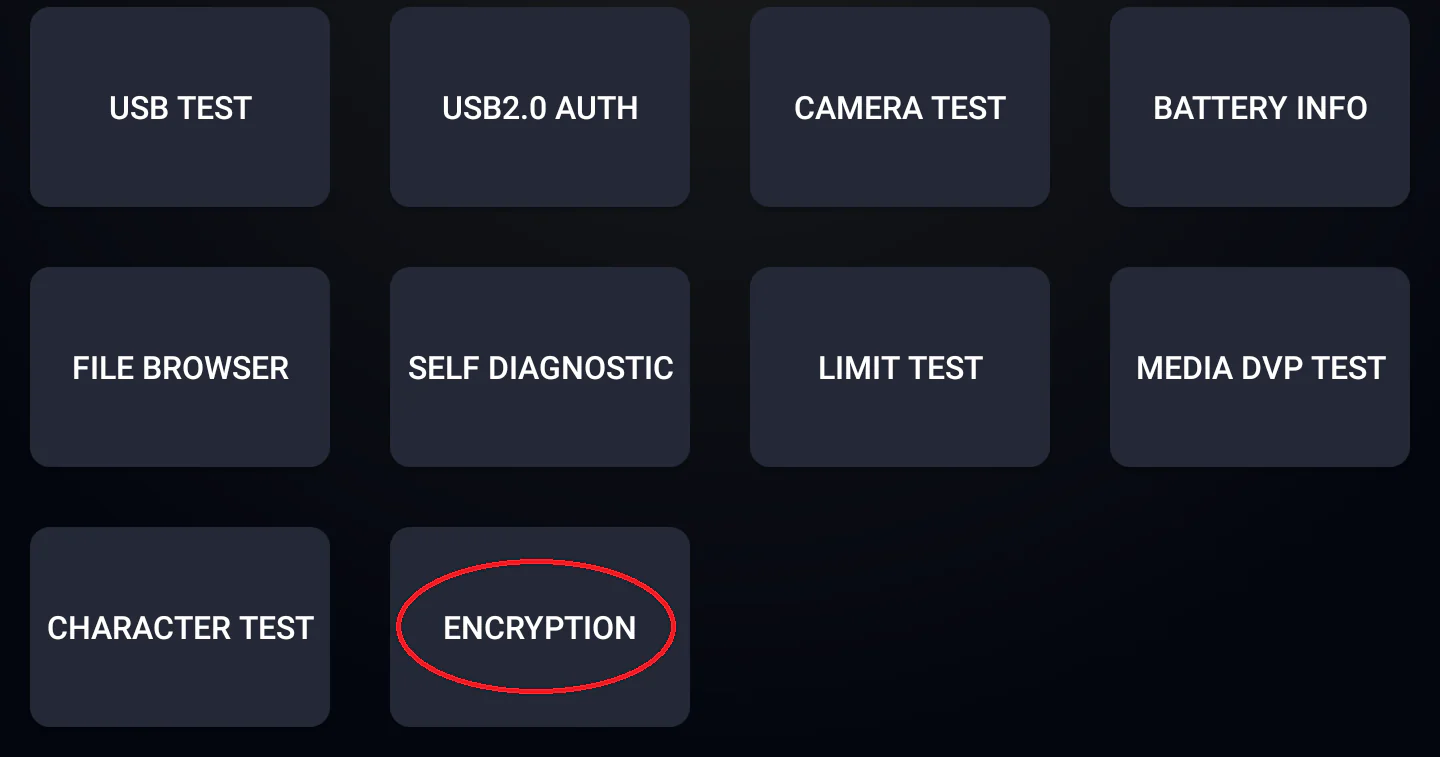
- 2.3 В Инженерном меню нажмите на пункт "Encryption" (Шифрование).
- 2.4 Появится окно ввода пароля. Проверьте, отображается ли Version 1.0, Version 2.0 или Version 3.0, и используйте калькулятор ниже.
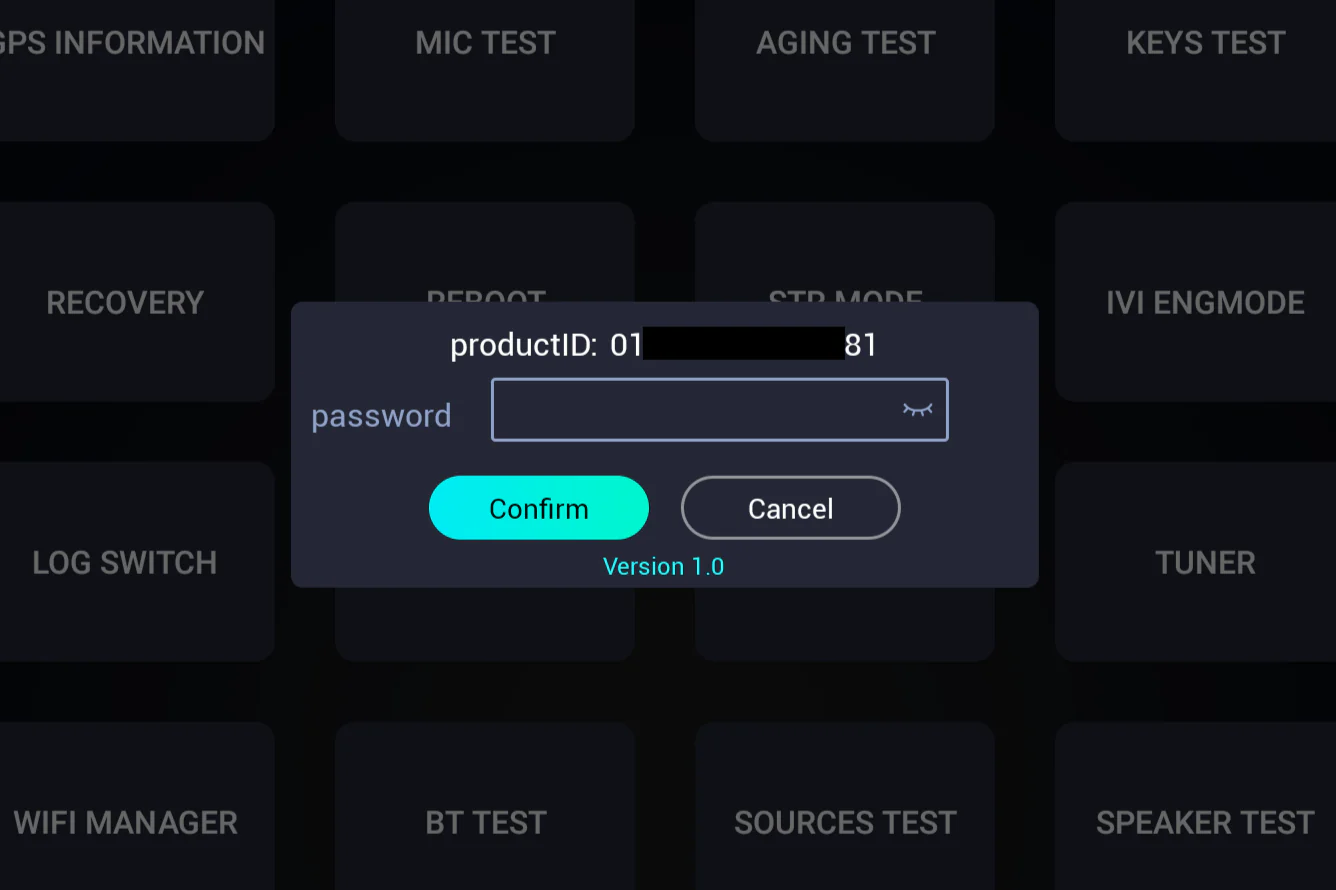
Генератор пароля разблокировки экрана
Выберите версию на экране вашего автомобиля и введите параметры. Пароль вычисляется локально в вашем браузере с абсолютной безопасностью.
3. Включение ADB (ADB SWITCH)
После ввода правильного пароля на Шаге 2 Инженерное меню будет полностью разблокировано.
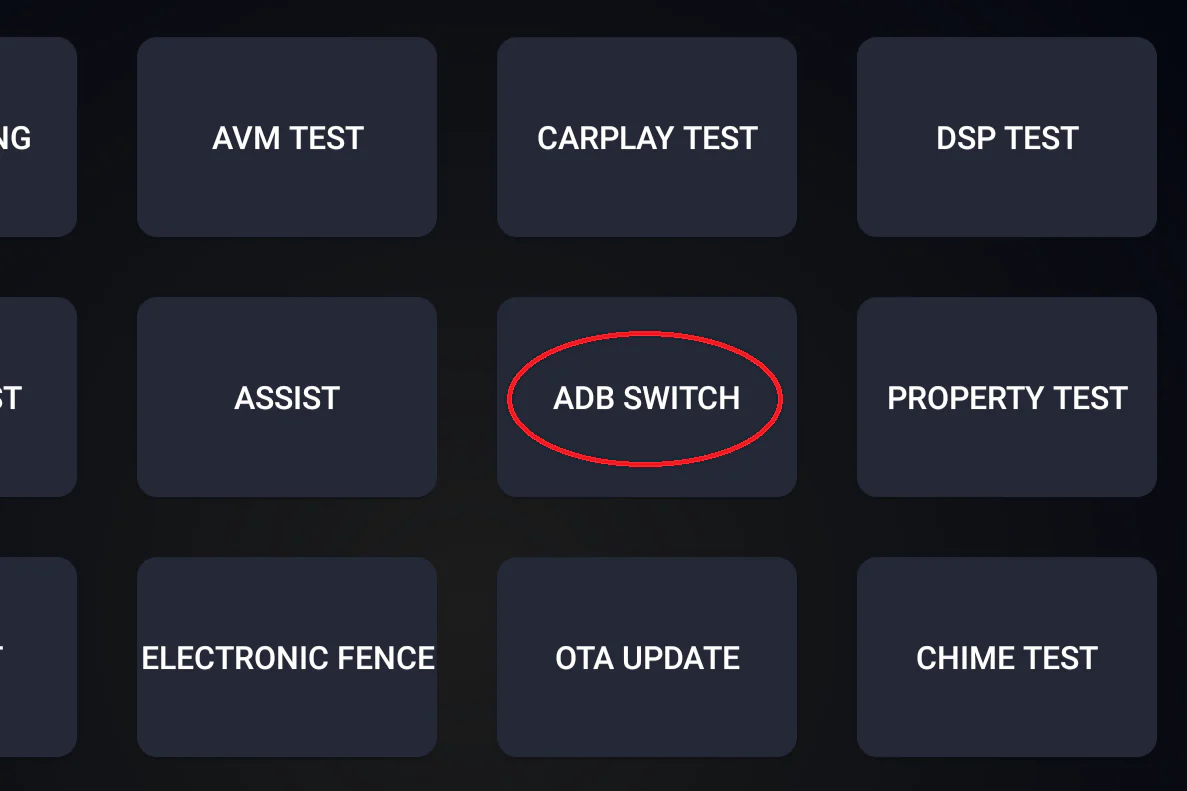
- 3.1 Найдите и нажмите пункт “ADB SWITCH” в списке инженерного меню.
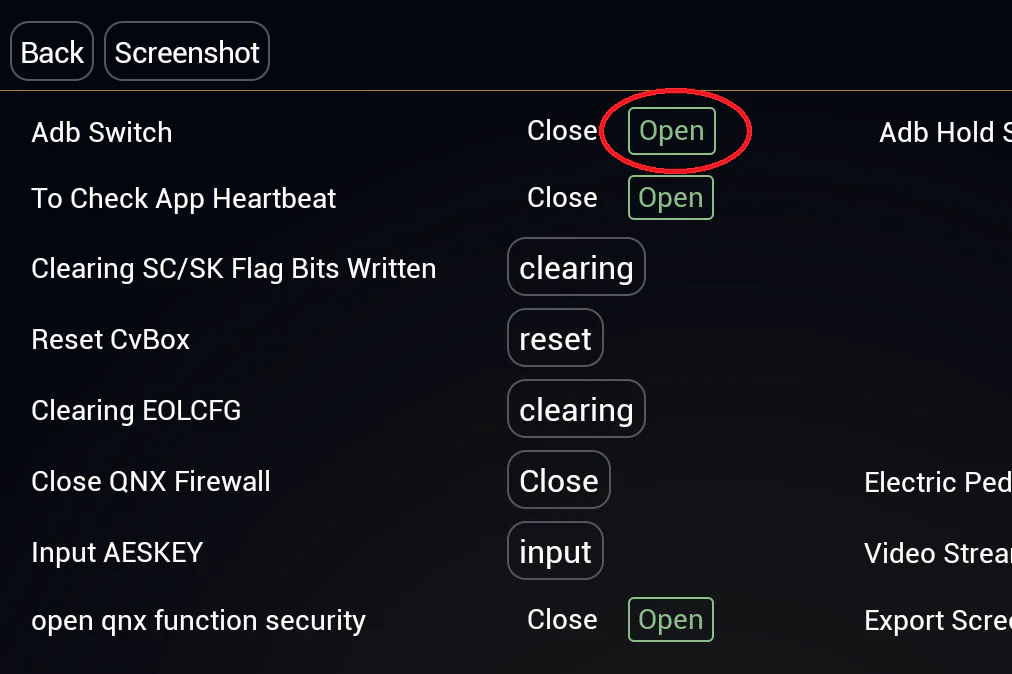
- 3.2 В опции “Adb Switch” переключите состояние на “Open” (Включить).
- 3.3 Подключите USB-кабель между компьютером и портом USB-A автомобиля. Установщик JaecooApp определит экран автомобиля автоматически.
Видеоинструкция по включению ADB
Если вы хотите увидеть наглядную демонстрацию в реальном автомобиле, посмотрите видео ниже.
Видеоинструкция по установке JaecooApp
После включения ADB посмотрите видео ниже, чтобы установить JaecooApp на головное устройство автомобиля.
1. Подготовка необходимого оборудования
Подготовьте все устройства заранее перед посадкой в автомобиль, чтобы процесс прошел без задержек.
- Компьютер или смартфон: Ноутбук на Windows 10/11, MacBook или телефон Android с браузером Google Chrome.
- Кабель передачи данных USB-A ↔ USB-A: Кабель для передачи данных с двумя штекерами Type-A. Если на ПК только порты Type-C, используйте OTG-переходник Type-C на Type-A.
- Обратите внимание на разъем в автомобиле: Подключайтесь к разъему USB-A автомобиля (используемому для Apple CarPlay / Android Auto). Порт USB-C предназначен только для зарядки и не поддерживает ADB.
- Отключите все Bluetooth-подключения в автомобиле: Перед началом отключите все сопряжённые устройства и выключите Bluetooth на головном устройстве автомобиля. Это обязательное условие.
2. Вход в Инженерное меню и расчет пароля
Включите зажигание или центральный экран и выполните следующие действия:
- 2.1 На центральном экране перейдите в Настройки (Settings) → Система (System).
- 2.2 В строке Информация о версии (Version Information) непрерывно нажмите 10 раз по названию, пока не откроется Инженерное меню.
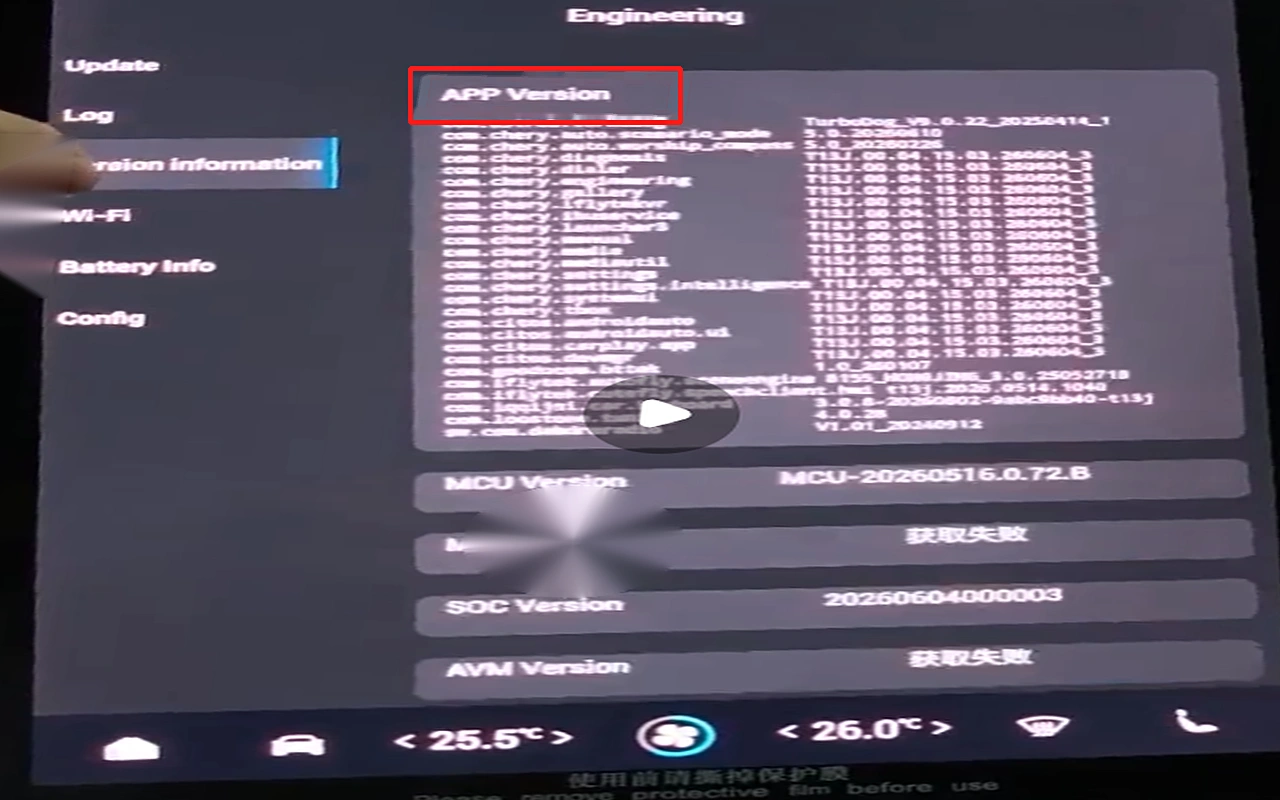
- 2.3 В Инженерном меню перейдите в Version Information и непрерывно нажмите 10 раз на «APP Version», пока не появится окно ввода пароля.
- 2.4 Введите пароль —
последние 6 цифриз строки SOC Version (отображается ниже на экране авто), чтобы открыть скрытое Инженерное меню. - 2.5 Включите переключатель Enable ADB в разделе Debug.
- 2.6 Подключите USB-кабель между компьютером и портом USB-A автомобиля. Установщик JaecooApp определит экран автомобиля автоматически.
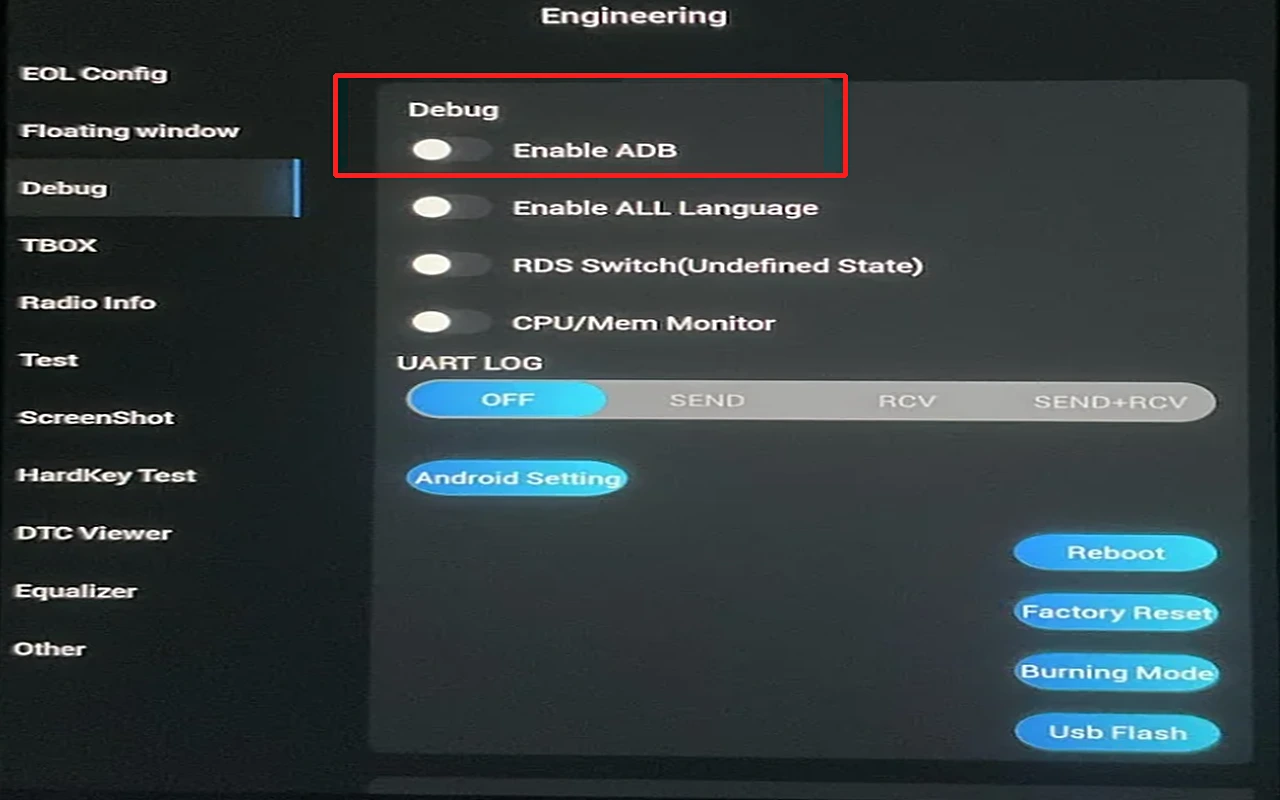
Видеоинструкция по установке JaecooApp
После включения ADB посмотрите видео ниже, чтобы установить JaecooApp на головное устройство автомобиля.
1. Подготовка необходимого оборудования
Подготовьте все устройства заранее перед посадкой в автомобиль, чтобы процесс прошел без задержек.
- Компьютер или смартфон: Ноутбук на Windows 10/11, MacBook или телефон Android с браузером Google Chrome.
- Кабель передачи данных USB-A ↔ USB-A: Кабель для передачи данных с двумя штекерами Type-A. Если на ПК только порты Type-C, используйте OTG-переходник Type-C на Type-A.
- Обратите внимание на разъем в автомобиле: Подключайтесь к разъему USB-A автомобиля (используемому для Apple CarPlay / Android Auto). Порт USB-C предназначен только для зарядки и не поддерживает ADB.
- Отключите все Bluetooth-подключения в автомобиле: Перед началом отключите все сопряжённые устройства и выключите Bluetooth на головном устройстве автомобиля. Это обязательное условие.
2. Вход в Инженерное меню и расчет пароля
Включите зажигание или центральный экран и выполните следующие действия:
- 2.1 На центральном экране перейдите в Настройки (Settings) → Система (System).
- 2.2 Непрерывно нажмите 10 раз в левом нижнем углу экрана (область, обведённая красным на изображении ниже), пока не откроется Инженерное меню.
- 2.3 В Инженерном меню нажмите на пункт "Encryption" (Шифрование).
- 2.4 Появится окно ввода пароля. Проверьте, отображается ли Version 1.0, Version 2.0 или Version 3.0, и используйте калькулятор ниже.

Генератор пароля разблокировки экрана
Выберите версию на экране вашего автомобиля и введите параметры. Пароль вычисляется локально в вашем браузере с абсолютной безопасностью.
3. Включение ADB (ADB SWITCH)
После ввода правильного пароля на Шаге 2 Инженерное меню будет полностью разблокировано.
- 3.1 Найдите и нажмите пункт “ADB SWITCH” в списке инженерного меню.
- 3.2 В опции “Adb Switch” переключите состояние на “Open” (Включить).
- 3.3 Подключите USB-кабель между компьютером и портом USB-A автомобиля. Установщик JaecooApp определит экран автомобиля автоматически.
Видеоинструкция по включению ADB
Если вы хотите увидеть наглядную демонстрацию в реальном автомобиле, посмотрите видео ниже.
Видеоинструкция по установке JaecooApp
После включения ADB посмотрите видео ниже, чтобы установить JaecooApp на головное устройство автомобиля.
1. Подготовка необходимого оборудования
Подготовьте все устройства заранее перед посадкой в автомобиль, чтобы процесс прошел без задержек.
- Компьютер или смартфон: Ноутбук на Windows 10/11, MacBook или телефон Android с браузером Google Chrome.
- Кабель передачи данных USB-A ↔ USB-A: Кабель для передачи данных с двумя штекерами Type-A. Если на ПК только порты Type-C, используйте OTG-переходник Type-C на Type-A.
- Обратите внимание на разъем в автомобиле: Подключайтесь к разъему USB-A автомобиля (используемому для Apple CarPlay / Android Auto). Порт USB-C предназначен только для зарядки и не поддерживает ADB.
- Отключите все Bluetooth-подключения в автомобиле: Перед началом отключите все сопряжённые устройства и выключите Bluetooth на головном устройстве автомобиля. Это обязательное условие.
2. Откройте инженерное меню и включите ADB
На Omoda C5 инженерное меню открывается с экрана Storage, без пароля.
- 2.1 Откройте экран Storage и нажмите 10 раз подряд в правом нижнем углу, сразу под строкой Remaining capacity. Откроется инженерное меню (EngineeringMode).
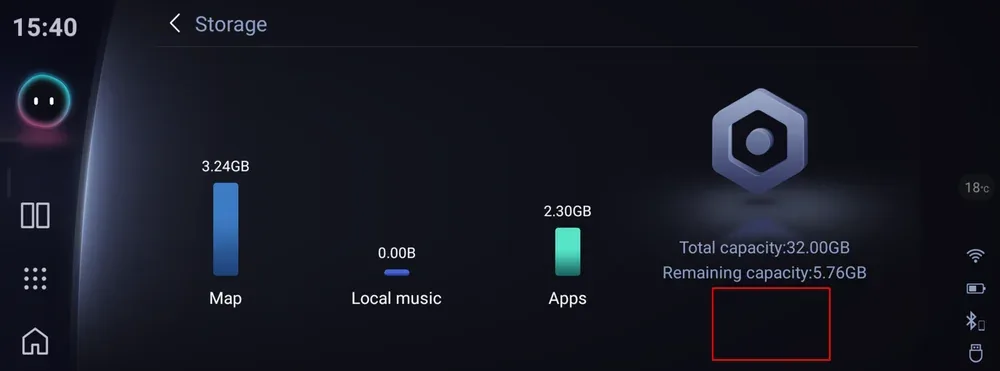
Экран Storage: нажмите 10 раз в выделенной области - 2.2 Нажмите на верхнюю часть экрана, на заголовок EngineeringMode, чтобы открыть страницу с пунктом adb模式.
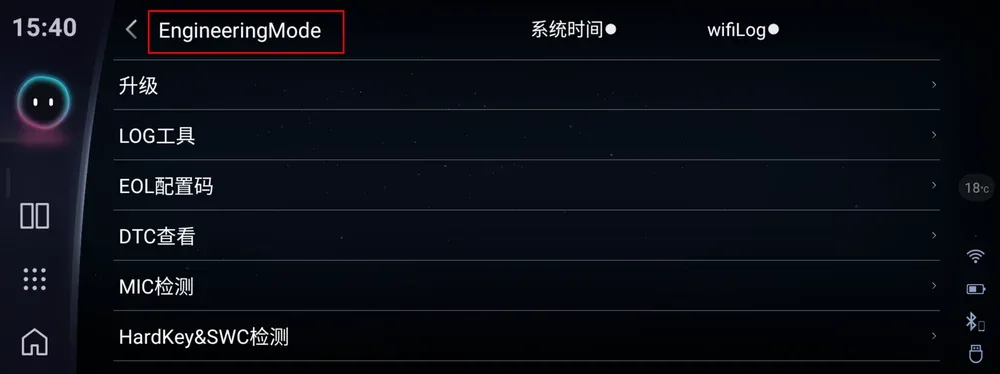
Нажмите на заголовок EngineeringMode - 2.3 Переведите переключатель adb模式 (режим ADB) во включённое положение.
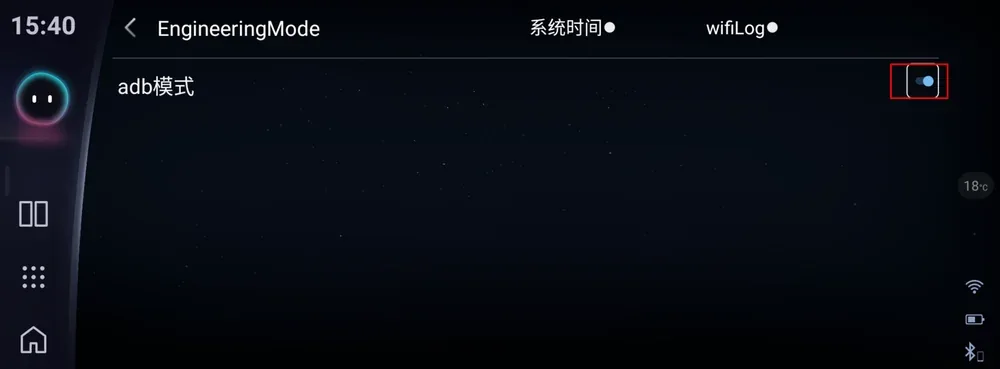
Включите переключатель adb模式
Видеоинструкция по установке JaecooApp
После включения ADB посмотрите видео ниже, чтобы установить JaecooApp на головное устройство автомобиля.