1. Chuẩn bị thiết bị cần thiết
Chuẩn bị đầy đủ các thiết bị trước khi lên xe để quá trình thực hiện không bị gián đoạn.
- Máy tính hoặc điện thoại: Laptop Windows 10/11, MacBook hoặc điện thoại Android có trình duyệt Google Chrome.
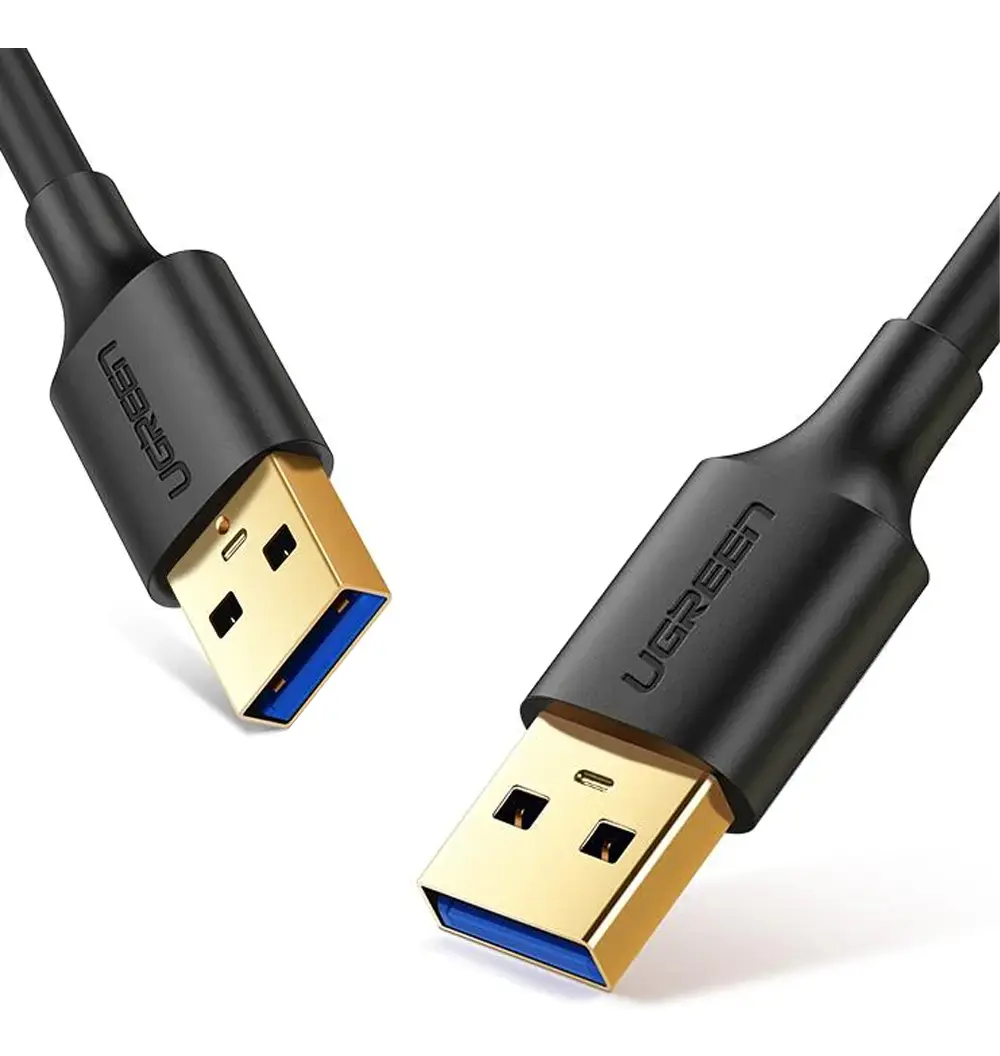
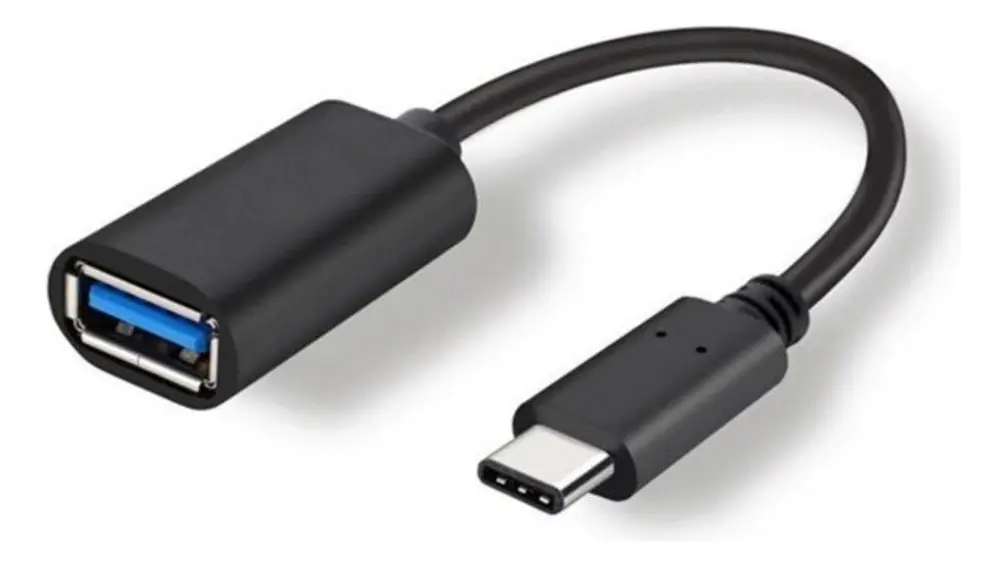
- Dây cáp dữ liệu USB-A ↔ USB-A: Cần dùng cáp truyền dữ liệu (Data Cable) 2 đầu Type-A. Nếu máy tính/điện thoại chỉ có cổng Type-C, hãy dùng thêm đầu chuyển đổi OTG Type-C → Type-A.
- Lưu ý vị trí cổng cắm trên xe: Cắm vào cổng USB-A trên xe (cổng dùng để kết nối Apple CarPlay / Android Auto). Cổng USB-C trên xe chỉ dùng để sạc nguồn, không truyền dữ liệu ADB.
- Tắt toàn bộ kết nối Bluetooth trên xe: Trước khi bắt đầu, hãy ngắt kết nối mọi thiết bị và tắt Bluetooth trên màn hình trung tâm của xe. Đây là yêu cầu bắt buộc.
2. Mở Menu kỹ thuật (Engineering Menu) & Lấy mã giải mã
Bật nguồn xe hoặc khởi động màn hình trung tâm, sau đó thao tác theo các bước sau:
- 2.1 Trên màn hình giải trí trung tâm xe, vào mục Cài đặt (Settings) → Chọn Hệ thống (System).
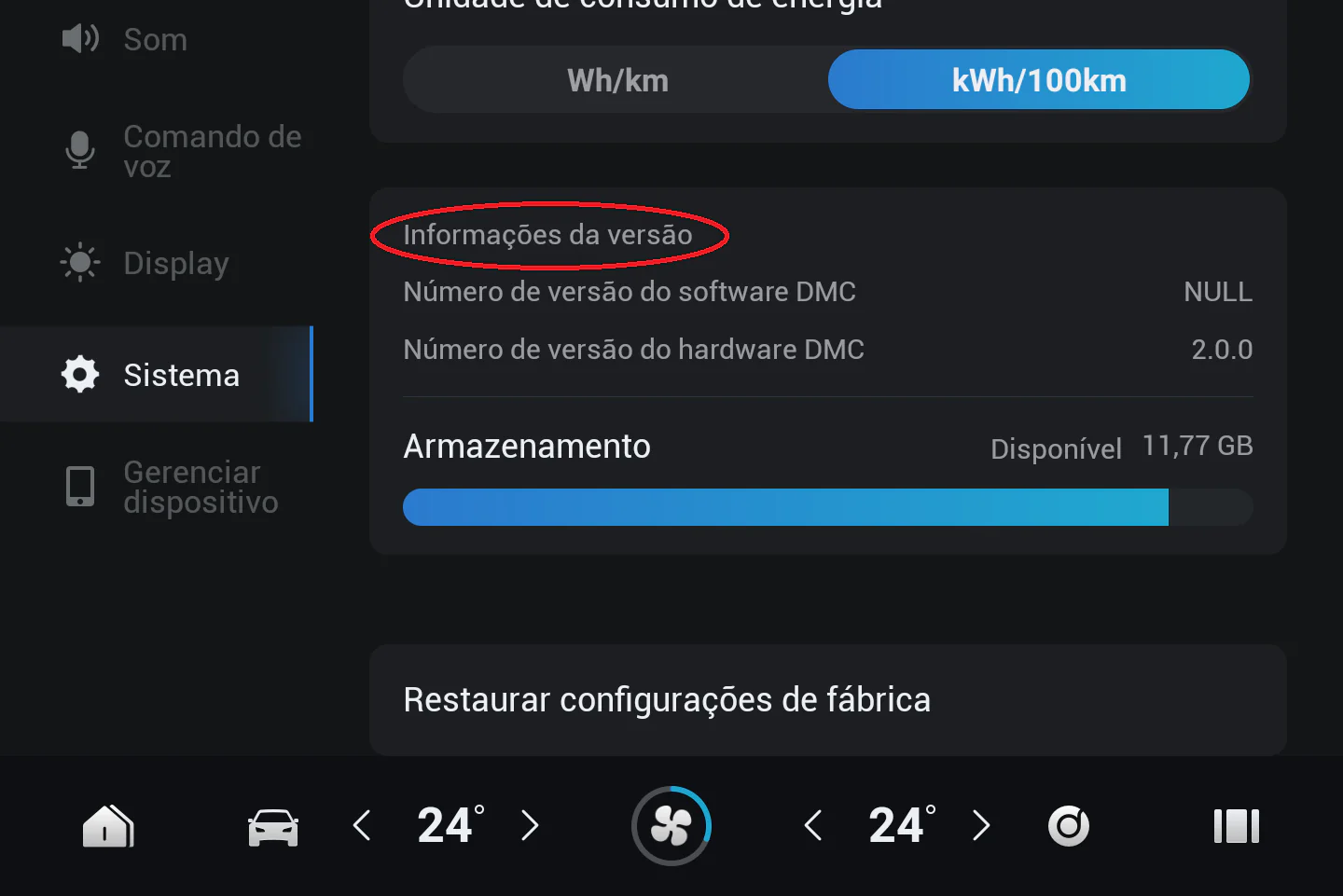
- 2.2 Tại mục Thông tin phiên bản (Version Information), chạm liên tục 10 lần vào tiêu đề cho đến khi Menu kỹ thuật (Engineering Menu) xuất hiện.
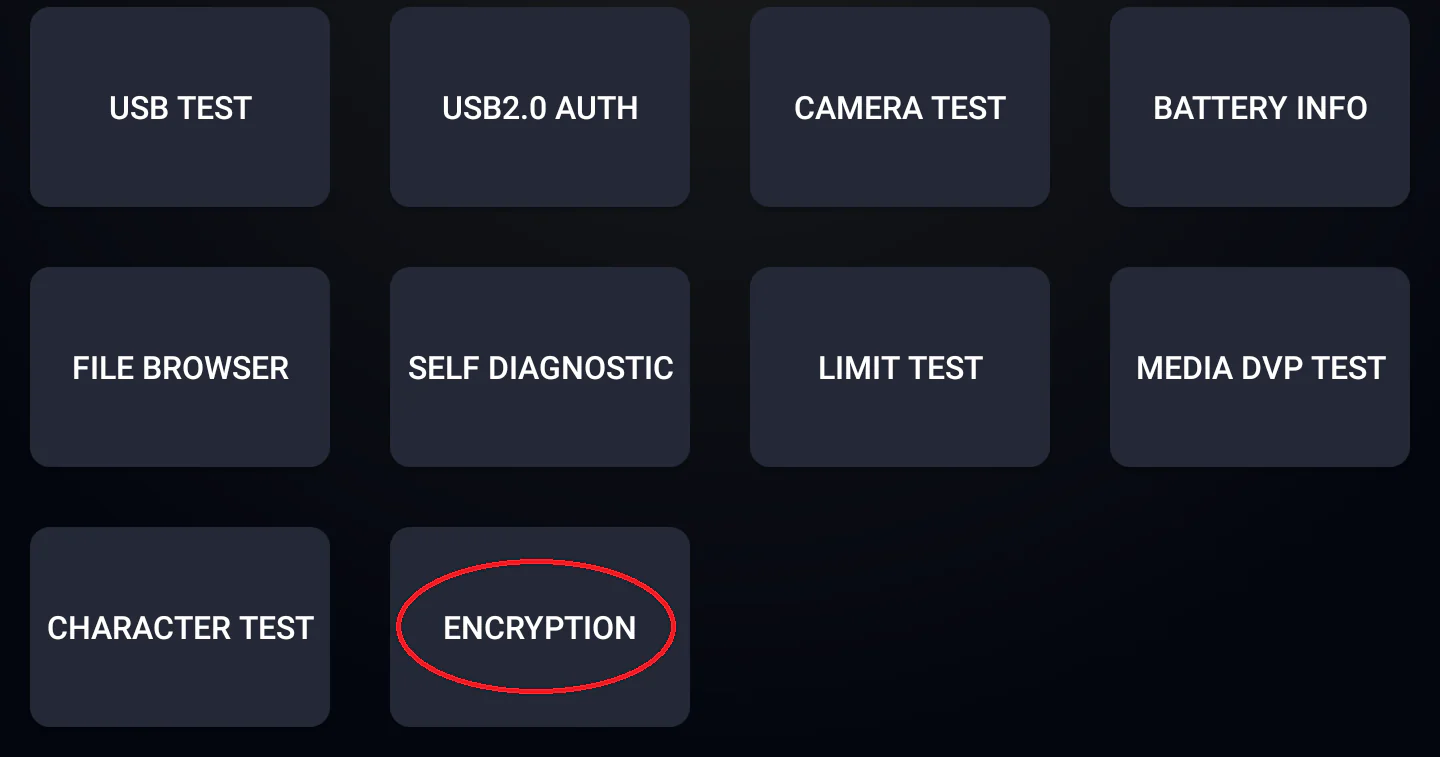
- 2.3 Trong Menu kỹ thuật, chạm vào mục "Encryption" (Mã hóa).
- 2.4 Cửa sổ nhập mật khẩu sẽ hiện ra. Hãy kiểm tra màn hình xe đang hiển thị Version 1.0, Version 2.0 hay Version 3.0 để dùng công cụ tính mật khẩu tương ứng bên dưới.
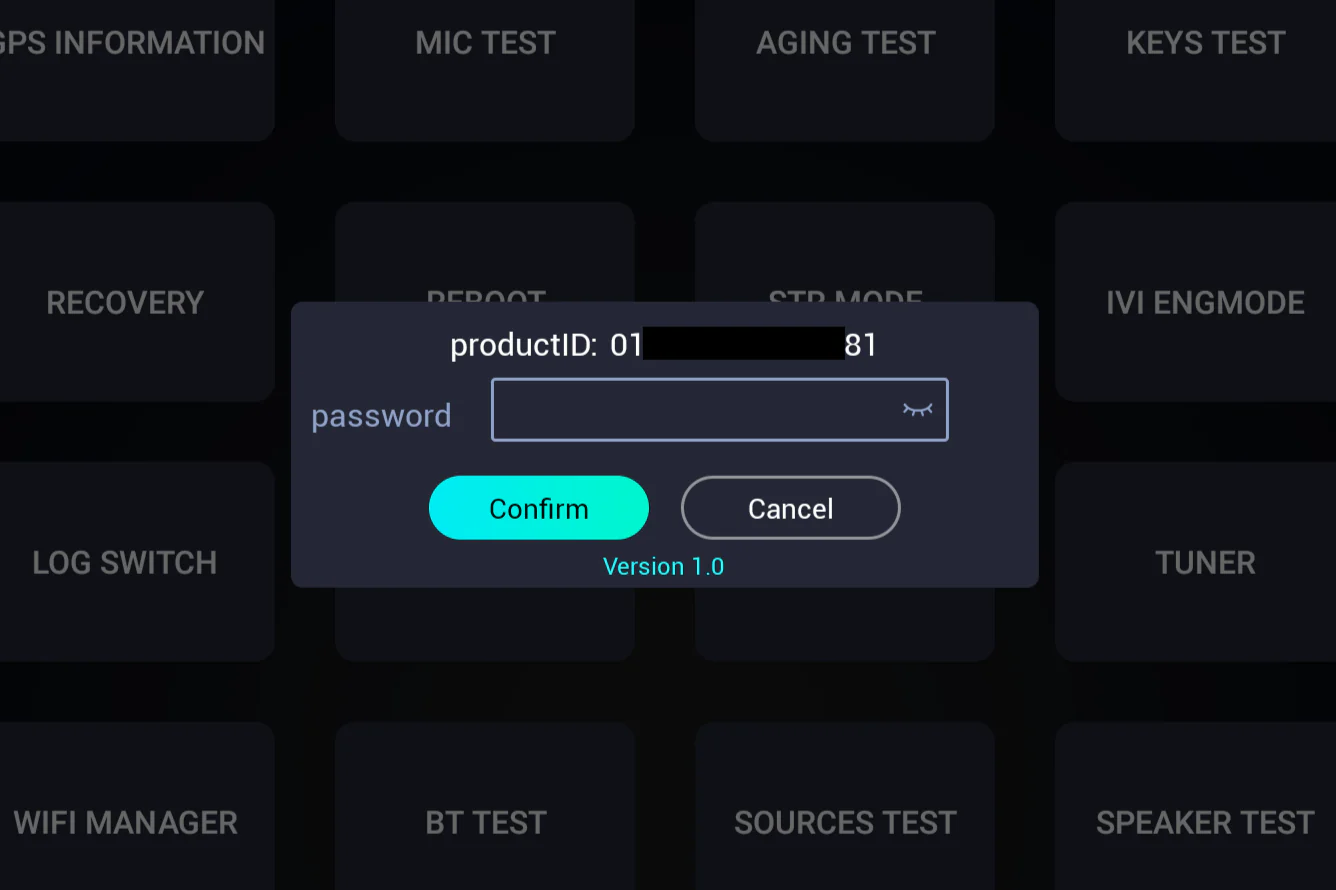
Bộ tính mật mã giải mã màn hình xe
Chọn đúng phiên bản Version hiển thị trên màn hình xe của bạn và nhập các thông số. Mật mã được tính toán trực tiếp trên trình duyệt của bạn với độ bảo mật tuyệt đối.
3. Bật gỡ lỗi ADB (ADB SWITCH)
Sau khi nhập đúng mật mã ở Bước 2, Menu kỹ thuật sẽ được mở khóa hoàn toàn.
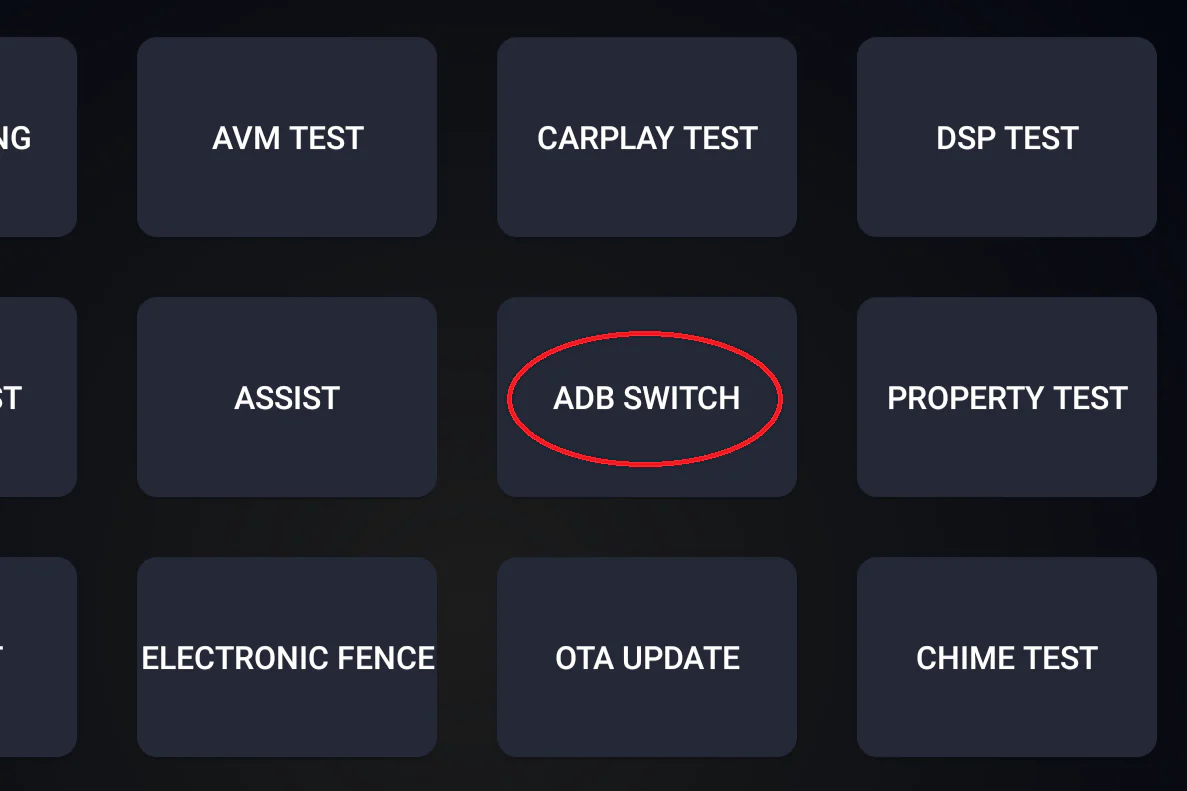
- 3.1 Tìm và nhấn vào mục “ADB SWITCH” trong danh sách menu kỹ thuật.
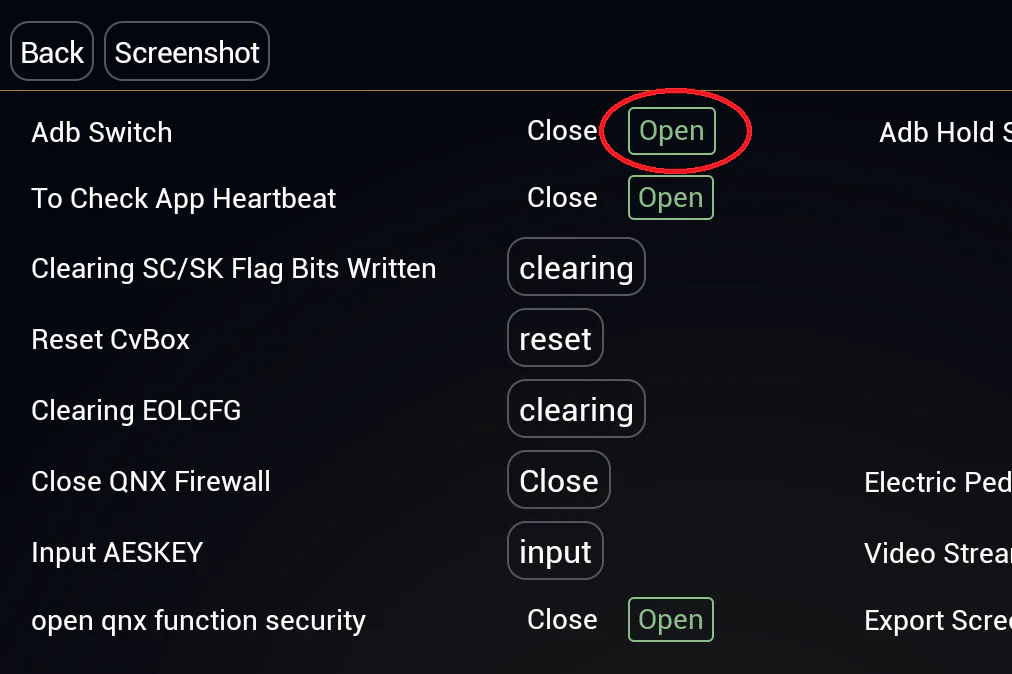
- 3.2 Tại mục tùy chọn “Adb Switch”, chuyển trạng thái sang “Open” (Mở/Bật).
- 3.3 Cắm cáp USB nối giữa máy tính/điện thoại và cổng USB-A trên xe. Trình cài đặt JaecooApp hoặc công cụ ADB trên máy sẽ tự động nhận diện thiết bị xe.
Video hướng dẫn mở ADB
Nếu bạn muốn xem thao tác thực tế trực quan trên xe, hãy xem video hướng dẫn chi tiết bên dưới.
Video hướng dẫn cài đặt JaecooApp
Sau khi đã bật ADB, xem video bên dưới để cài đặt ứng dụng JaecooApp lên màn hình xe.
1. Chuẩn bị thiết bị cần thiết
Chuẩn bị đầy đủ các thiết bị trước khi lên xe để quá trình thực hiện không bị gián đoạn.
- Máy tính hoặc điện thoại: Laptop Windows 10/11, MacBook hoặc điện thoại Android có trình duyệt Google Chrome.
- Dây cáp dữ liệu USB-A ↔ USB-A: Cần dùng cáp truyền dữ liệu (Data Cable) 2 đầu Type-A. Nếu máy tính/điện thoại chỉ có cổng Type-C, hãy dùng thêm đầu chuyển đổi OTG Type-C → Type-A.
- Lưu ý vị trí cổng cắm trên xe: Cắm vào cổng USB-A trên xe (cổng dùng để kết nối Apple CarPlay / Android Auto). Cổng USB-C trên xe chỉ dùng để sạc nguồn, không truyền dữ liệu ADB.
- Tắt toàn bộ kết nối Bluetooth trên xe: Trước khi bắt đầu, hãy ngắt kết nối mọi thiết bị và tắt Bluetooth trên màn hình trung tâm của xe. Đây là yêu cầu bắt buộc.
2. Mở Menu kỹ thuật (Engineering Menu) & Lấy mã giải mã
Bật nguồn xe hoặc khởi động màn hình trung tâm, sau đó thao tác theo các bước sau:
- 2.1 Trên màn hình giải trí trung tâm xe, vào mục Cài đặt (Settings) → Chọn Hệ thống (System).
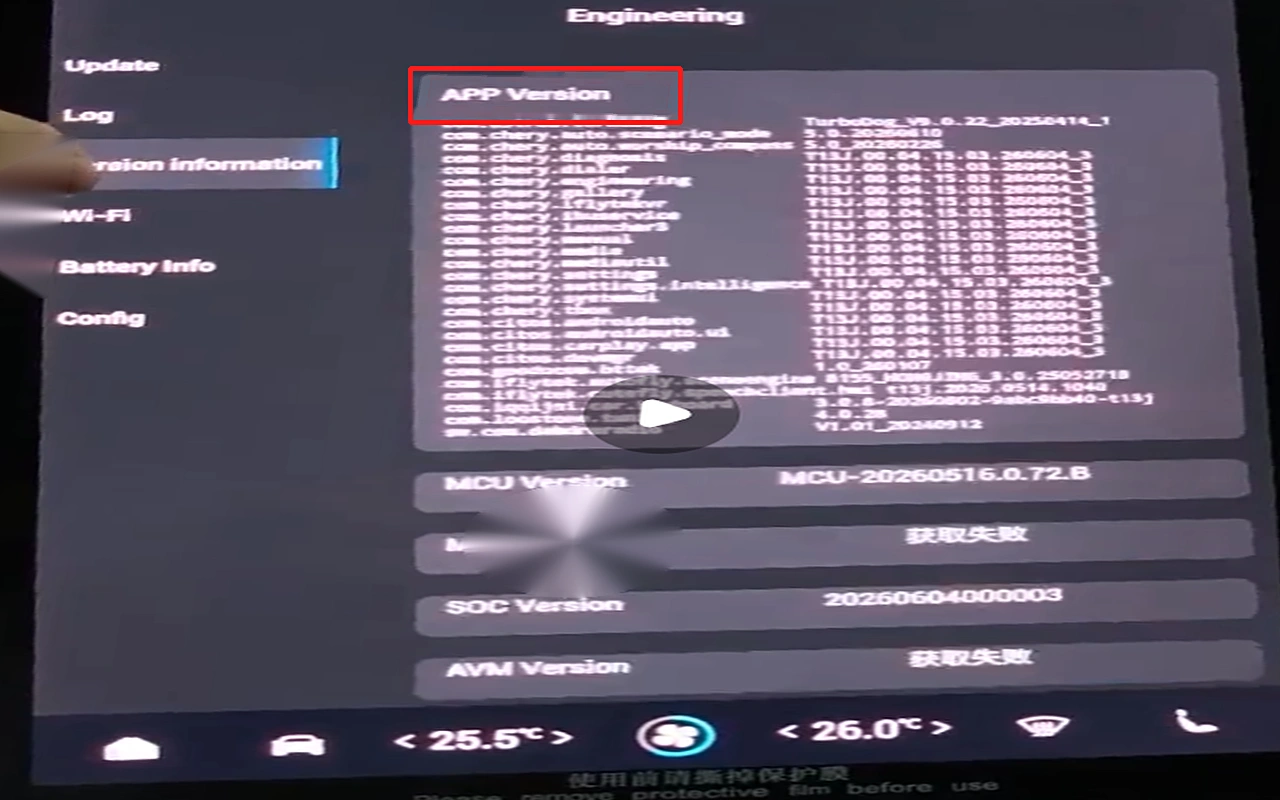
- 2.2 Tại mục Thông tin phiên bản (Version Information), chạm liên tục 10 lần vào tiêu đề cho đến khi Menu kỹ thuật (Engineering Menu) xuất hiện.
- 2.3 Trong Menu kỹ thuật, vào mục Version Information, chạm liên tục 10 lần vào “APP Version” cho đến khi màn hình nhập mật khẩu hiện ra.
- 2.4 Nhập mật khẩu là
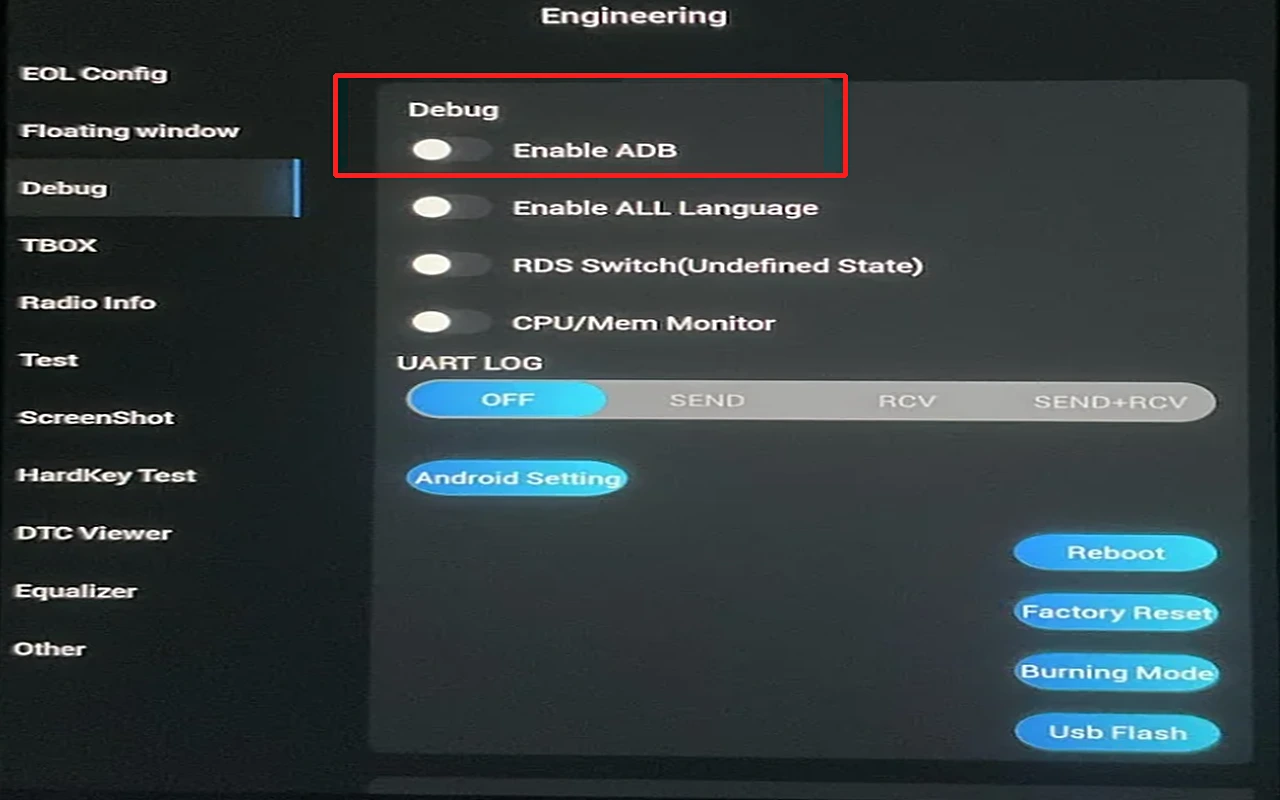
6 chữ số cuốicủa mục SOC Version (xem ngay bên dưới trên màn hình xe) để mở màn hình Engineering Menu ẩn. - 2.5 Bật Enable ADB trong mục Debug.
- 2.6 Cắm cáp USB nối giữa máy tính/điện thoại và cổng USB-A trên xe. Trình cài đặt JaecooApp hoặc công cụ ADB trên máy sẽ tự động nhận diện thiết bị xe.
Video hướng dẫn cài đặt JaecooApp
Sau khi đã bật ADB, xem video bên dưới để cài đặt ứng dụng JaecooApp lên màn hình xe.
1. Chuẩn bị thiết bị cần thiết
Chuẩn bị đầy đủ các thiết bị trước khi lên xe để quá trình thực hiện không bị gián đoạn.
- Máy tính hoặc điện thoại: Laptop Windows 10/11, MacBook hoặc điện thoại Android có trình duyệt Google Chrome.
- Dây cáp dữ liệu USB-A ↔ USB-A: Cần dùng cáp truyền dữ liệu (Data Cable) 2 đầu Type-A. Nếu máy tính/điện thoại chỉ có cổng Type-C, hãy dùng thêm đầu chuyển đổi OTG Type-C → Type-A.
- Lưu ý vị trí cổng cắm trên xe: Cắm vào cổng USB-A trên xe (cổng dùng để kết nối Apple CarPlay / Android Auto). Cổng USB-C trên xe chỉ dùng để sạc nguồn, không truyền dữ liệu ADB.
- Tắt toàn bộ kết nối Bluetooth trên xe: Trước khi bắt đầu, hãy ngắt kết nối mọi thiết bị và tắt Bluetooth trên màn hình trung tâm của xe. Đây là yêu cầu bắt buộc.
2. Mở Menu kỹ thuật (Engineering Menu) & Lấy mã giải mã
Bật nguồn xe hoặc khởi động màn hình trung tâm, sau đó thao tác theo các bước sau:
- 2.1 Trên màn hình giải trí trung tâm xe, vào mục Cài đặt (Settings) → Chọn Hệ thống (System).
- 2.2 Chạm liên tục 10 lần vào góc dưới bên trái của màn hình (vùng khoanh đỏ trong hình bên dưới) cho đến khi Menu kỹ thuật (Engineering Menu) xuất hiện.
- 2.3 Trong Menu kỹ thuật, chạm vào mục "Encryption" (Mã hóa).
- 2.4 Cửa sổ nhập mật khẩu sẽ hiện ra. Hãy kiểm tra màn hình xe đang hiển thị Version 1.0, Version 2.0 hay Version 3.0 để dùng công cụ tính mật khẩu tương ứng bên dưới.

Bộ tính mật mã giải mã màn hình xe
Chọn đúng phiên bản Version hiển thị trên màn hình xe của bạn và nhập các thông số. Mật mã được tính toán trực tiếp trên trình duyệt của bạn với độ bảo mật tuyệt đối.
3. Bật gỡ lỗi ADB (ADB SWITCH)
Sau khi nhập đúng mật mã ở Bước 2, Menu kỹ thuật sẽ được mở khóa hoàn toàn.
- 3.1 Tìm và nhấn vào mục “ADB SWITCH” trong danh sách menu kỹ thuật.
- 3.2 Tại mục tùy chọn “Adb Switch”, chuyển trạng thái sang “Open” (Mở/Bật).
- 3.3 Cắm cáp USB nối giữa máy tính/điện thoại và cổng USB-A trên xe. Trình cài đặt JaecooApp hoặc công cụ ADB trên máy sẽ tự động nhận diện thiết bị xe.
Video hướng dẫn mở ADB
Nếu bạn muốn xem thao tác thực tế trực quan trên xe, hãy xem video hướng dẫn chi tiết bên dưới.
Video hướng dẫn cài đặt JaecooApp
Sau khi đã bật ADB, xem video bên dưới để cài đặt ứng dụng JaecooApp lên màn hình xe.
1. Chuẩn bị thiết bị cần thiết
Chuẩn bị đầy đủ các thiết bị trước khi lên xe để quá trình thực hiện không bị gián đoạn.
- Máy tính hoặc điện thoại: Laptop Windows 10/11, MacBook hoặc điện thoại Android có trình duyệt Google Chrome.
- Dây cáp dữ liệu USB-A ↔ USB-A: Cần dùng cáp truyền dữ liệu (Data Cable) 2 đầu Type-A. Nếu máy tính/điện thoại chỉ có cổng Type-C, hãy dùng thêm đầu chuyển đổi OTG Type-C → Type-A.
- Lưu ý vị trí cổng cắm trên xe: Cắm vào cổng USB-A trên xe (cổng dùng để kết nối Apple CarPlay / Android Auto). Cổng USB-C trên xe chỉ dùng để sạc nguồn, không truyền dữ liệu ADB.
- Tắt toàn bộ kết nối Bluetooth trên xe: Trước khi bắt đầu, hãy ngắt kết nối mọi thiết bị và tắt Bluetooth trên màn hình trung tâm của xe. Đây là yêu cầu bắt buộc.
2. Mở Menu kỹ thuật & bật gỡ lỗi ADB
Trên Omoda C5, Menu kỹ thuật được mở từ màn hình Storage, không cần mật khẩu.
- 2.1 Mở màn hình Storage, sau đó chạm liên tục 10 lần vào góc dưới bên phải, ngay dưới dòng Remaining capacity. Menu kỹ thuật (EngineeringMode) sẽ mở ra.
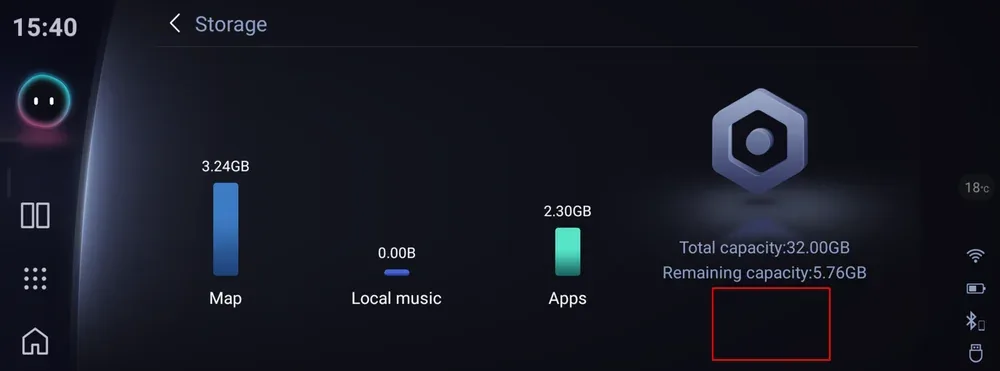
Màn Storage: chạm 10 lần vào vùng khoanh đỏ - 2.2 Chạm vào phần trên màn hình, chỗ tiêu đề EngineeringMode, để mở trang có mục adb模式.
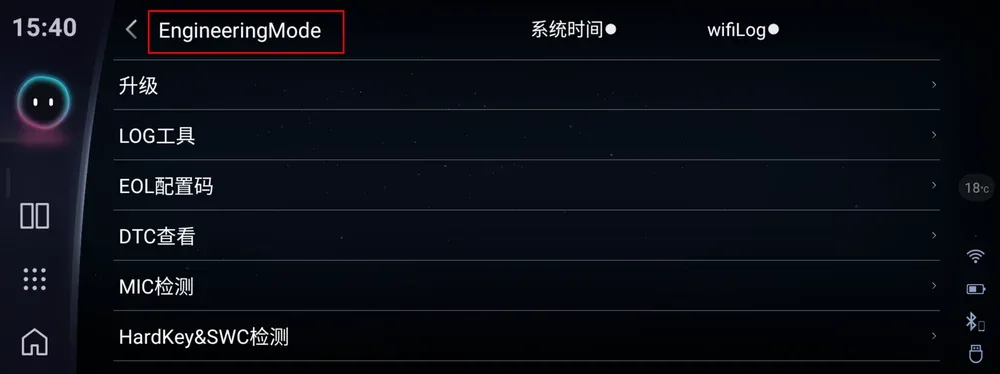
Chạm vào tiêu đề EngineeringMode - 2.3 Gạt công tắc adb模式 (chế độ ADB) sang bật.
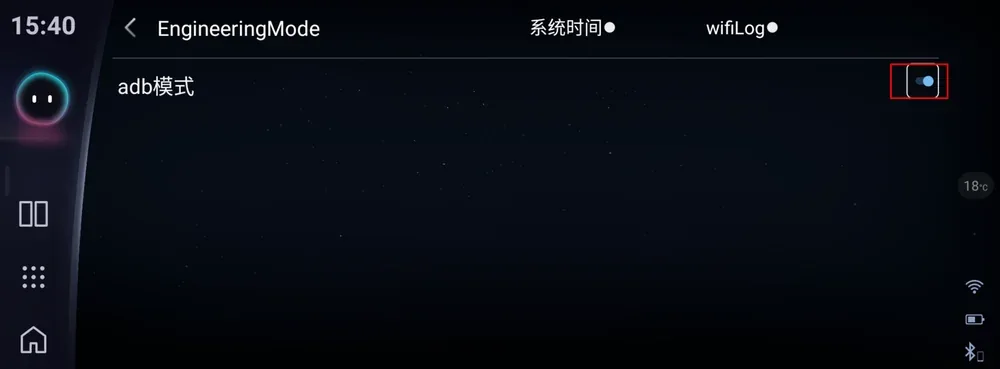
Bật công tắc adb模式
Video hướng dẫn cài đặt JaecooApp
Sau khi đã bật ADB, xem video bên dưới để cài đặt ứng dụng JaecooApp lên màn hình xe.