
Aussi disponible en: English · Tiếng Việt · Bahasa Indonesia · ภาษาไทย · Português · Қазақша · 中文 · العربية · Русский · Español
Sur cette page
Utiliser Google Maps sur le Jaecoo J7 implique habituellement de brancher son smartphone avec Android Auto. Grâce à JaecooApp, vous pouvez installer Google Maps directement sur l’écran du véhicule : plein écran, connecté à votre compte Google, avec vos favoris et le trafic en temps réel.
Si vous avez déjà installé YouTube via notre guide YouTube pour le J7, JaecooApp et MicroG sont déjà opérationnels : passez directement à l’Étape 3.
Ce dont vous avez besoin
- Un ordinateur portable ou téléphone Android avec Chrome ou Edge, et un câble de données USB-A vers USB-A.
- Le véhicule allumé, l’écran actif et le Bluetooth désactivé sur l’écran multimédia.
- Une connexion Internet sur la voiture, par exemple le partage Wi-Fi de votre smartphone.
Étape 1 : Activer ADB et installer JaecooApp
- Sur l’écran du véhicule, ouvrez Paramètres (Settings) → Système (System) et appuyez sur le titre Informations de version (Version information) 10 fois.
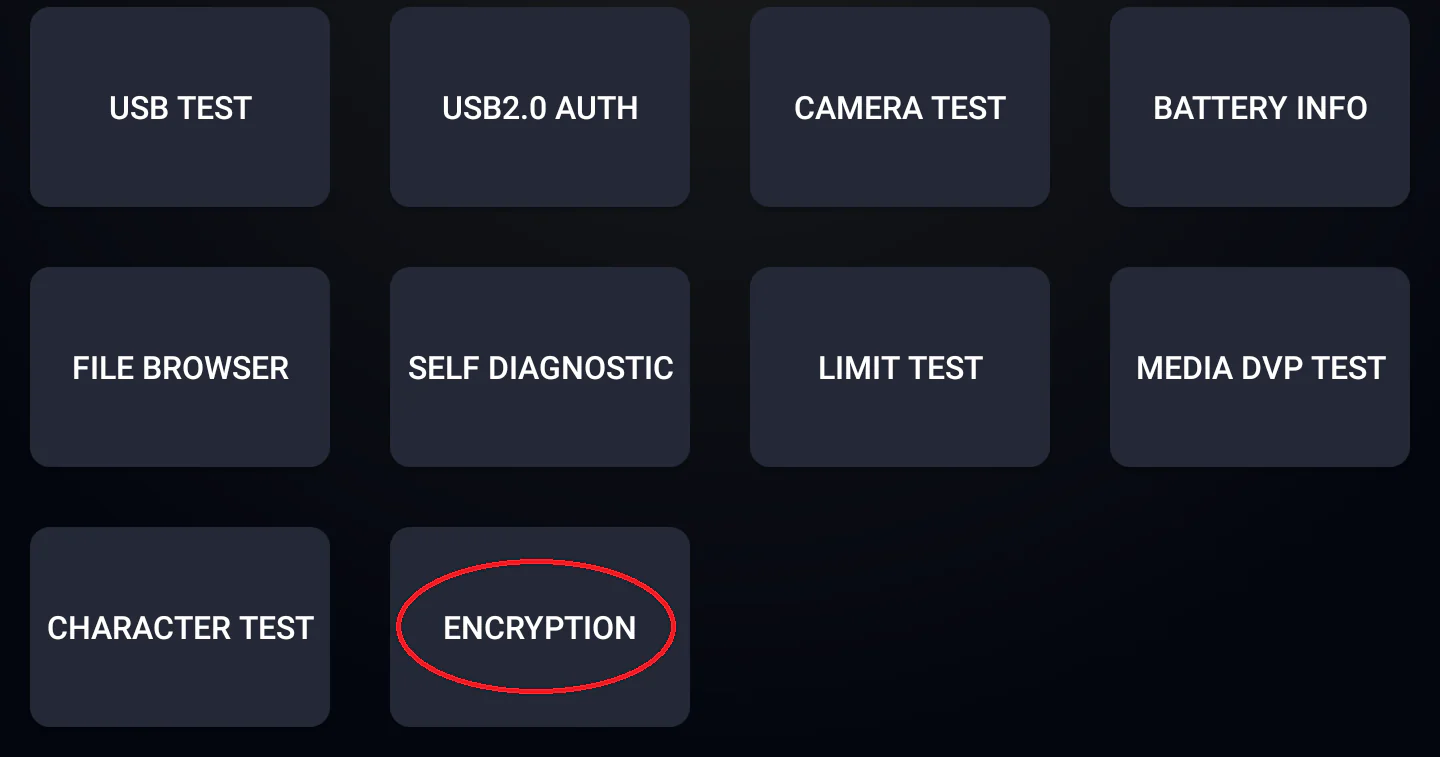
- Dans le menu ingénieur, ouvrez Encryption, calculez le mot de passe avec le guide ADB et saisissez-le.
- Ouvrez ADB SWITCH et positionnez Adb Switch sur Open.
- Branchez le câble sur le port USB-A (CarPlay / Android Auto) du véhicule, ouvrez l’installateur, cliquez sur Connecter l’écran, autorisez le débogage USB sur l’écran de la voiture, puis cliquez sur Installer JaecooApp.
Étape 2 : Installer MicroG et se connecter
Google Maps s’authentifie via les services Google Play, dont le J7 est dépourvu. MicroG assure cette fonction.
- Ouvrez JaecooApp → Jaecoo Store et installez MicroG.
- Lancez MicroG et connectez-vous avec votre compte Google.
Étape 3 : Installer Google Maps
- Dans le Jaecoo Store, installez Google Maps.
- Ouvrez l’application, choisissez votre compte Google et accordez l’accès à la localisation afin que la carte suive le véhicule.
Vos adresses favorites, domicile, travail et recherches récentes s’affichent exactement comme sur votre téléphone.
Questions fréquentes
Pourquoi ne pas simplement utiliser Android Auto ?
Android Auto requiert que votre smartphone soit branché en permanence. Google Maps installé sur le J7 tourne directement sur le véhicule, en plein écran, aux côtés des applications d'origine.
Google Maps nécessite-t-il un compte Google ?
Oui, pour retrouver l'historique des recherches, vos adresses favorites et le trafic en temps réel. Connectez-vous une seule fois dans MicroG.
D'où provient la connexion Internet ?
Du réseau auquel l'écran est connecté, le plus souvent le partage Wi-Fi de votre téléphone. Sans Internet, Maps ne peut ni rechercher d'adresse ni afficher le trafic direct.
Existe-t-il une alternative à Google Maps ?
Waze est également disponible dans le Jaecoo Store, avec alertes communautaires de circulation, dangers et radars.