
Também disponível em: English · Tiếng Việt · Bahasa Indonesia · ภาษาไทย · Қазақша · 中文 · Français · العربية · Русский · Español
Nesta página
Usar o Google Maps no Jaecoo J7 normalmente exige plugar o telefone para rodar o Android Auto. Com o JaecooApp, você pode instalar o Google Maps diretamente na central multimídia: em tela cheia, conectado à sua conta Google, com seus locais salvos e trânsito ao vivo.
Se você já instalou o YouTube com o nosso guia do YouTube para o J7, o JaecooApp e o MicroG já estão no carro: pule direto para o Passo 3.
O que você precisa
- Um notebook ou celular Android com Google Chrome ou Edge, e um cabo de dados USB-A para USB-A.
- O carro ligado, tela ativa e o Bluetooth desativado na central.
- Uma conexão com a internet no carro, por exemplo pelo roteador Wi-Fi do celular.
Passo 1: Ativar o ADB e instalar o JaecooApp
- No carro, abra Configurações (Settings) → Sistema (System) e toque no título Informações da versão (Version information) 10 vezes.
- No menu de engenharia, abra Encryption, calcule a senha com o guia ADB e digite-a.
- Abra ADB SWITCH e mude a chave Adb Switch para Open.
- Conecte o cabo na porta USB-A (CarPlay / Android Auto) do carro, abra o instalador, clique em Conectar Central, autorize a depuração USB na tela e clique em Instalar JaecooApp.
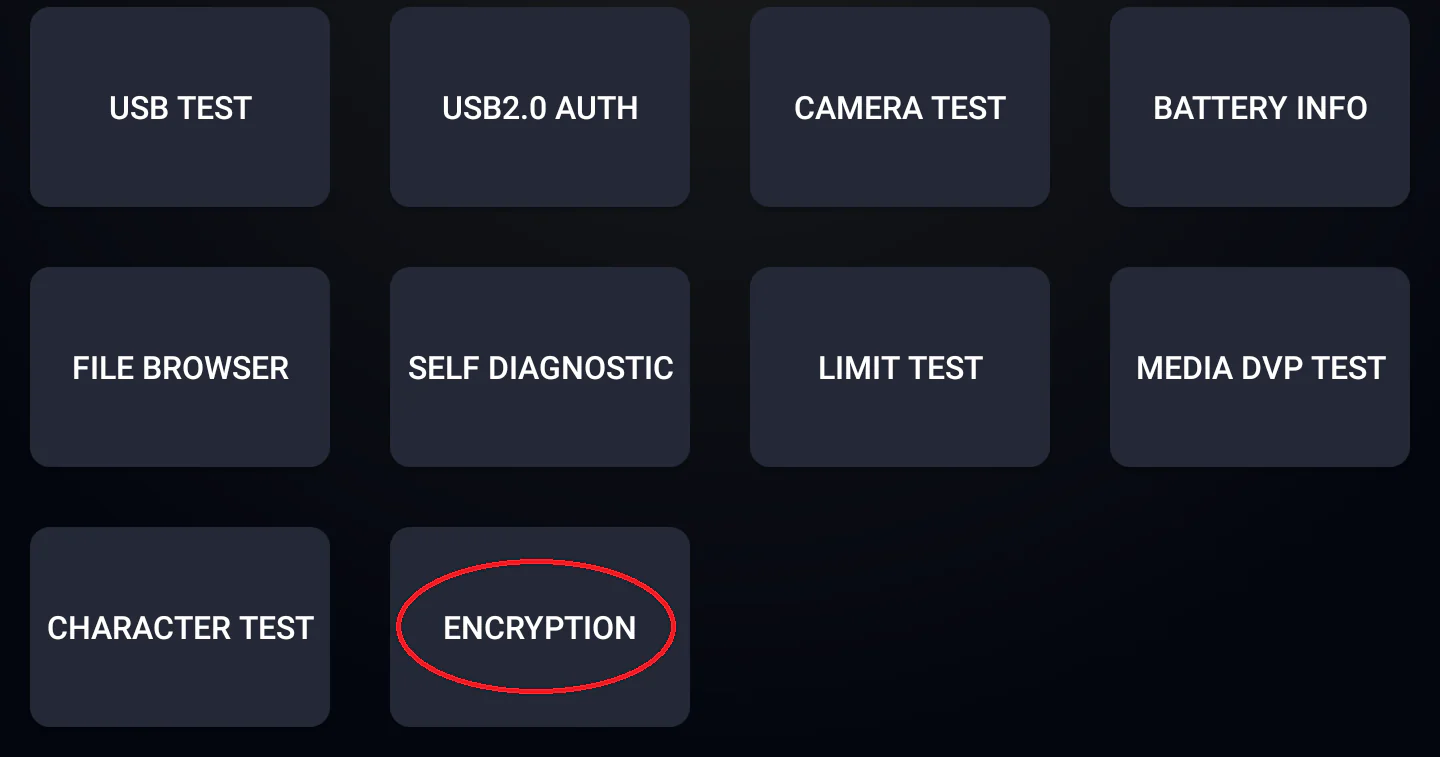
Passo 2: Instalar o MicroG e fazer login
O Google Maps precisa do Google Play Services para o login, serviço que o J7 não possui de fábrica. O MicroG cumpre esse papel.
- Abra o JaecooApp → Jaecoo Store e instale o MicroG.
- Abra o MicroG e faça login com sua conta do Google.
Passo 3: Instalar o Google Maps
- Na Jaecoo Store, instale o Google Maps.
- Abra o aplicativo, selecione sua conta Google e permita o acesso à localização para que o mapa possa acompanhar a rota do carro.
Seus locais favoritos, endereços de casa e trabalho e buscas recentes aparecerão da mesma forma que no smartphone.
Perguntas frequentes
Por que não usar apenas o Android Auto?
O Android Auto exige que o celular fique sempre conectado via cabo. O Google Maps instalado no J7 roda direto no próprio carro, em tela cheia, ao lado dos apps nativos.
O Google Maps precisa de uma conta Google?
Sim, para sincronizar histórico de pesquisa, lugares salvos e trânsito em tempo real. Basta fazer login uma vez no MicroG.
De onde vem a conexão com a internet?
Da rede à qual a central estiver conectada, normalmente o ponto de acesso Wi-Fi do seu celular. Sem internet, o Maps não busca destinos nem exibe o trânsito ao vivo.
Existe alguma alternativa ao Google Maps?
O Waze também está na Jaecoo Store, oferecendo alertas colaborativos de trânsito, acidentes e radares de velocidade.