
Também disponível em: English · Tiếng Việt · Bahasa Indonesia · ภาษาไทย · Қазақша · 中文 · Français · العربية · Русский · Español
Nesta página
A tela do Jaecoo J7 roda Android, mas é entregue de fábrica sem YouTube e sem Google Play. Este guia mostra como ter o YouTube com login, playlists e reprodução em segundo plano no J7 em cerca de 15 minutos, sem root.
O procedimento envolve apenas três etapas simples:
- Ativar o ADB no menu de engenharia do carro.
- Instalar o JaecooApp pelo navegador através de um cabo USB.
- Instalar o MicroG e o YouTube pela Jaecoo Store, direto na multimídia do veículo.
O que você precisa
- Um notebook ou celular Android com Google Chrome ou Microsoft Edge.
- Um cabo de dados USB-A para USB-A. Se o seu aparelho possuir apenas portas USB-C, adicione um adaptador OTG USB-C para USB-A. Cabos apenas de carregamento não funcionarão.
- O carro ligado, a tela acesa e o Bluetooth desativado na central multimídia (desconecte seu celular primeiro).
Passo 1: Ativar o ADB no Jaecoo J7
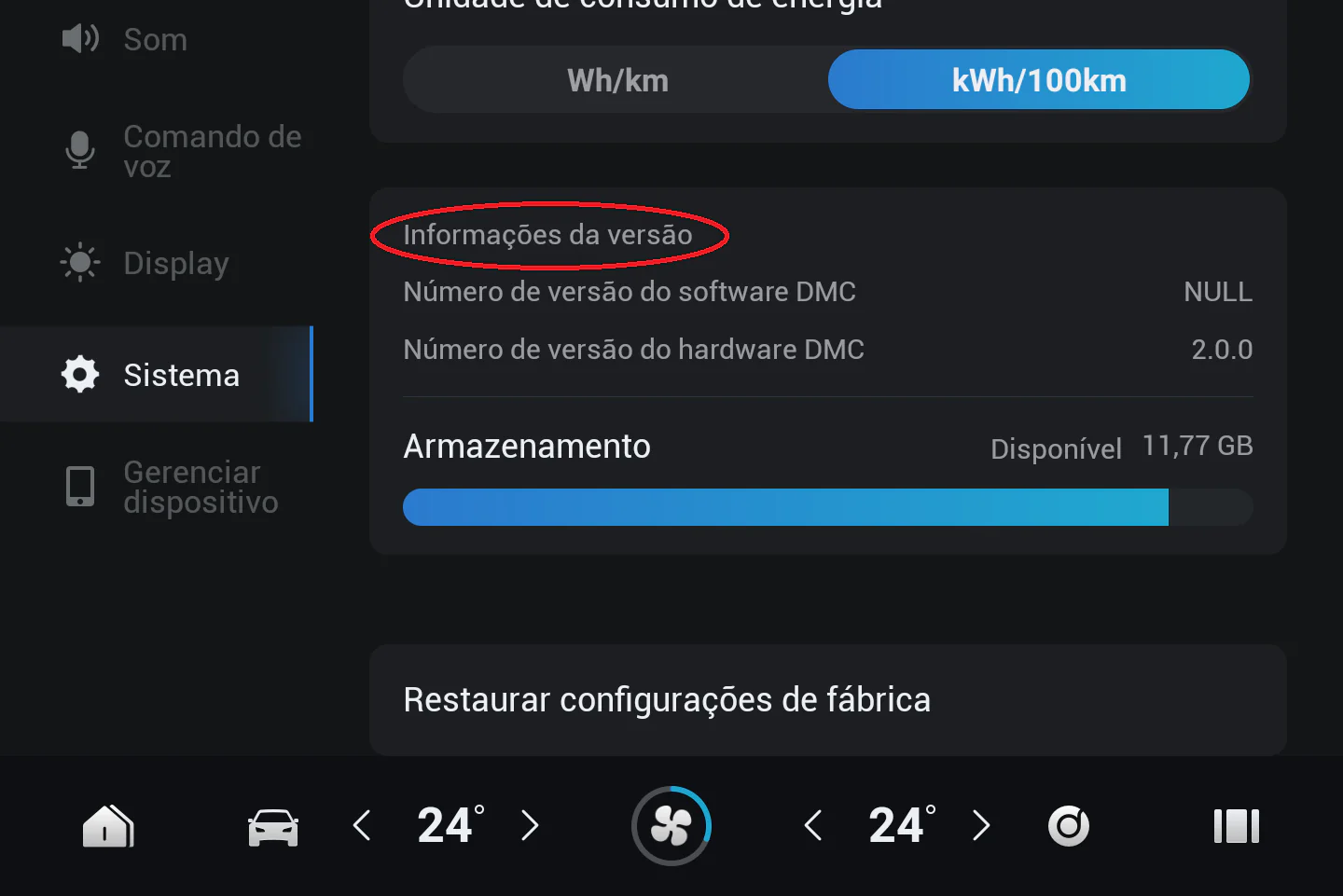
- Na tela do carro, acesse Settings → System.
- No item Version information, toque sobre o título 10 vezes consecutivas até que o menu de engenharia seja exibido.
- Toque em Encryption. Uma janela de senha será aberta; confira se ela indica Version 1.0, 2.0 ou 3.0.
- Calcule a senha com a calculadora do guia de ADB e digite-a na tela.
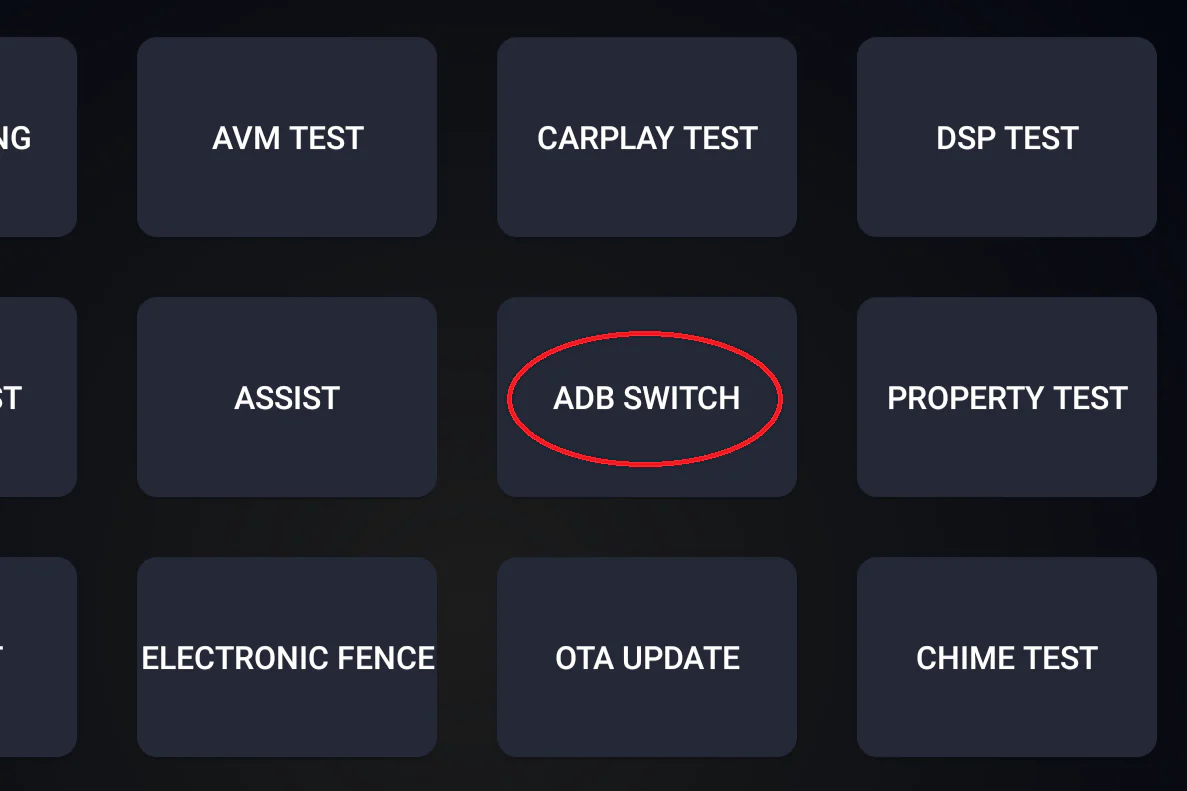
- Acesse ADB SWITCH e defina o item Adb Switch como Open.
Passo 2: Instalar o JaecooApp pelo navegador
- Abra o instalador do JaecooApp no Chrome ou Edge.
- Conecte o cabo entre o notebook ou celular e a porta USB-A do carro.
- Clique em Conectar Multimídia e selecione a multimídia na lista de dispositivos do navegador.
- Na tela do carro, toque em Allow na caixa de diálogo Allow USB debugging? e marque Always allow from this computer.
- Clique em Instalar JaecooApp e mantenha o cabo conectado até o aplicativo abrir na multimídia.
Se o carro não aparecer na lista, consulte Carro não encontrado no instalador WebUSB.
Passo 3: Instalar o MicroG e fazer login
O YouTube necessita do login Google, fornecido habitualmente pelos Google Play Services. No J7, esse papel é desempenhado pelo MicroG.
- Abra o JaecooApp na tela do carro e entre na Jaecoo Store.
- Instale o MicroG.
- Abra o MicroG e faça login com sua conta Google. Faça isso antes de abrir o YouTube.

Passo 4: Instalar o YouTube
- Na Jaecoo Store, instale o Morphe YouTube.
- Abra o aplicativo e escolha a conta Google cadastrada no MicroG.
Pronto: você terá o YouTube sem anúncios, com suas inscrições e playlists, além de reprodução em segundo plano para que o áudio continue tocando mesmo ao abrir o mapa. Para músicas, instale o Morphe YouTube Music pela mesma loja.
Perguntas frequentes
Por que não posso simplesmente instalar o app normal do YouTube?
A multimídia do Jaecoo J7 não possui Google Play Services, logo o app padrão não consegue fazer login ou reproduzir vídeos corretamente. O Morphe YouTube usa o MicroG no lugar.
Preciso de um computador a cada atualização do YouTube?
Não. O computador só é necessário na primeira vez para instalar o JaecooApp. Depois disso, a Jaecoo Store atualiza os aplicativos direto na tela do carro.
Preciso fazer root no carro?
Não. Tudo é feito via ADB, um recurso presente no próprio menu de engenharia do carro, que você pode desativar novamente depois.
Posso assistir ao YouTube enquanto dirijo?
Assista a vídeos apenas com o carro estacionado. Enquanto estiver dirigindo, utilize o YouTube ou YouTube Music apenas para áudio e respeite as leis de trânsito.