
متوفر أيضًا بـ: English · Tiếng Việt · Bahasa Indonesia · ภาษาไทย · Português · Қазақша · 中文 · Français · Русский · Español
في هذه الصفحة
تعمل شاشة سيارة Jaecoo J7 بنظام أندرويد، لكنها تأتي من المصنع بدون تطبيق YouTube وبدون متجر Google Play. يوضح هذا الدليل كيفية تشغيل YouTube مع تسجيل الدخول وقوائم التشغيل والتشغيل في الخلفية على شاشة J7 خلال نحو 15 دقيقة وبدون روت.
ستقوم بثلاث خطوات أساسية:
- تفعيل خيار ADB في القائمة الهندسية للسيارة.
- تثبيت JaecooApp من المتصفح عبر كابل USB.
- تثبيت MicroG و YouTube من متجر Jaecoo Store مباشرة على شاشة السيارة.
ما تحتاجه للبدء
- جهاز كمبيوتر محمول أو هاتف أندرويد مزود بمتصفح Google Chrome أو Microsoft Edge.
- كابل بيانات USB-A إلى USB-A. إذا كان جهازك يحتوي على منفذ USB-C فقط، فاستخدم محول OTG من USB-C إلى USB-A. كابلات الشحن فقط لن تفي بالغرض.
- تشغيل السيارة (وضع التشغيل ON)، وتنشيط الشاشة، وإيقاف تشغيل البلوتوث على شاشة السيارة (افصل هاتفك أولاً).
الخطوة 1: تفعيل ADB على سيارة Jaecoo J7
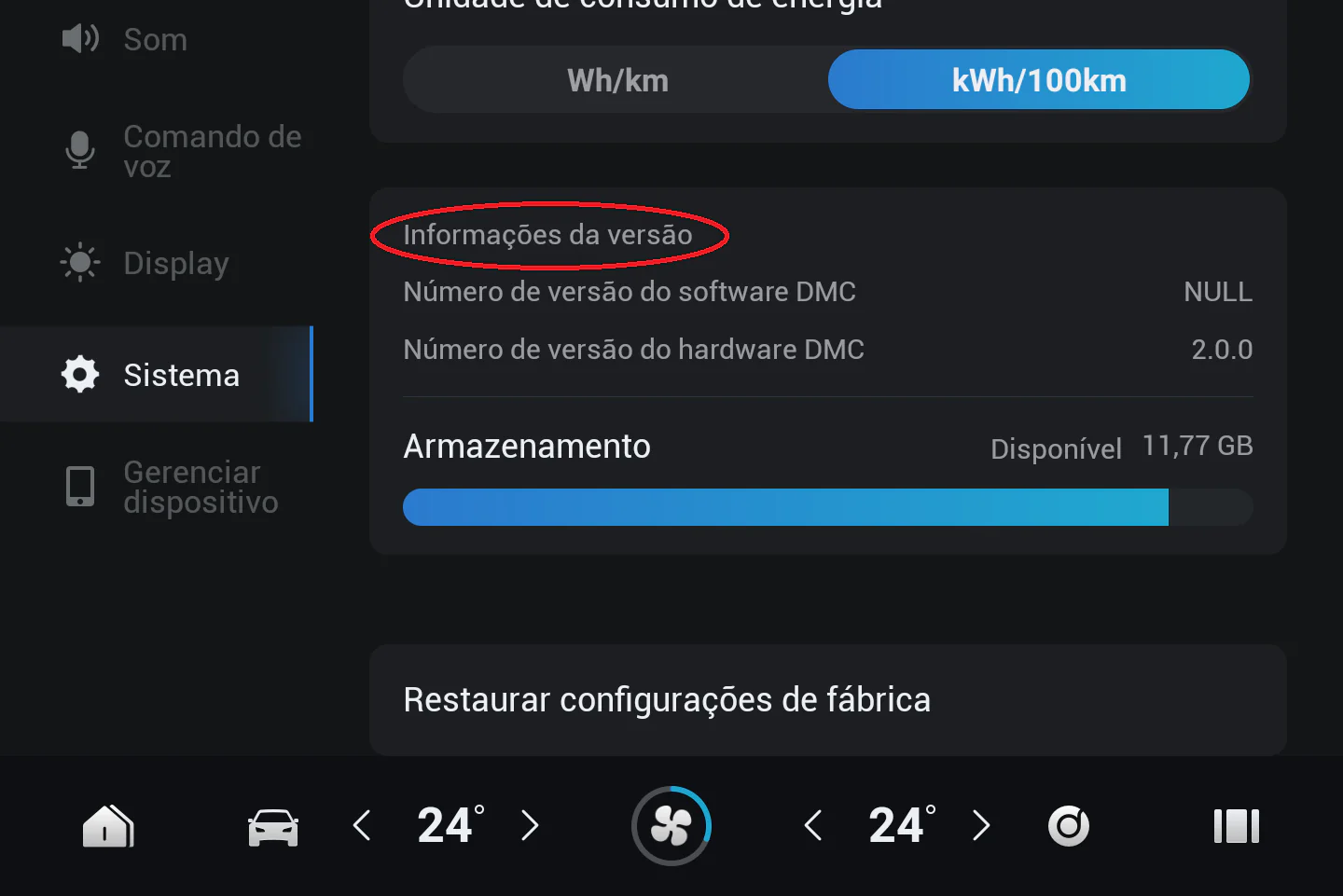
- على شاشة السيارة، ادخل إلى Settings → System.
- تحت قسم Version information، اضغط على العنوان 10 مرات متتالية حتى تفتح القائمة الهندسية.
- اضغط على Encryption. ستظهر نافذة كلمة المرور؛ تأكد مما إذا كانت تشير إلى Version 1.0 أو 2.0 أو 3.0.
- احسب كلمة المرور باستخدام الحاسبة الموجودة في دليل ADB وأدخلها.
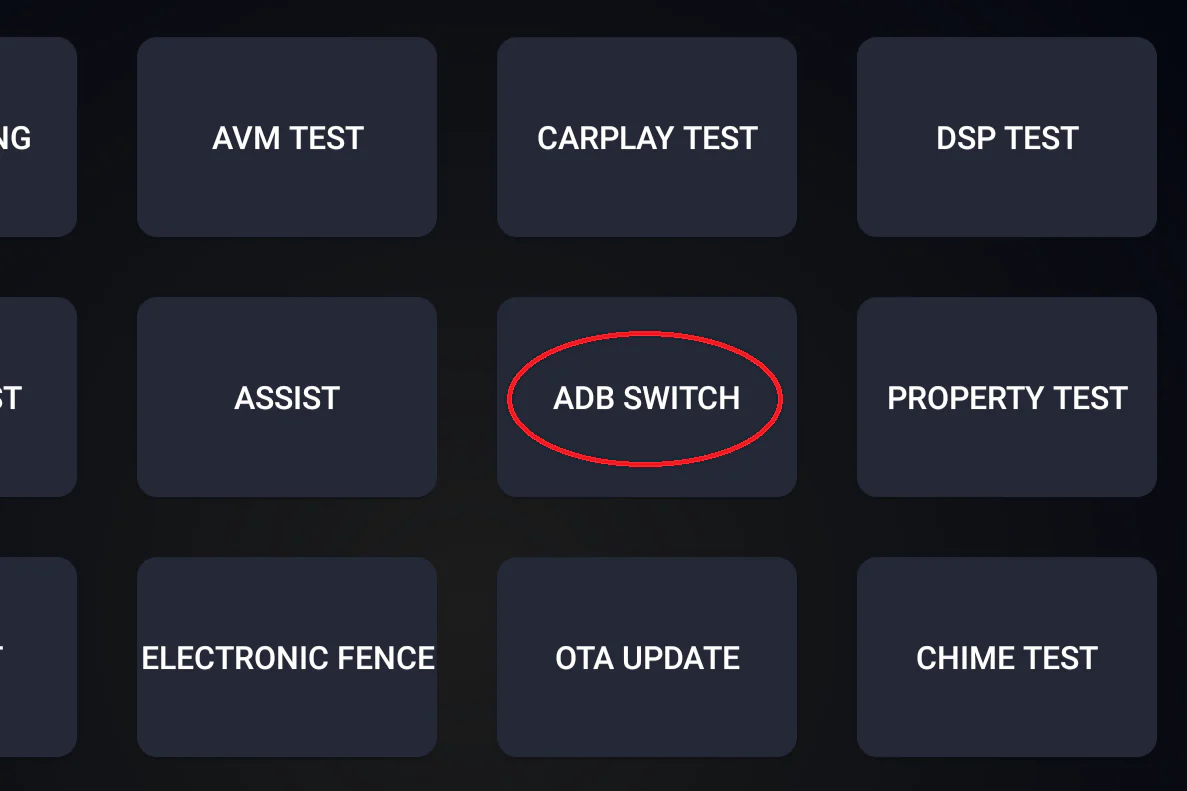
- ادخل إلى ADB SWITCH واضبط خيار Adb Switch على وضع Open.
الخطوة 2: تثبيت JaecooApp من المتصفح
- افتح مثبت JaecooApp في متصفح Chrome أو Edge.
- وصّل الكابل بين جهازك ومنفذ USB-A الخاص بالسيارة.
- اضغط على الاتصال بالشاشة واختر شاشة السيارة من قائمة الأجهزة بالمتصفح.
- على شاشة السيارة، اضغط على Allow في نافذة Allow USB debugging? وضع علامة على Always allow from this computer.
- اضغط على تثبيت JaecooApp واترك الكابل متصلاً حتى يفتح التطبيق على شاشة السيارة.
إذا لم تظهر السيارة في قائمة الأجهزة، فراجع مقال لم يتم العثور على السيارة في مثبت WebUSB.
الخطوة 3: تثبيت MicroG وتسجيل الدخول
يحتاج تطبيق YouTube إلى تسجيل الدخول بحساب Google، وهو ما توفره خدمات Google Play في المعتاد. في سيارة J7، يتولى تطبيق MicroG هذه المهمة.
- افتح تطبيق JaecooApp على شاشة السيارة وتوجه إلى Jaecoo Store.
- ثبّت تطبيق MicroG.
- افتح MicroG وسجل الدخول بحساب Google الخاص بك. قم بذلك قبل فتح تطبيق YouTube.

الخطوة 4: تثبيت تطبيق YouTube
- من داخل متجر Jaecoo Store، ثبّت تطبيق Morphe YouTube.
- افتح التطبيق واختر حساب Google الذي أضفته في تطبيق MicroG.
هذا كل شيء: حصلت الآن على تطبيق YouTube بدون إعلانات مع اشتراكاتك وقوائم التشغيل، إلى جانب التشغيل في الخلفية للاستمرار في الاستماع للصوت أثناء تشغيل تطبيق الخرائط. وللاستماع للموسيقى، ثبّت Morphe YouTube Music من المتجر نفسه.
الأسئلة الشائعة
لماذا لا يمكنني تثبيت تطبيق YouTube العادي مباشرة؟
لا تحتوي شاشة Jaecoo J7 على خدمات Google Play، لذا لا يمكن لتطبيق YouTube العادي تسجيل الدخول أو تشغيل الفيديوهات بشكل صحيح. يستخدم Morphe YouTube حزمة MicroG كبديل.
هل أحتاج إلى جهاز كمبيوتر مع كل تحديث لتطبيق YouTube؟
لا. يلزم الكمبيوتر لمرة واحدة فقط لتثبيت JaecooApp. بعد ذلك، يعرض متجر Jaecoo Store إشعار التحديث ويقوم بتحديث التطبيقات مباشرة على الشاشة.
هل أحتاج إلى عمل روت للسيارة؟
لا. تتم جميع الخطوات عبر ADB، وهو خيار متاح في القائمة الهندسية الأصلية للسيارة، ويمكنك إيقافه مرة أخرى بعد الانتهاء.
هل يمكنني مشاهدة YouTube أثناء القيادة؟
شاهد مقاطع الفيديو فقط عندما تكون السيارة متوقفة. أثناء القيادة، استخدم YouTube أو YouTube Music للصوت فقط والتزم دائمًا بقواعد المرور.