
También disponible en: English · Tiếng Việt · Bahasa Indonesia · ภาษาไทย · Português · Қазақша · 中文 · Français · العربية · Русский
En esta página
La pantalla del Jaecoo J7 funciona sobre Android, pero de fábrica no incluye YouTube ni Google Play. Esta guía te permite instalar YouTube con inicio de sesión, listas de reproducción y reproducción en segundo plano en el J7 en unos 15 minutos, sin necesidad de rootear el vehículo.
El procedimiento consta de tres pasos principales:
- Activar el modo ADB en el menú de ingeniería del coche.
- Instalar JaecooApp desde el navegador a través de un cable USB.
- Instalar MicroG y YouTube desde la Jaecoo Store, directamente en la pantalla multimedia.
Lo que necesitas
- Un ordenador portátil o móvil Android con Google Chrome o Microsoft Edge.
- Un cable de datos USB-A a USB-A. Si tu equipo solo tiene puertos USB-C, añade un adaptador OTG de USB-C a USB-A. Los cables exclusivos de carga no servirán.
- El coche encendido (contacto ON), la pantalla activa y el Bluetooth desactivado en el sistema multimedia (desconecta tu teléfono previamente).
Paso 1: Activar ADB en el Jaecoo J7
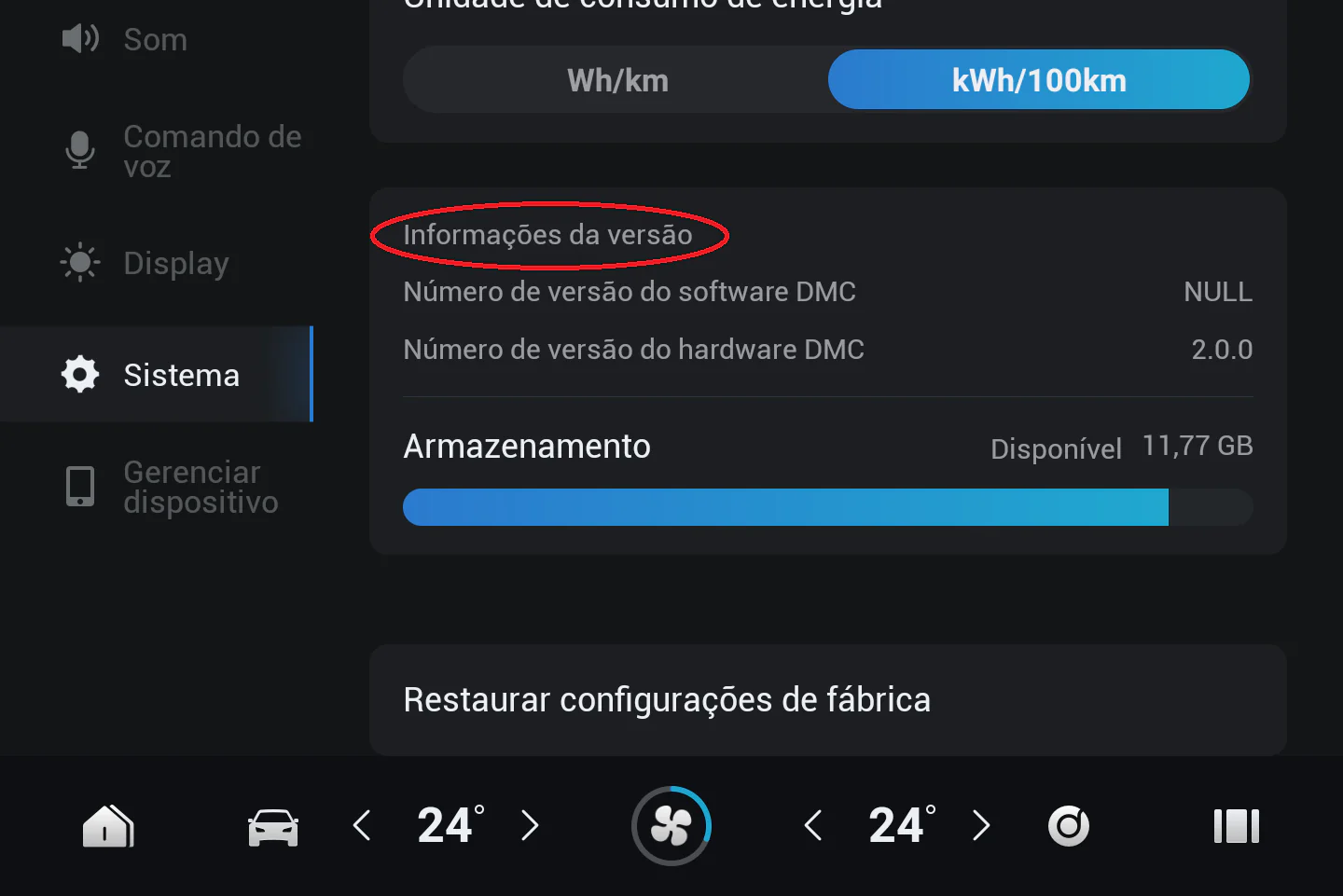
- En la pantalla del vehículo, entra en Settings → System.
- Bajo el apartado Version information, pulsa sobre el título 10 veces seguidas hasta que se abra el menú de ingeniería.
- Pulsa en Encryption. Aparecerá una ventana de contraseña; comprueba si indica Version 1.0, 2.0 o 3.0.
- Calcula la clave con la herramienta de la guía de ADB e introdúcela.
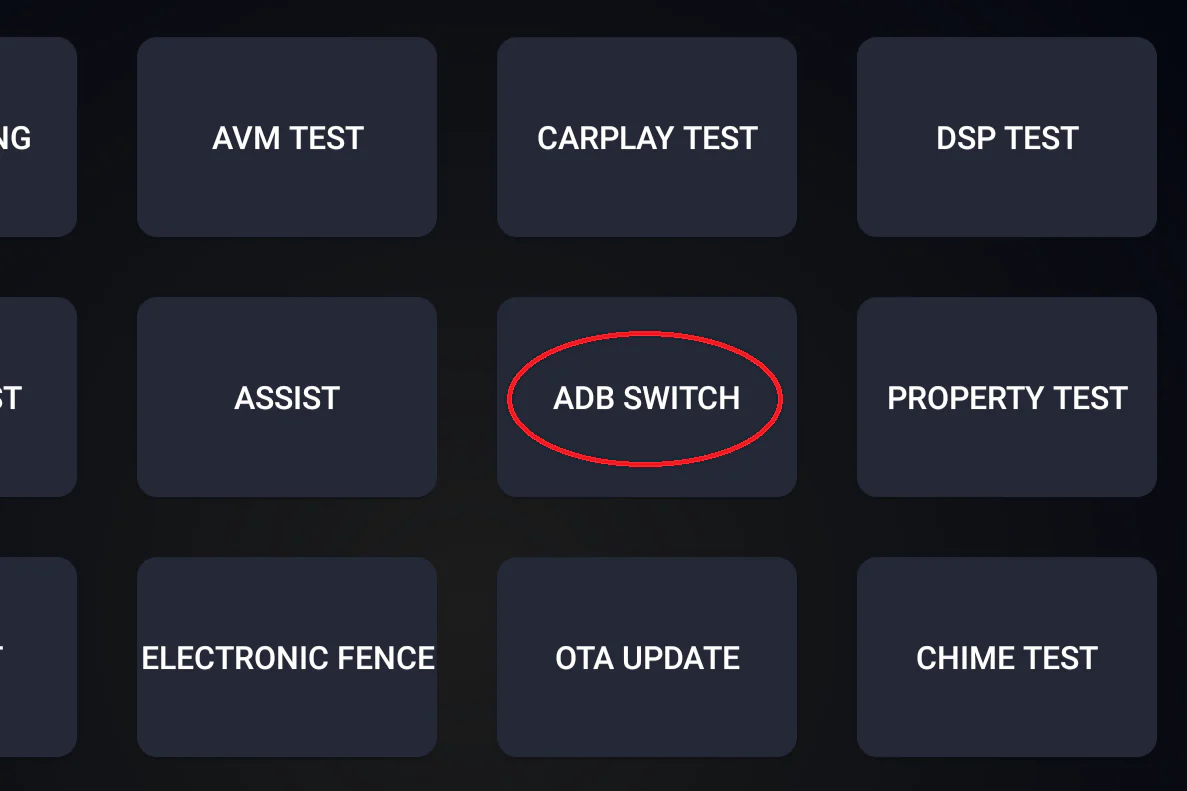
- Abre ADB SWITCH y cambia la opción Adb Switch a la posición Open.
Paso 2: Instalar JaecooApp desde el navegador
- Abre el instalador de JaecooApp en Chrome o Edge.
- Conecta el cable entre tu portátil o móvil y el puerto USB-A del vehículo.
- Pulsa en Conectar pantalla y elige la pantalla en la lista de dispositivos del navegador.
- En la pantalla del coche, pulsa Allow en la ventana emergente Allow USB debugging? y marca la casilla Always allow from this computer.
- Pulsa Instalar JaecooApp y mantén el cable conectado hasta que la aplicación se abra en el coche.
Si el vehículo no aparece en la lista, consulta Coche no detectado en el instalador WebUSB.
Paso 3: Instalar MicroG e iniciar sesión
YouTube requiere el inicio de sesión de Google, proporcionado habitualmente por los Google Play Services. En el J7, esa función la realiza MicroG.
- Abre JaecooApp en la pantalla del coche y accede a la Jaecoo Store.
- Instala MicroG.
- Abre MicroG e inicia sesión con tu cuenta de Google. Haz esto antes de abrir YouTube.

Paso 4: Instalar YouTube
- En la Jaecoo Store, instala Morphe YouTube.
- Abre la aplicación y selecciona la cuenta de Google configurada en MicroG.
Listo: ya tienes YouTube sin anuncios, tus canales suscritos, listas de reproducción y reproducción en segundo plano para que el audio siga sonando cuando cambies a la aplicación de mapas. Para música, instala Morphe YouTube Music desde la misma tienda.
Preguntas frecuentes
¿Por qué no puedo instalar la aplicación oficial de YouTube?
La pantalla del Jaecoo J7 no tiene los servicios de Google Play, por lo que la app estándar no puede iniciar sesión ni reproducir correctamente. Morphe YouTube utiliza MicroG en su lugar.
¿Necesito un ordenador cada vez que se actualice YouTube?
No. El ordenador solo se necesita una vez para instalar JaecooApp. A partir de ahí, la Jaecoo Store actualiza las aplicaciones directamente en la pantalla del coche.
¿Es necesario rootear el coche?
No. Todo se realiza a través de ADB, una opción integrada en el menú de ingeniería del propio vehículo que puedes volver a apagar tras la instalación.
¿Se puede ver YouTube mientras conduzco?
Mira vídeos únicamente cuando el vehículo esté estacionado. Al conducir, utiliza YouTube o YouTube Music solo para audio y respeta las normas de tráfico.