
También disponible en: English · Tiếng Việt · Bahasa Indonesia · ภาษาไทย · Português · Қазақша · 中文 · Français · العربية · Русский
No compatible devices found¿El vehículo no aparece en la lista de dispositivos?El vehículo aún no ha autorizado este ordenadorEl puerto USB del vehículo está siendo utilizado por otro programa
En esta página
Al pulsar en Conectar pantalla en el instalador de JaecooApp, el navegador abre una lista con los dispositivos USB. Si el coche no figura en ella o la ventana muestra No compatible devices found, el problema suele deberse a una de las siguientes causas. Revísalas por orden; la mayoría de los usuarios lo resuelven en los dos primeros pasos.
Causa 1: Cable solo de carga o puerto incorrecto
Muchos cables USB únicamente conducen corriente eléctrica. Cargan el móvil sin problema, pero el coche nunca aparecerá en el sistema.
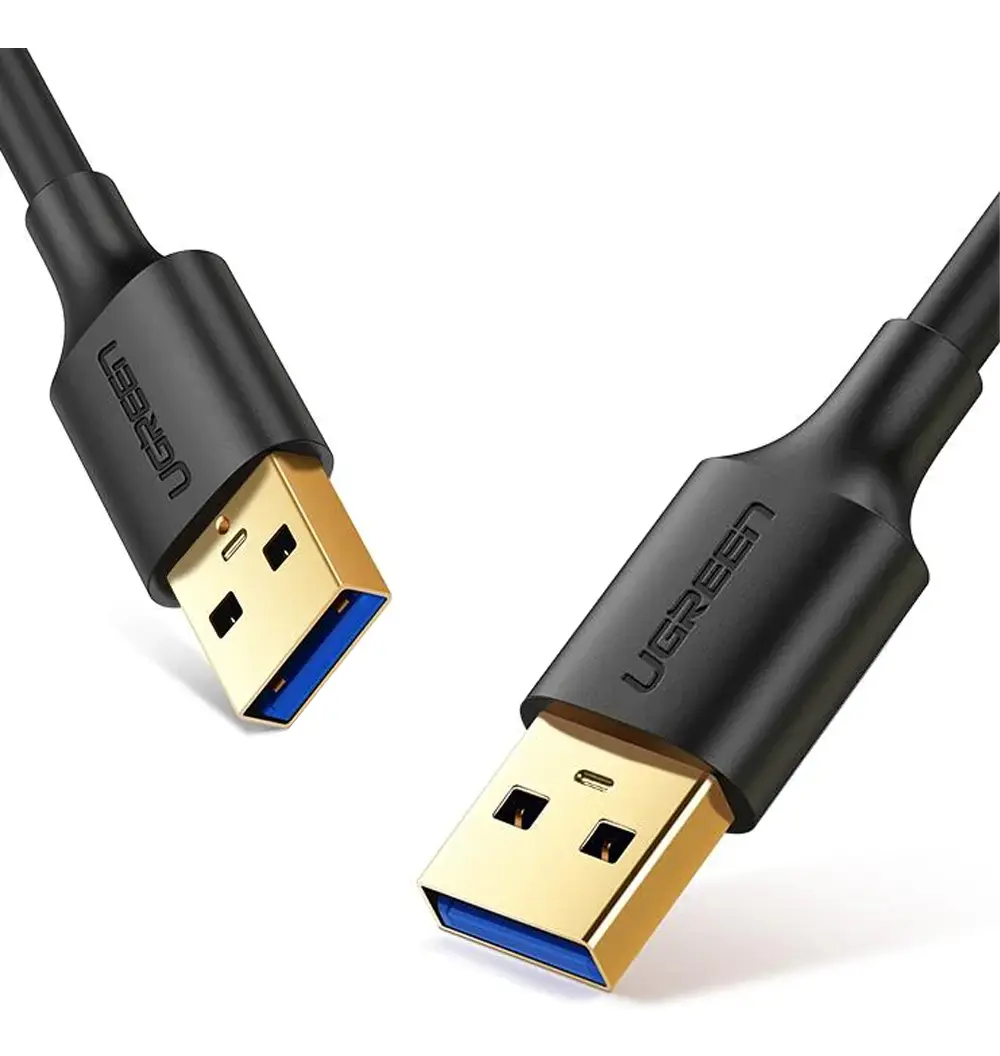
- Utiliza un cable de datos USB-A a USB-A. Si tu ordenador o teléfono solo dispone de USB-C, añade un adaptador OTG de USB-C a USB-A.
- Conecta el cable al puerto USB-A del coche destinado a Android Auto / Apple CarPlay. El puerto USB-C del coche es exclusivamente de carga.
- Prueba con otro puerto USB en el ordenador.
Causa 2: ADB no está activado
El vehículo solo se comunica con el navegador cuando el modo ADB está encendido.
- Abre el menú de ingeniería: en el Jaecoo J7, pulsa 10 veces sobre el título Version information en Settings → System; en el Omoda C5, pulsa 10 veces en la esquina inferior izquierda de esa misma pantalla.
- Abre ADB SWITCH y comprueba que Adb Switch esté configurado en Open.
La guía de ADB detalla el proceso con capturas de pantalla y la calculadora de contraseñas.
Causa 3: La pantalla del coche está apagada o el Bluetooth está activo
- Mantén el coche encendido (contacto ON) con la pantalla activa durante todo el proceso de instalación.
- Desactiva el Bluetooth en la pantalla del coche y desconecta los teléfonos vinculados antes de conectar el cable.
Causa 4: El coche todavía no ha autorizado este ordenador
Si el vehículo figura en la lista pero la conexión falla con el mensaje The car hasn’t allowed this computer yet:
- Mira la pantalla del coche y pulsa Allow en la ventana emergente Allow USB debugging?. Marca la casilla Always allow from this computer.
- ¿No aparece la ventana? Desactiva y vuelve a activar Adb Switch en el menú de ingeniería, luego desconecta y reconecta el cable USB.
- Vuelve a pulsar Conectar pantalla.
Causa 5: Otro programa está usando la conexión USB
El aviso The car’s USB port is used by another program indica que otro programa en el ordenador ya está interactuando con el vehículo mediante ADB.
- Cierra cualquier otra pestaña del navegador que tenga abierto el instalador.
- Cierra Android Studio, scrcpy y cualquier otra herramienta ADB.
- Si tienes ADB instalado en el ordenador, ejecuta este comando en una terminal:
adb kill-server- Desconecta el cable, vuelve a conectarlo y pulsa Conectar pantalla.
Preguntas frecuentes
¿Qué navegadores son compatibles?
Google Chrome y Microsoft Edge en Windows, macOS, Linux o Android. Firefox y Safari no son compatibles con WebUSB.
¿Puedo usar el puerto USB-C del coche?
No. El puerto USB-C del coche solo suministra carga. Utiliza el puerto USB-A correspondiente a Android Auto / Apple CarPlay.