
Aussi disponible en: English · Tiếng Việt · Bahasa Indonesia · ภาษาไทย · Português · Қазақша · 中文 · العربية · Русский · Español
No compatible devices foundLe véhicule n'apparaît pas dans la liste ?Le véhicule n'a pas encore autorisé cet ordinateurLe port USB du véhicule est utilisé par un autre programme
Sur cette page
Lorsque vous cliquez sur Connecter le système dans l’installateur JaecooApp, le navigateur ouvre la liste des périphériques USB. Si la voiture n’y figure pas ou si la liste affiche No compatible devices found, l’une des vérifications ci-dessous en est presque toujours la cause. Parcourez-les dans l’ordre : la plupart des utilisateurs réussissent dès les deux premières étapes.
Cause 1 : Câble de charge seule ou mauvais port
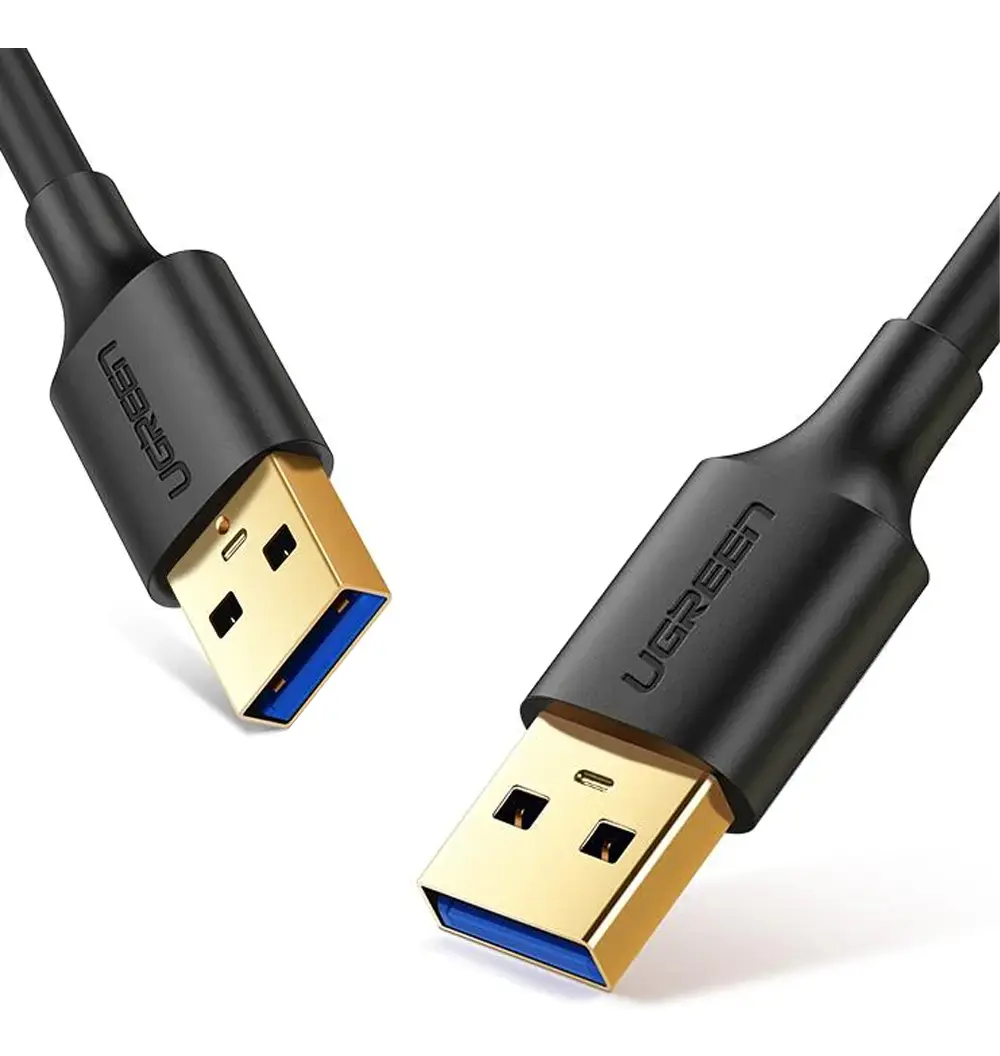
De nombreux câbles USB ne transmettent que l’alimentation électrique. Ils rechargent un téléphone sans problème, mais la voiture ne sera jamais reconnue.
- Utilisez un câble de données USB-A vers USB-A. Si votre ordinateur ou téléphone n’a que des ports USB-C, ajoutez un adaptateur OTG USB-C vers USB-A.
- Branchez le câble sur le port USB-A dédié à Android Auto / Apple CarPlay du véhicule. Le port USB-C du véhicule sert uniquement à la charge.
- Essayez un autre port USB sur votre ordinateur.
Cause 2 : ADB n’est pas activé
Le véhicule ne se présente au navigateur que si le débogage ADB est activé.
- Ouvrez le menu ingénieur : sur le Jaecoo J7, appuyez 10 fois sur le titre Version information dans Settings → System ; sur l’Omoda C5, touchez le coin inférieur gauche de cet écran 10 fois.
- Ouvrez ADB SWITCH et vérifiez que Adb Switch est bien réglé sur Open.
Le guide ADB détaille chaque étape avec captures d’écran et calculateur de mot de passe.
Cause 3 : L’écran du véhicule est éteint ou le Bluetooth est actif
- Laissez le véhicule allumé avec l’écran actif pendant toute l’installation.
- Désactivez le Bluetooth sur l’écran multimédia et déconnectez les téléphones jumelés avant de brancher le câble.
Cause 4 : Le véhicule n’a pas encore autorisé cet ordinateur
Si la voiture apparaît dans la liste mais que la connexion échoue avec le message The car hasn’t allowed this computer yet :
- Regardez l’écran du véhicule et touchez Allow dans la boîte de dialogue Allow USB debugging?. Cochez Always allow from this computer.
- La boîte de dialogue n’apparaît pas ? Désactivez puis réactivez Adb Switch dans le menu ingénieur, puis débranchez et rebranchez le câble.
- Cliquez à nouveau sur Connecter le système.
Cause 5 : Un autre logiciel utilise déjà la connexion USB
Le message The car’s USB port is used by another program signifie qu’une autre application sur l’ordinateur communique déjà avec le véhicule via ADB.
- Fermez tous les autres onglets ouverts sur l’installateur.
- Quittez Android Studio, scrcpy et les autres utilitaires ADB.
- Si ADB est installé sur votre ordinateur, lancez cette commande dans un terminal :
adb kill-server- Débranchez le câble, rebranchez-le, puis cliquez sur Connecter le système.
Questions fréquentes
Quels navigateurs sont compatibles ?
Google Chrome et Microsoft Edge sur Windows, macOS, Linux ou Android. Firefox et Safari ne prennent pas en charge WebUSB.
Puis-je utiliser le port USB-C du véhicule ?
Non. Le port USB-C du véhicule ne sert qu'à la recharge. Utilisez le port USB-A dédié à Android Auto / Apple CarPlay.