
其他语言: English · Tiếng Việt · Bahasa Indonesia · ภาษาไทย · Português · Қазақша · Français · العربية · Русский · Español
你看到以下提示之一
No compatible devices found设备列表中未出现车辆?车辆尚未允许这台计算机连接车辆的 USB 端口正被其他程序占用
本页内容
在 JaecooApp 安装程序 中点击 连接车机 时,浏览器会打开一个 USB 设备列表。如果列表中没有车辆,或者显示 No compatible devices found,几乎都是由于以下排查项之一引起的。请按顺序进行检查,绝大多数问题在排查前两项时即可解决。
原因 1:使用了仅供充电的线缆或插错了接口
市面上很多 USB 线缆只通电不支持传输数据。它们给手机充电一切正常,但在电脑上车机永远不会被识别。
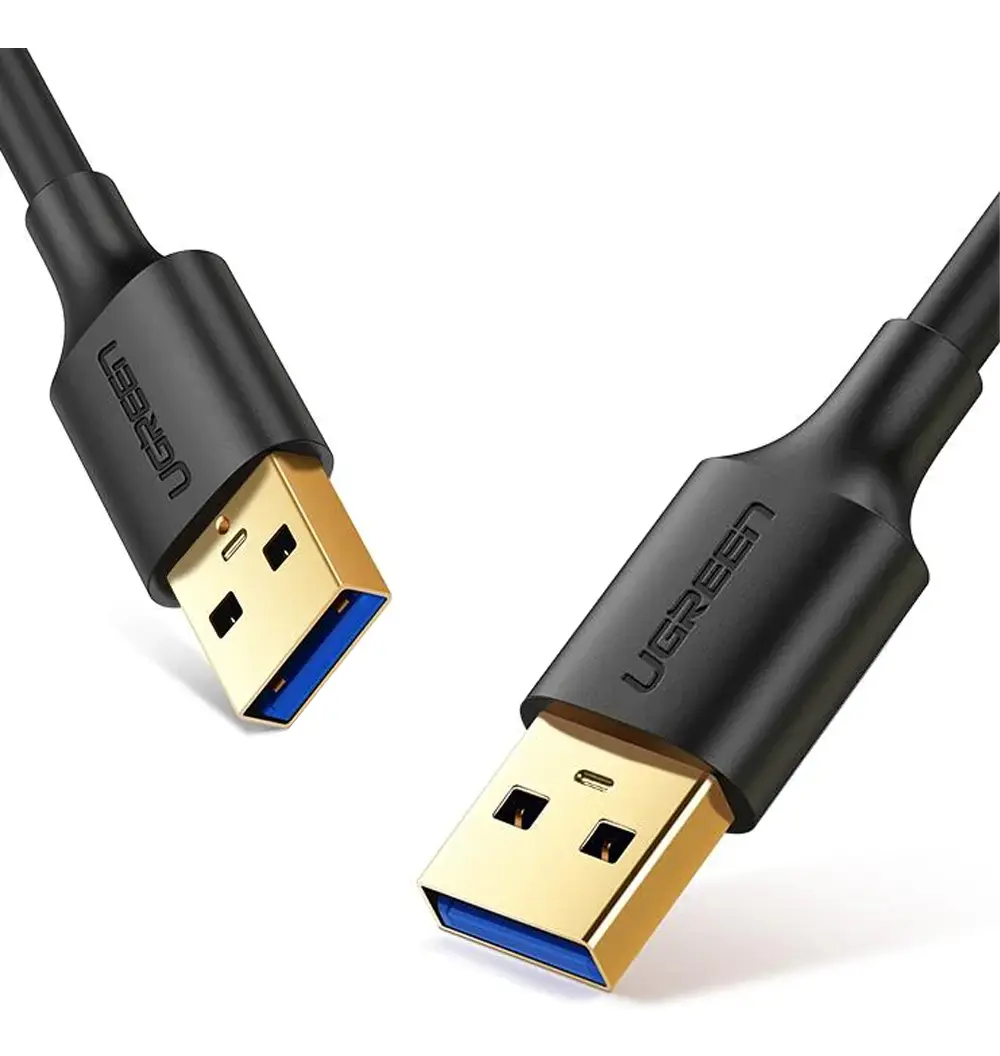
- 请使用 USB-A 转 USB-A 双公头数据线。如果您的笔记本电脑或手机只有 USB-C 接口,请搭配 USB-C 转 USB-A OTG 转接头。
- 插在车机用于 Android Auto / Apple CarPlay 的 USB-A 接口上。车内的 USB-C 接口仅供充电,不支持数据通信。
- 尝试更换电脑上的其他 USB 接口。
原因 2:未启用 ADB 调试开关
只有在车机开启了 ADB 调试后,浏览器才能识别到车机设备。
- 进入工程菜单:在 Jaecoo J7 上,打开 Settings → System,连续点击 Version information 标题 10 次;在 Omoda C5 上,连续点击该界面的 左下角 10 次。
- 找到 ADB SWITCH,确认 Adb Switch 已设置为 Open。
ADB 详细指南 提供了图文教程以及工程菜单密码计算工具。
原因 3:车机屏幕熄灭或蓝牙处于连接状态
- 在整个安装过程中,请确保车辆保持 启动通电状态 (ON),车机屏幕保持常亮。
- 在连接前,关闭车机蓝牙并断开已配对的手机连接。
原因 4:车机尚未授权允许此电脑连接
如果车机出现在列表中,但连接时提示 The car hasn’t allowed this computer yet:
- 请查看车机屏幕,在弹出的 Allow USB debugging? 对话框中点击 Allow,并勾选 Always allow from this computer。
- 没有弹出提示?在工程菜单中将 Adb Switch 关闭后重新开启,然后拔下并重新插入 USB 数据线。
- 再次点击 连接车机。
原因 5:其他程序占用了 USB 连接
如果出现提示 The car’s USB port is used by another program,说明电脑上已有其他程序正通过 ADB 与车机通信。
- 关闭其他打开了安装页面的浏览器标签页。
- 退出 Android Studio、scrcpy 以及其他 ADB 调试工具。
- 如果电脑上安装了 ADB 命令行工具,可以在终端中执行以下命令:
adb kill-server- 拔下数据线重新插入,然后再次点击 连接车机。
常见问题
支持哪些浏览器?
Windows、macOS、Linux 或 Android 上的 Google Chrome 和 Microsoft Edge。Firefox 和 Safari 不支持 WebUSB。
可以使用车上的 USB-C 接口吗?
不能。车上的 USB-C 接口仅用于充电。请使用支持 Android Auto / Apple CarPlay 的 USB-A 接口。