
Também disponível em: English · Tiếng Việt · Bahasa Indonesia · ภาษาไทย · Қазақша · 中文 · Français · العربية · Русский · Español
No compatible devices foundO carro não aparece na lista de dispositivos?O carro ainda não autorizou este computadorA porta USB do carro está em uso por outro programa
Nesta página
Ao clicar em Conectar Multimídia no instalador do JaecooApp, o navegador abre uma lista com os dispositivos USB. Se o carro não aparecer ou a lista exibir No compatible devices found, quase sempre o motivo é um dos pontos abaixo. Verifique-os em ordem; a maioria dos casos é resolvida nos dois primeiros passos.
Causa 1: Cabo apenas de carregamento ou porta incorreta
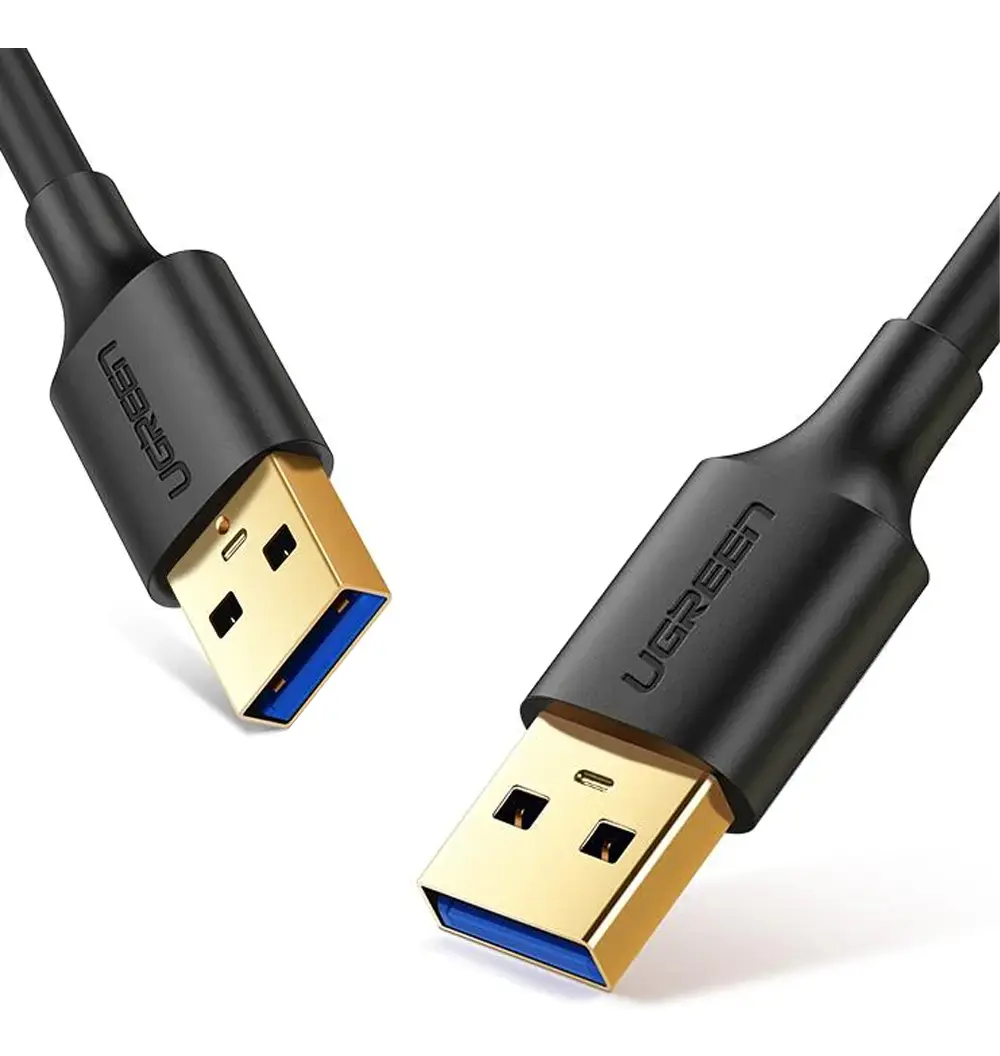
Muitos cabos USB transmitem apenas energia. Eles carregam celulares perfeitamente, mas o carro nunca será detectado.
- Use um cabo de dados USB-A para USB-A. Se o seu computador ou celular tiver apenas USB-C, utilize um adaptador OTG USB-C para USB-A.
- Conecte na porta USB-A do carro usada para Android Auto / Apple CarPlay. A porta USB-C do carro serve unicamente para carregamento.
- Tente usar outra porta USB no computador.
Causa 2: O ADB não está ativado
O carro só fica visível para o navegador quando o ADB estiver ligado.
- Abra o menu de engenharia: no Jaecoo J7, toque no título Version information em Settings → System 10 vezes consecutivas; no Omoda C5, toque no canto inferior esquerdo dessa mesma tela 10 vezes.
- Acesse ADB SWITCH e confirme se o item Adb Switch está em Open.
O guia do ADB explica todo o procedimento com fotos e a calculadora de senha.
Causa 3: A tela do carro desligou ou o Bluetooth está ligado
- Mantenha o veículo ligado e com a tela acesa durante toda a instalação.
- Desative o Bluetooth na central multimídia e desconecte os celulares pareados antes de iniciar a conexão.
Causa 4: O carro ainda não autorizou este computador
Se o carro aparece na lista de dispositivos, mas a conexão falha com a mensagem The car hasn’t allowed this computer yet:
- Olhe para a tela do carro e toque em Allow no aviso Allow USB debugging?. Marque a opção Always allow from this computer.
- A mensagem não apareceu? Desative e ative novamente o Adb Switch no menu de engenharia, depois desconecte e reconecte o cabo USB.
- Clique em Conectar Multimídia novamente.
Causa 5: Outro programa está usando a conexão USB
A mensagem The car’s USB port is used by another program indica que outro software no computador já está conectado ao carro via ADB.
- Feche qualquer outra aba do navegador com o instalador aberto.
- Feche o Android Studio, scrcpy e outras ferramentas ADB em execução.
- Se o ADB estiver instalado no computador, execute no terminal:
adb kill-server- Desconecte o cabo, conecte-o novamente e clique em Conectar Multimídia.
Perguntas frequentes
Quais navegadores são compatíveis?
Google Chrome e Microsoft Edge no Windows, macOS, Linux ou Android. Firefox e Safari não suportam WebUSB.
Posso usar a porta USB-C do carro?
Não. A porta USB-C do carro serve apenas para carregamento. Use a porta USB-A dedicada ao Android Auto / Apple CarPlay.