
มีให้อ่านเป็น: English · Tiếng Việt · Bahasa Indonesia · Português · Қазақша · 中文 · Français · العربية · Русский · Español
No compatible devices foundไม่พบรถในรายการอุปกรณ์?รถยังไม่ได้อนุญาตคอมพิวเตอร์เครื่องนี้พอร์ต USB ของรถกำลังถูกโปรแกรมอื่นใช้งานอยู่
ในหน้านี้
เมื่อคุณกดปุ่ม เชื่อมต่อหน้าจอรถ ใน ตัวติดตั้ง JaecooApp เบราว์เซอร์จะแสดงรายการอุปกรณ์ USB หากไม่พบรถ หรือขึ้นข้อความว่า No compatible devices found สาเหตุเกือบทั้งหมดมาจากข้อใดข้อหนึ่งด้านล่างนี้ ให้ตรวจสอบตามลำดับ ซึ่งผู้ใช้ส่วนใหญ่จะแก้ปัญหาได้ตั้งแต่สองข้อแรก
สาเหตุที่ 1: ใช้สายชาร์จไฟอย่างเดียวหรือเสียบผิดพอร์ต
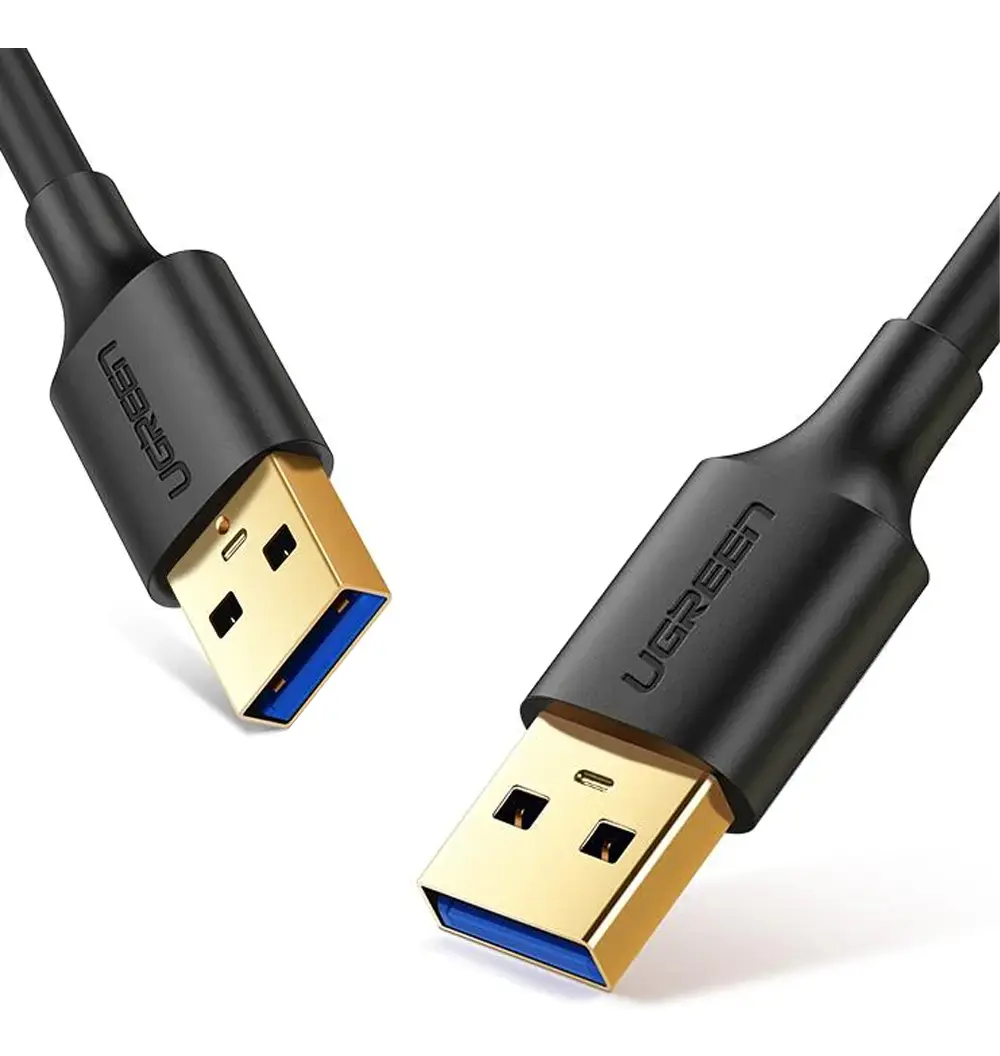
สาย USB จำนวนมากเป็นสายชาร์จที่ไม่ส่งข้อมูล สามารถชาร์จโทรศัพท์ได้ปกติ แต่จะไม่สามารถตรวจพบรถได้
- ใช้ สายส่งข้อมูล USB-A to USB-A หากแล็ปท็อปหรือโทรศัพท์ของคุณมีเฉพาะพอร์ต USB-C ให้ต่อผ่าน อะแดปเตอร์ OTG แบบ USB-C to USB-A
- เสียบเข้ากับ พอร์ต USB-A ของรถที่ใช้สำหรับ Android Auto / Apple CarPlay พอร์ต USB-C ในรถมีไว้สำหรับชาร์จไฟเท่านั้น
- ลองเปลี่ยนไปเสียบพอร์ต USB ช่องอื่นบนคอมพิวเตอร์
สาเหตุที่ 2: ยังไม่ได้เปิด ADB
รถจะสื่อสารกับเบราว์เซอร์ได้ก็ต่อเมื่อเปิดใช้งาน ADB แล้วเท่านั้น
- เปิดเมนูวิศวกรรม: สำหรับ Jaecoo J7 ให้แตะที่หัวข้อ Version information ใน Settings → System ติดกัน 10 ครั้ง สำหรับ Omoda C5 ให้แตะที่ มุมล่างซ้าย ของหน้าจอดังกล่าว 10 ครั้ง
- เข้าไปที่ ADB SWITCH และตรวจสอบว่าสวิตช์ Adb Switch ถูกตั้งเป็น Open แล้ว
สามารถดูวิธีทำพร้อมรูปภาพและเครื่องมือคำนวณรหัสผ่านได้ใน คู่มือ ADB
สาเหตุที่ 3: หน้าจอรถดับหรือเปิดบลูทูธค้างไว้
- สตาร์ทรถหรือ เปิดสวิตช์ ON ให้หน้าจอสว่างตลอดขั้นตอนการติดตั้ง
- ปิดบลูทูธ บนหน้าจอรถ และตัดการเชื่อมต่อโทรศัพท์ที่จับคู่ไว้ก่อนเริ่มเสียบสาย
สาเหตุที่ 4: รถยังไม่ได้อนุญาตคอมพิวเตอร์เครื่องนี้
หากรถปรากฏในรายการอุปกรณ์แต่เชื่อมต่อไม่สำเร็จและมีข้อความเตือนว่า The car hasn’t allowed this computer yet:
- มองที่หน้าจอรถ แล้วแตะ Allow ในหน้าต่างแจ้งเตือน Allow USB debugging? พร้อมทำเครื่องหมายถูกที่ Always allow from this computer
- ไม่พบหน้าต่างแจ้งเตือน? ให้ปิดแล้วเปิด Adb Switch ในเมนูวิศวกรรมใหม่อีกครั้ง จากนั้นถอดสาย USB แล้วเสียบใหม่
- กดปุ่ม เชื่อมต่อหน้าจอรถ อีกครั้ง
สาเหตุที่ 5: มีโปรแกรมอื่นใช้งานพอร์ต USB อยู่
ข้อความแจ้งเตือน The car’s USB port is used by another program หมายความว่ามีโปรแกรมอื่นในคอมพิวเตอร์กำลังเชื่อมต่อ ADB กับรถอยู่
- ปิดแท็บเบราว์เซอร์อื่นที่เปิดหน้าตัวติดตั้งไว้
- ปิดโปรแกรม Android Studio, scrcpy และเครื่องมือ ADB อื่นๆ ทั้งหมด
- หากติดตั้ง ADB ไว้ในคอมพิวเตอร์ ให้เปิด Terminal แล้วรันคำสั่ง:
adb kill-server- ถอดสาย USB เสียบเข้าไปใหม่ แล้วกดปุ่ม เชื่อมต่อหน้าจอรถ
คำถามที่พบบ่อย
สามารถใช้เบราว์เซอร์ใดได้บ้าง?
Google Chrome และ Microsoft Edge บน Windows, macOS, Linux หรือ Android ส่วน Firefox และ Safari ไม่รองรับ WebUSB
เสียบพอร์ต USB-C ในรถได้หรือไม่?
ไม่ได้ พอร์ต USB-C ในรถจ่ายไฟชาร์จเท่านั้น ให้ใช้พอร์ต USB-A ที่รองรับ Android Auto / Apple CarPlay