
มีให้อ่านเป็น: English · Tiếng Việt · Bahasa Indonesia · Português · Қазақша · 中文 · Français · العربية · Русский · Español
ในหน้านี้
หน้าจอของ Omoda C5 ทำงานบนระบบปฏิบัติการ Android แต่ไม่มี YouTube และไม่มี Google Play คู่มือนี้จะช่วยคุณติดตั้ง YouTube ที่ล็อกอินได้ มีเพลย์ลิสต์ และเล่นในพื้นหลังได้ บนหน้าจอ C5 ภายในเวลาประมาณ 15 นาที โดยไม่ต้องรูทตัวรถ
จุดที่แตกต่างจากรถยนต์ Jaecoo / Omoda รุ่นอื่นคือวิธีเปิดเมนูวิศวกรรม ซึ่งใน C5 เมนูนี้จะซ่อนอยู่ที่ มุมของหน้าจอ
สิ่งที่ต้องเตรียม
- แล็ปท็อปหรือโทรศัพท์ Android พร้อมเบราว์เซอร์ Google Chrome หรือ Microsoft Edge
- สายส่งข้อมูล USB-A to USB-A (ใช้อะแดปเตอร์ OTG แปลง USB-C เป็น USB-A หากอุปกรณ์ของคุณมีเฉพาะพอร์ต USB-C) สายชาร์จทั่วไปที่ส่งข้อมูลไม่ได้จะใช้งานไม่ได้
- รถยนต์อยู่ในสถานะ เปิดสวิตช์ ON หน้าจอสว่าง และ ปิดบลูทูธ บนหน้าจอรถ
ขั้นตอนที่ 1: เปิดใช้งาน ADB บน Omoda C5
- บนหน้าจอรถ ให้เปิดเมนู Settings → System
- แตะที่ มุมล่างซ้ายของหน้าจอ 10 ครั้งติดต่อกัน (บริเวณที่วงกลมสีแดงไว้ด้านล่าง) จนกระทั่งเมนูวิศวกรรมเปิดขึ้นมา
- แตะ Encryption และสังเกตว่าหน้าต่างใส่รหัสผ่านระบุว่าเป็น Version 1.0, 2.0 หรือ 3.0
- คำนวณรหัสผ่านด้วยเครื่องมือใน คู่มือ ADB สำหรับ C5 แล้วกรอกรหัสลงไป
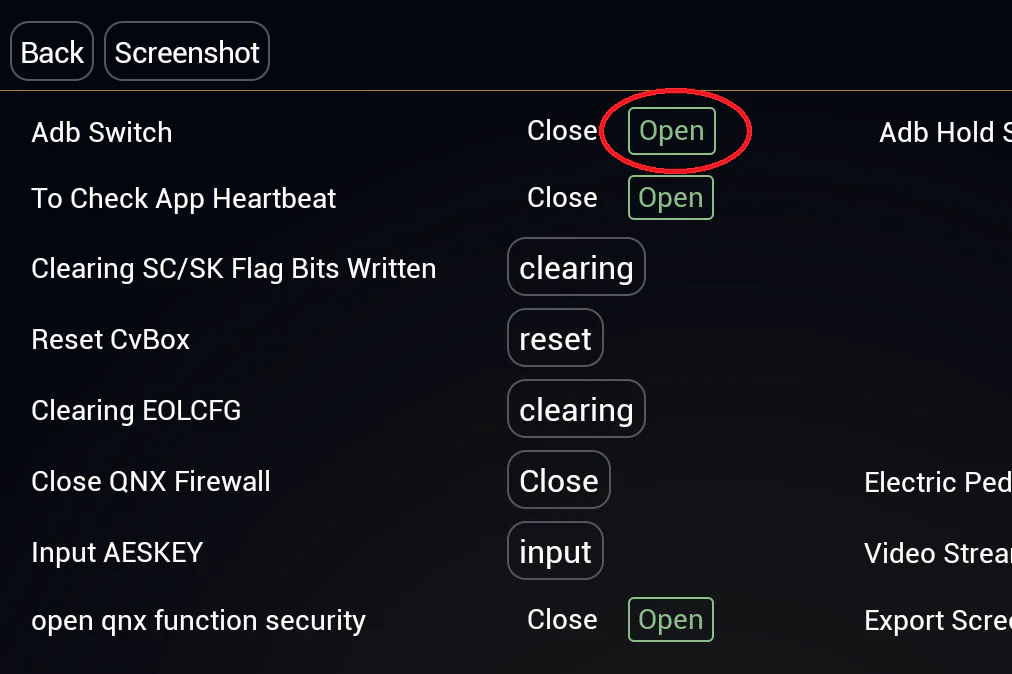
- เปิดเมนู ADB SWITCH และตั้งค่าสวิตช์ Adb Switch ให้เป็น Open

ขั้นตอนที่ 2: ติดตั้ง JaecooApp จากเบราว์เซอร์
- เปิด ตัวติดตั้ง JaecooApp ใน Chrome หรือ Edge
- เสียบสายเข้ากับพอร์ต USB-A ของรถ
- กดปุ่ม เชื่อมต่อหน้าจอรถ และเลือกอุปกรณ์หน้าจอในรายการอุปกรณ์ของเบราว์เซอร์
- บนหน้าจอรถ แตะ Allow ในหน้าต่างแจ้งเตือน Allow USB debugging? และทำเครื่องหมายถูกที่ Always allow from this computer
- กดปุ่ม ติดตั้ง JaecooApp และเสียบสายค้างไว้จนกว่าแอปจะเปิดขึ้นบนหน้าจอ
หากไม่พบรถในรายการอุปกรณ์ ให้อ่าน ไม่พบรถในตัวติดตั้ง WebUSB
ขั้นตอนที่ 3: ติดตั้ง MicroG และลงชื่อเข้าใช้
- เปิดแอป JaecooApp บนหน้าจอ C5 แล้วเข้าไปที่ Jaecoo Store
- ติดตั้ง MicroG เปิดแอปขึ้นมา และ ลงชื่อเข้าใช้ด้วยบัญชี Google ของคุณ
MicroG ทำหน้าที่แทน Google Play Services ที่ไม่มีใน C5 ให้ล็อกอินที่นี่ก่อน มิฉะนั้น YouTube จะไม่สามารถเข้าถึงบัญชีของคุณได้
ขั้นตอนที่ 4: ติดตั้ง YouTube
- ใน Jaecoo Store ให้ติดตั้ง Morphe YouTube
- เปิดแอปขึ้นมา แล้วเลือกบัญชี Google ที่คุณเพิ่มไว้ใน MicroG
ตอนนี้คุณจะมี YouTube ที่ไม่มีโฆษณาคั่น มีรายการติดตาม เพลย์ลิสต์ และ เล่นเสียงในพื้นหลังได้ นอกจากนี้ยังมี Morphe YouTube Music ในสโตร์เดียวกันสำหรับฟังเพลง

คำถามที่พบบ่อย
แตะ Version information 10 ครั้งแล้วไม่มีอะไรเกิดขึ้น เป็นเพราะอะไร?
วิธีนั้นเป็นการเปิดเมนูวิศวกรรมของ Jaecoo J7 สำหรับ Omoda C5 คุณต้องแตะที่มุมล่างซ้ายของหน้าจอ System 10 ครั้งแทน
ทำไมถึงติดตั้งแอป YouTube ปกติไม่ได้?
หน้าจอ Omoda C5 ไม่มี Google Play Services ทำให้ YouTube ทั่วไปล็อกอินไม่ได้ Morphe YouTube จึงใช้ MicroG เข้ามาทำงานแทน
ทุกครั้งที่ YouTube มีอัปเดต ต้องใช้คอมพิวเตอร์อีกหรือไม่?
ไม่ต้อง เมื่อติดตั้ง JaecooApp แล้ว Jaecoo Store จะอัปเดต YouTube และแอปอื่นๆ ได้โดยตรงบนหน้าจอรถ
วิธีนี้ใช้กับ Omoda 5 ได้หรือไม่?
Omoda C5 วางจำหน่ายในชื่อ Omoda 5 ในบางประเทศ หากหน้าจอเหมือนในภาพของคู่มือนี้ ขั้นตอนจะเหมือนกันทั้งหมด