
Басқа тілдерде: English · Tiếng Việt · Bahasa Indonesia · ภาษาไทย · Português · 中文 · Français · العربية · Русский · Español
Осы бетте
Omoda C5 экраны Android жүйесінде жұмыс істейді, бірақ оған YouTube пен Google Play алдын ала орнатылмаған. Бұл нұсқаулық C5 экранына аккаунтқа кіру, ойнату тізімдері және фондық режимде ойнату мүмкіндігі бар YouTube қолданбасын көлікке root жасамай, шамамен 15 минутта орнатуға көмектеседі.
Басқа Jaecoo / Omoda үлгілерінен басты айырмашылығы — инженерлік мәзірді ашу әдісінде: C5-те ол экранның бір бұрышында жасырылған.
Сізге не қажет
- Google Chrome немесе Microsoft Edge орнатылған ноутбук немесе Android телефоны.
- USB-A — USB-A дерек кабелі (егер құрылғыңызда тек USB-C болса, USB-C — USB-A OTG адаптерін қосыңыз). Тек қуаттауға арналған кабель жарамайды.
- Көлік қосулы, экран ояу және экранда Bluetooth өшірілген болуы тиіс.
1-қадам: Omoda C5 көлігінде ADB қосу
- Көлік экранында Settings → System бөлімін ашыңыз.
- Экранның төменгі сол жақ бұрышын қатарынан 10 рет басыңыз (төмендегі суретте қызылмен қоршалған аймақ).
- Encryption бөлімін басып, құпиясөз терезесінде Version 1.0, 2.0 немесе 3.0 нұсқасы жазылғанын есте сақтаңыз.
- C5 үшін ADB нұсқаулығындағы калькулятормен құпиясөзді есептеп, оны енгізіңіз.
- ADB SWITCH бөлімін ашып, Adb Switch мәнін Open күйіне қойыңыз.

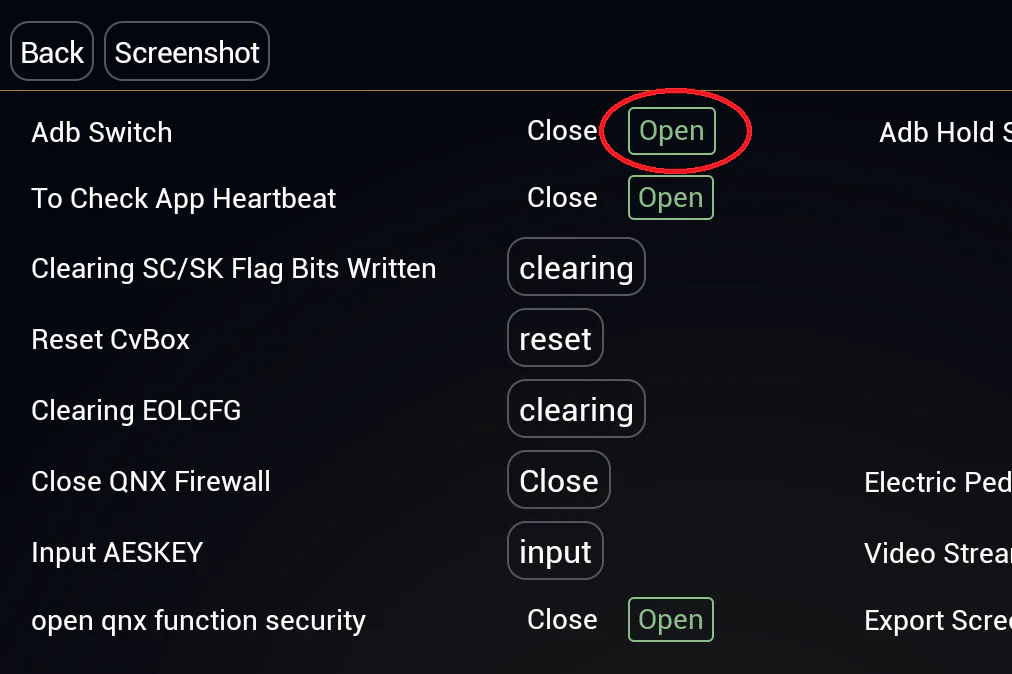
2-қадам: Браузерден JaecooApp орнату
- Chrome немесе Edge арқылы JaecooApp орнатқышын ашыңыз.
- Кабельді көліктің USB-A портына қосыңыз.
- Көлік экранын қосу батырмасын басып, браузер тізімінен көлік құрылғысын таңдаңыз.
- Көлік экранында Allow USB debugging? терезесінде Allow басып, Always allow from this computer тармағын белгілеңіз.
- JaecooApp орнату батырмасын басып, қолданба ашылғанша кабельді суырмаңыз.
Көлік тізімде шықпаса, WebUSB орнатқышында көлік табылмай жатыр ма? мақаласын қараңыз.
3-қадам: MicroG орнату және аккаунтқа кіру
- C5 экранында JaecooApp ашып, Jaecoo Store дүкеніне өтіңіз.
- MicroG орнатып, оны ашыңыз да, Google аккаунтыңызға кіріңіз.
MicroG C5 жүйесінде жоқ Google Play Services қызметін алмастырады. YouTube аккаунтыңызды қолдана алуы үшін, алдымен осы жерде кіріңіз.
4-қадам: YouTube орнату
- Jaecoo Store дүкенінен Morphe YouTube қолданбасын орнатыңыз.
- Қолданбаны ашып, MicroG арқылы қосқан Google аккаунтыңызды таңдаңыз.
Енді сізде жарнамасыз, жазылымдары мен ойнату тізімдері толық және фондық режимде ойнату мүмкіндігі бар YouTube жұмыс істейді. Музыка тыңдау үшін дәл осы дүкеннен Morphe YouTube Music қолданбасын орнатуға болады.

Жиі қойылатын сұрақтар
Version information батырмасын 10 рет бастым, бірақ ештеңе шықпады. Неге?
Ол Jaecoo J7 инженерлік мәзірін ашу тәсілі. Ал Omoda C5 көлігінде System экранының төменгі сол жақ бұрышын 10 рет басу қажет.
Неліктен кәдімгі YouTube қосымшасын орната салмасқа?
Omoda C5 экранында Google Play Services жоқ, сондықтан кәдімгі YouTube жүйеге кірмейді. Morphe YouTube оның орнына MicroG қызметін қолданады.
YouTube жаңарған сайын компьютер қажет пе?
Жоқ. JaecooApp орнатылғаннан кейін, Jaecoo Store барлық қолданбаларды тікелей көлік экранында жаңартады.
Бұл нұсқаулық Omoda 5 үшін жарай ма?
Кейбір елдерде Omoda C5 моделі Omoda 5 атауымен сатылады. Егер экраныңыз осы нұсқаулықтағы суреттерге ұқсас болса, қадамдары бірдей.