
Также доступно на: English · Tiếng Việt · Bahasa Indonesia · ภาษาไทย · Português · Қазақша · 中文 · Français · العربية · Español
На этой странице
Штатное головное устройство Omoda C5 работает на Android, однако в нем отсутствуют YouTube и Google Play. Это руководство поможет установить YouTube с авторизацией в аккаунте, плейлистами и фоновым воспроизведением на C5 примерно за 15 минут без получения root-прав.
Единственное отличие от других моделей Jaecoo / Omoda заключается в способе входа в инженерное меню: на C5 эта кнопка скрыта в углу экрана.
Что понадобится
- Ноутбук или Android-смартфон с браузером Google Chrome или Microsoft Edge.
- Кабель передачи данных USB-A — USB-A (используйте переходник OTG с USB-C на USB-A, если на вашем устройстве только порты USB-C). Кабели только для зарядки не подойдут.
- Автомобиль во включенном состоянии, экран активен, а Bluetooth на головном устройстве выключен.
Шаг 1: Включение ADB на Omoda C5
- На экране автомобиля откройте раздел Settings → System.
- Нажмите 10 раз подряд на нижний левый угол экрана (область, обведенная красным кругом на фото ниже), пока не откроется инженерное меню.
- Нажмите пункт Encryption и посмотрите, какая версия указана в окне ввода пароля: Version 1.0, 2.0 или 3.0.
- Рассчитайте пароль с помощью калькулятора в руководстве по ADB для C5 и введите его.
- Откройте ADB SWITCH и переведите переключатель Adb Switch в положение Open.

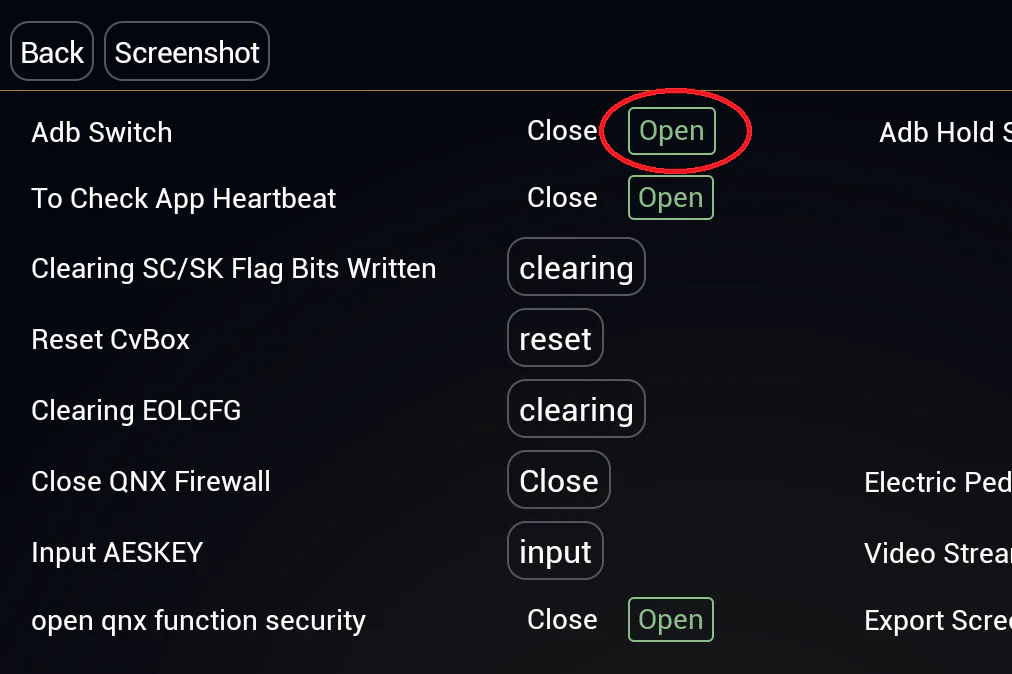
Шаг 2: Установка JaecooApp через браузер
- Откройте установщик JaecooApp в Chrome или Edge.
- Подключите кабель к разъему USB-A автомобиля.
- Нажмите кнопку Подключить мультимедиа и выберите устройство в списке браузера.
- На экране автомобиля нажмите Allow в диалоговом окне Allow USB debugging? и отметьте пункт Always allow from this computer.
- Нажмите Установить JaecooApp и не отключайте кабель до тех пор, пока приложение не запустится на экране.
Автомобиль не появился в списке? Ознакомьтесь с инструкцией Автомобиль не найден в WebUSB-установщике.
Шаг 3: Установка MicroG и вход в аккаунт
- Запустите JaecooApp на экране C5 и перейдите в Jaecoo Store.
- Установите приложение MicroG, откройте его и войдите в свой аккаунт Google.
MicroG заменяет сервисы Google Play, которых нет на C5. Обязательно выполните вход здесь в первую очередь, иначе YouTube не сможет подключиться к вашему аккаунту.
Шаг 4: Установка YouTube
- В каталоге Jaecoo Store установите Morphe YouTube.
- Откройте его и выберите аккаунт Google, добавленный в MicroG.
Готово: теперь у вас есть YouTube без рекламы, с вашими подписками, плейлистами и фоновым воспроизведением. Для прослушивания музыки из того же каталога можно установить Morphe YouTube Music.

Частые вопросы
Я нажал Version information 10 раз, но ничего не произошло. Почему?
Так открывается инженерное меню на Jaecoo J7. На Omoda C5 нужно нажать 10 раз на нижний левый угол экрана System.
Почему нельзя просто установить обычный YouTube?
В мультимедиа Omoda C5 нет Google Play Services, поэтому стандартный YouTube не может войти в аккаунт. Morphe YouTube использует MicroG.
Нужен ли компьютер при каждом обновлении YouTube?
Нет. После установки JaecooApp магазин Jaecoo Store обновляет YouTube и другие приложения прямо на экране автомобиля.
Подходит ли это для Omoda 5?
В ряде стран Omoda C5 продается под названием Omoda 5. Если интерфейс экрана выглядит как на фото в руководстве, действия полностью совпадают.