
Juga tersedia dalam: English · Tiếng Việt · ภาษาไทย · Português · Қазақша · 中文 · Français · العربية · Русский · Español
Di halaman ini
Layar Omoda C5 menjalankan sistem Android tetapi tidak dilengkapi YouTube dan Google Play. Panduan ini menjelaskan cara memasang YouTube dengan login akun, daftar putar, dan pemutaran di latar belakang di C5 dalam waktu sekitar 15 menit, tanpa perlu melakukan root.
Satu-satunya langkah yang berbeda dari model Jaecoo / Omoda lainnya adalah cara membuka menu teknisi: pada C5, menu ini tersembunyi di sudut layar.
Yang Anda butuhkan
- Laptop atau ponsel Android dengan Google Chrome atau Microsoft Edge.
- Kabel data USB-A ke USB-A (tambahkan adaptor OTG USB-C ke USB-A jika perangkat Anda hanya memiliki port USB-C). Kabel yang hanya untuk mengisi daya tidak akan berfungsi.
- Mobil dalam kondisi menyala, layar aktif, dan Bluetooth dinonaktifkan pada head unit.
Langkah 1: Aktifkan ADB di Omoda C5
- Pada layar mobil, buka Settings → System.
- Ketuk sudut kiri bawah layar sebanyak 10 kali (area yang dilingkari merah di bawah) hingga menu teknisi terbuka.
- Ketuk Encryption dan perhatikan apakah jendela kata sandi menampilkan Version 1.0, 2.0, atau 3.0.
- Hitung kata sandi dengan kalkulator di panduan ADB untuk C5 lalu masukkan.
- Buka ADB SWITCH dan atur Adb Switch ke Open.

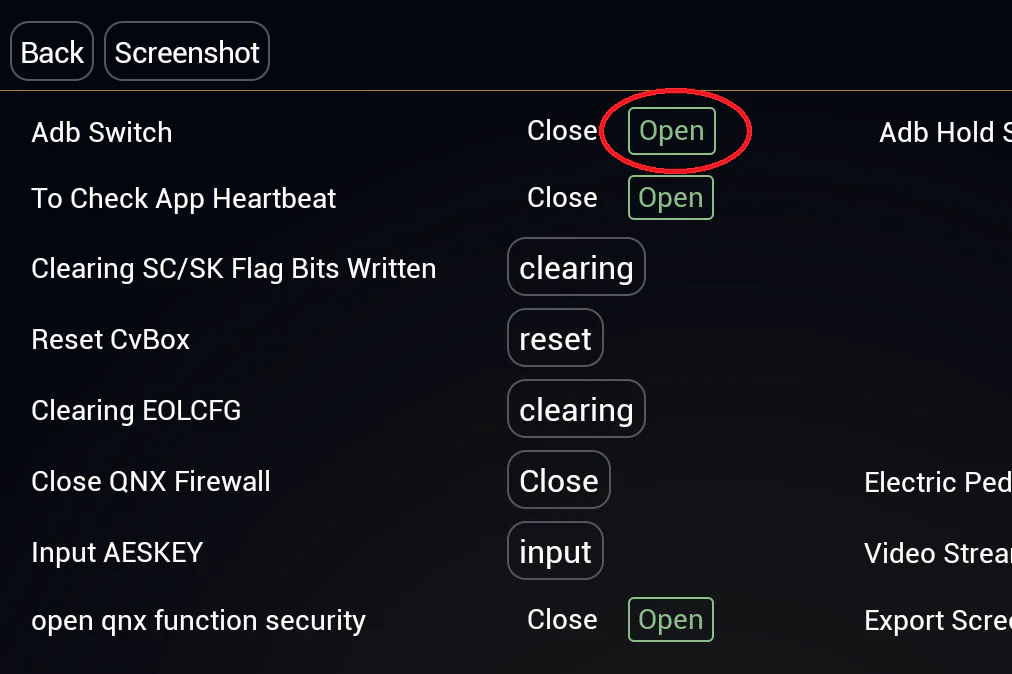
Langkah 2: Pasang JaecooApp dari browser Anda
- Buka penginstal JaecooApp di Chrome atau Edge.
- Sambungkan kabel ke port USB-A mobil.
- Tekan Sambungkan Head Unit dan pilih head unit di daftar perangkat browser.
- Pada layar mobil, ketuk Allow di dialog Allow USB debugging? dan centang Always allow from this computer.
- Tekan Pasang JaecooApp dan biarkan kabel tetap tercolok sampai aplikasi terbuka.
Mobil tidak muncul di daftar? Ikuti panduan Mobil tidak ditemukan di penginstal WebUSB.
Langkah 3: Pasang MicroG dan masuk ke akun Google
- Buka JaecooApp di C5 dan masuk ke Jaecoo Store.
- Pasang MicroG, buka aplikasinya, lalu masuk dengan akun Google Anda.
MicroG menggantikan Google Play Services yang tidak tersedia di C5. Masuk ke akun Anda di sini terlebih dahulu, jika tidak YouTube tidak akan bisa mengakses akun Anda.
Langkah 4: Pasang YouTube
- Di Jaecoo Store, pasang Morphe YouTube.
- Buka aplikasi tersebut dan pilih akun Google yang telah Anda tambahkan di MicroG.
Sekarang Anda memiliki YouTube tanpa iklan, lengkap dengan langganan, daftar putar, dan pemutaran di latar belakang. Morphe YouTube Music di toko aplikasi yang sama menyediakan fitur serupa untuk musik.

Pertanyaan umum
Saya mengetuk Version information 10 kali tetapi tidak terjadi apa-apa. Mengapa?
Cara itu untuk membuka menu teknisi Jaecoo J7. Pada Omoda C5, Anda harus mengetuk sudut kiri bawah layar System sebanyak 10 kali.
Mengapa tidak bisa langsung memasang aplikasi YouTube biasa?
Layar Omoda C5 tidak memiliki Google Play Services, sehingga YouTube standar tidak bisa masuk akun. Morphe YouTube menggunakan MicroG sebagai gantinya.
Apakah saya butuh komputer setiap kali YouTube diperbarui?
Tidak. Setelah JaecooApp terpasang, Jaecoo Store memperbarui YouTube dan aplikasi lainnya langsung di layar mobil.
Apakah ini berfungsi di Omoda 5?
Omoda C5 dijual dengan nama Omoda 5 di beberapa negara. Jika tampilan layar Anda sesuai dengan panduan ini, langkah-langkahnya sama.