
Aussi disponible en: English · Tiếng Việt · Bahasa Indonesia · ภาษาไทย · Português · Қазақша · 中文 · العربية · Русский · Español
Sur cette page
L’écran de l’Omoda C5 fonctionne sous Android, mais il est livré sans YouTube ni Google Play. Ce tutoriel vous permet d’installer YouTube avec connexion au compte, playlists et lecture en arrière-plan sur le C5 en environ 15 minutes, sans rooter le véhicule.
La seule différence avec les autres modèles Jaecoo / Omoda réside dans l’accès au menu ingénieur : sur le C5, il est masqué dans un coin de l’écran.
Prérequis
- Un ordinateur portable ou téléphone Android avec Google Chrome ou Microsoft Edge.
- Un câble de données USB-A vers USB-A (ajoutez un adaptateur OTG USB-C vers USB-A si votre appareil ne dispose que de ports USB-C). Les câbles de charge seule ne fonctionneront pas.
- Le véhicule allumé, l’écran allumé et le Bluetooth désactivé sur l’écran multimédia.
Étape 1 : Activer ADB sur l’Omoda C5
- Sur l’écran du véhicule, ouvrez Settings → System.
- Touchez le coin inférieur gauche de l’écran 10 fois de suite (la zone entourée en rouge ci-dessous) jusqu’à ce que le menu ingénieur s’affiche.
- Touchez Encryption et notez si la fenêtre de mot de passe indique Version 1.0, 2.0 ou 3.0.
- Calculez le mot de passe avec le calculateur du guide ADB pour le C5 et saisissez-le.
- Ouvrez ADB SWITCH et réglez Adb Switch sur Open.

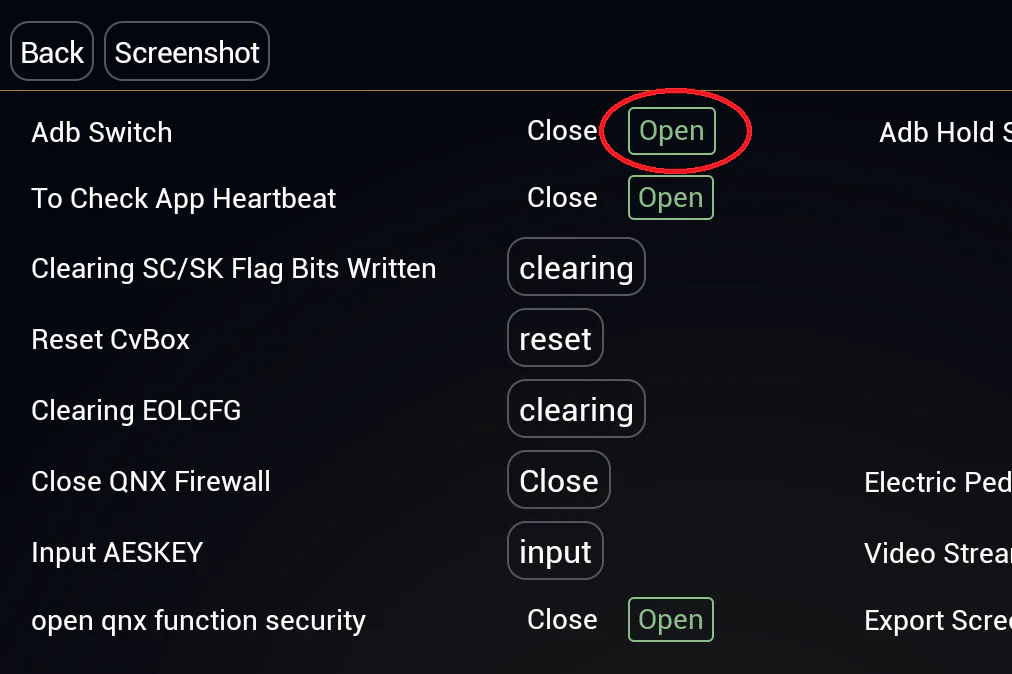
Étape 2 : Installer JaecooApp depuis votre navigateur
- Ouvrez l’installateur JaecooApp dans Chrome ou Edge.
- Branchez le câble sur le port USB-A du véhicule.
- Cliquez sur Connecter le système et sélectionnez l’écran dans la liste des périphériques du navigateur.
- Sur l’écran du véhicule, touchez Allow dans Allow USB debugging? et cochez Always allow from this computer.
- Cliquez sur Installer JaecooApp et laissez le câble branché jusqu’à l’ouverture de l’application.
Le véhicule n’apparaît pas ? Suivez le guide Véhicule non détecté dans l’installateur WebUSB.
Étape 3 : Installer MicroG et se connecter
- Ouvrez JaecooApp sur le C5 et accédez au Jaecoo Store.
- Installez MicroG, ouvrez-le et connectez-vous avec votre compte Google.
MicroG remplace les services Google Play absents du C5. Connectez-vous ici en premier, sinon YouTube ne pourra pas utiliser votre compte.
Étape 4 : Installer YouTube
- Dans le Jaecoo Store, installez Morphe YouTube.
- Ouvrez l’application et sélectionnez le compte Google ajouté dans MicroG.
Vous profitez désormais de YouTube sans publicités, avec vos abonnements, vos playlists et la lecture en arrière-plan. L’application Morphe YouTube Music, présente dans le même catalogue, offre le même confort pour la musique.

Questions fréquentes
J'ai appuyé 10 fois sur Version information et rien ne se passe. Pourquoi ?
C'est la manipulation du Jaecoo J7. Sur l'Omoda C5, vous devez appuyer 10 fois dans le coin inférieur gauche de l'écran System.
Pourquoi ne pas simplement installer l'application YouTube classique ?
L'Omoda C5 n'a pas les Google Play Services, l'application YouTube officielle ne peut donc pas se connecter. Morphe YouTube utilise MicroG à la place.
Faut-il un ordinateur à chaque mise à jour de YouTube ?
Non. Une fois JaecooApp installé, le Jaecoo Store met à jour YouTube et les autres applications directement sur l'écran du véhicule.
Est-ce compatible avec l'Omoda 5 ?
L'Omoda C5 est commercialisé sous le nom d'Omoda 5 dans certains pays. Si l'écran correspond aux photos de ce guide, la procédure est identique.