
Também disponível em: English · Tiếng Việt · Bahasa Indonesia · ภาษาไทย · Қазақша · 中文 · Français · العربية · Русский · Español
Nesta página
A tela do Omoda C5 roda Android, mas vem sem YouTube e sem Google Play. Este guia mostra como instalar o YouTube com login, playlists e reprodução em segundo plano no C5 em cerca de 15 minutos, sem root.
O único passo diferente em relação aos outros modelos Jaecoo / Omoda é a forma de abrir o menu de engenharia: no C5 ele fica escondido em um canto da tela.
O que você precisa
- Um notebook ou celular Android com Google Chrome ou Microsoft Edge.
- Um cabo de dados USB-A para USB-A (adicione um adaptador OTG USB-C para USB-A caso seu aparelho possua apenas portas USB-C). Cabos exclusivos de recarga não funcionam.
- O carro ligado, a tela acesa e o Bluetooth desativado na central multimídia.
Passo 1: Ativar o ADB no Omoda C5
- Na tela do carro, abra Settings → System.
- Toque no canto inferior esquerdo da tela 10 vezes consecutivas (na área circulada em vermelho abaixo) até que o menu de engenharia se abra.
- Toque em Encryption e veja se a janela de senha indica Version 1.0, 2.0 ou 3.0.
- Obtenha a senha com a calculadora presente no guia de ADB para o C5 e insira-a.
- Abra a opção ADB SWITCH e mude o Adb Switch para Open.

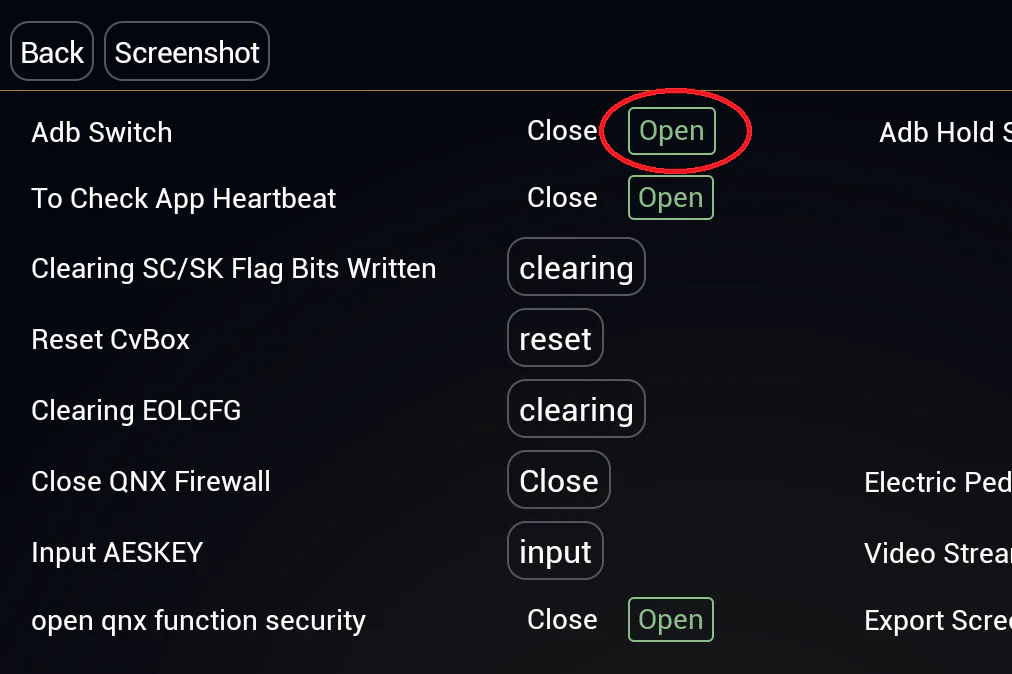
Passo 2: Instalar o JaecooApp pelo navegador
- Acesse o instalador do JaecooApp no Chrome ou Edge.
- Conecte o cabo de dados à porta USB-A do veículo.
- Clique em Conectar Multimídia e selecione o dispositivo na lista do navegador.
- Na tela do carro, toque em Allow no aviso Allow USB debugging? e marque Always allow from this computer.
- Clique em Instalar JaecooApp e mantenha o cabo conectado até o aplicativo abrir.
O carro não apareceu na lista? Consulte Carro não encontrado no instalador WebUSB.
Passo 3: Instalar o MicroG e fazer login
- Abra o JaecooApp na multimídia do C5 e acesse a Jaecoo Store.
- Instale o MicroG, abra-o e faça login com a sua conta Google.
O MicroG substitui os serviços do Google Play ausentes no C5. Faça login nele primeiro, senão o YouTube não conseguirá carregar a sua conta.
Passo 4: Instalar o YouTube
- Na Jaecoo Store, instale o Morphe YouTube.
- Abra o aplicativo e selecione a conta Google adicionada no MicroG.
Pronto: você terá o YouTube sem anúncios, com suas inscrições, playlists e reprodução em segundo plano. O Morphe YouTube Music, na mesma loja, oferece a mesma experiência para músicas.

Perguntas frequentes
Toquei em Version information 10 vezes e nada aconteceu. Por quê?
Esse é o procedimento do Jaecoo J7. No Omoda C5, você deve tocar no canto inferior esquerdo da tela System 10 vezes seguidas.
Por que não posso simplesmente instalar o aplicativo comum do YouTube?
A multimídia do Omoda C5 não possui Google Play Services, impedindo o login no YouTube padrão. O Morphe YouTube utiliza o MicroG em seu lugar.
Preciso de um computador toda vez que o YouTube for atualizado?
Não. Uma vez instalado o JaecooApp, a Jaecoo Store atualiza o YouTube e os outros aplicativos diretamente na tela do carro.
Isso funciona no Omoda 5?
O Omoda C5 é comercializado como Omoda 5 em alguns países. Se a sua multimídia for igual às imagens deste tutorial, os passos são os mesmos.