
También disponible en: English · Tiếng Việt · Bahasa Indonesia · ภาษาไทย · Português · Қазақша · 中文 · Français · العربية · Русский
En esta página
La pantalla del Omoda C5 funciona con Android, pero de fábrica no incluye YouTube ni Google Play. Esta guía te explica cómo instalar YouTube con inicio de sesión, listas de reproducción y reproducción en segundo plano en el C5 en unos 15 minutos, sin necesidad de rootear el coche.
El único paso diferente respecto a otros modelos de Jaecoo / Omoda es la forma de abrir el menú de ingeniería: en el C5 está oculto en una esquina de la pantalla.
Lo que necesitas
- Un ordenador portátil o móvil Android con Google Chrome o Microsoft Edge.
- Un cable de datos USB-A a USB-A (añade un adaptador OTG de USB-C a USB-A si tu equipo solo dispone de puertos USB-C). Los cables que solo sirven para cargar no funcionarán.
- El coche encendido (contacto ON), la pantalla activa y el Bluetooth desactivado en el sistema multimedia.
Paso 1: Activar ADB en el Omoda C5
- En la pantalla del vehículo, entra en Settings → System.
- Pulsa 10 veces seguidas en la esquina inferior izquierda de la pantalla (el área rodeada con un círculo rojo más abajo) hasta que aparezca el menú de ingeniería.
- Pulsa sobre Encryption y observa si en la ventana de contraseña indica Version 1.0, 2.0 o 3.0.
- Calcula la clave con la herramienta de la guía de ADB para el C5 e introdúcela.
- Accede a ADB SWITCH y cambia el interruptor Adb Switch a la posición Open.

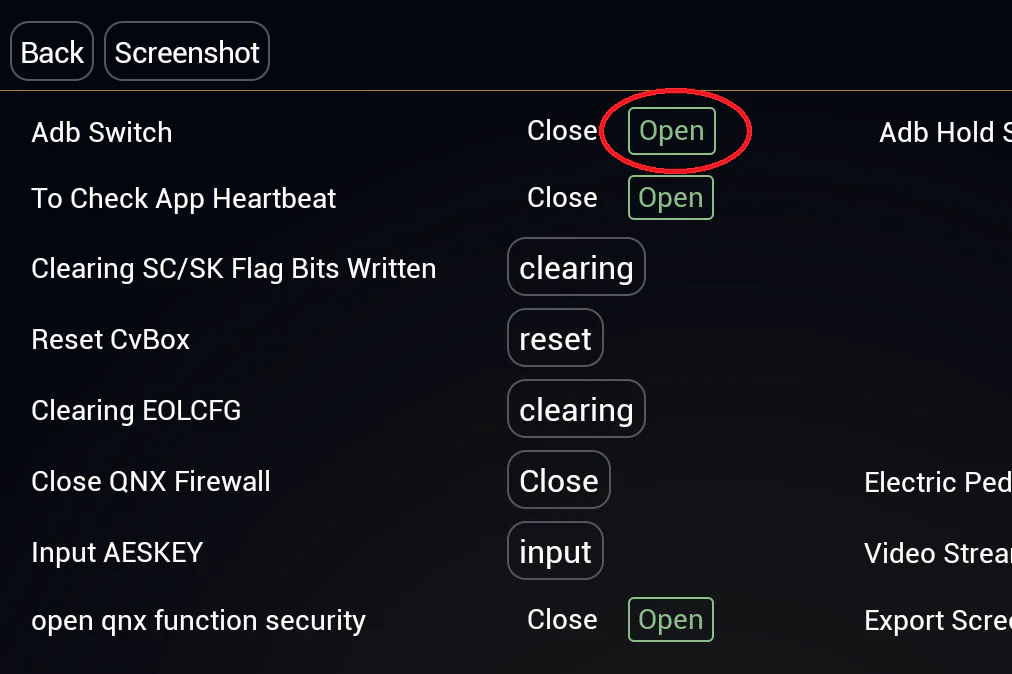
Paso 2: Instalar JaecooApp desde el navegador
- Abre el instalador de JaecooApp en Chrome o Edge.
- Conecta el cable al puerto USB-A del vehículo.
- Pulsa en Conectar pantalla y selecciona la pantalla en la lista de dispositivos del navegador.
- En la pantalla del coche, pulsa Allow en la ventana emergente Allow USB debugging? y activa Always allow from this computer.
- Pulsa Instalar JaecooApp y no desconectes el cable hasta que la app se abra en el coche.
¿El coche no figura en la lista? Consulta Coche no detectado en el instalador WebUSB.
Paso 3: Instalar MicroG e iniciar sesión
- Abre JaecooApp en el C5 y entra en la Jaecoo Store.
- Instala MicroG, ábrelo e inicia sesión con tu cuenta de Google.
MicroG sustituye a los servicios de Google Play ausentes en el C5. Inicia sesión aquí en primer lugar; de lo contrario, YouTube no podrá acceder a tu cuenta.
Paso 4: Instalar YouTube
- En la Jaecoo Store, instala Morphe YouTube.
- Abre la aplicación y selecciona la cuenta de Google configurada en MicroG.
Listo: ya dispones de YouTube sin anuncios, con tus suscripciones, listas de reproducción y reproducción en segundo plano. Desde la misma tienda también puedes instalar Morphe YouTube Music para escuchar música.

Preguntas frecuentes
He pulsado 10 veces en Version information y no ha pasado nada. ¿Por qué?
Ese procedimiento es para el Jaecoo J7. En el Omoda C5 debes pulsar 10 veces seguidas en la esquina inferior izquierda de la pantalla System.
¿Por qué no puedo instalar la aplicación oficial de YouTube directamente?
La pantalla del Omoda C5 carece de los servicios de Google Play, por lo que la app oficial no puede iniciar sesión. Morphe YouTube utiliza MicroG en su lugar.
¿Necesito un ordenador cada vez que se actualice YouTube?
No. Una vez instalado JaecooApp, la Jaecoo Store actualiza YouTube y el resto de aplicaciones directamente desde la pantalla del coche.
¿Sirve este tutorial para el Omoda 5?
El Omoda C5 se comercializa como Omoda 5 en varios países. Si la interfaz de tu pantalla coincide con las fotos de esta guía, los pasos son idénticos.