
Có bản: English · Bahasa Indonesia · ภาษาไทย · Português · Қазақша · 中文 · Français · العربية · Русский · Español
Trong bài này
Màn hình Omoda C5 chạy Android nhưng không có YouTube và Google Play. Bài này giúp bạn có YouTube đăng nhập được, có playlist và phát nền trên C5 trong khoảng 15 phút, không cần root xe.
Điểm khác duy nhất so với các dòng Jaecoo / Omoda khác là cách mở menu kỹ thuật: trên C5, nó được giấu ở một góc màn hình.
Cần chuẩn bị
- Laptop hoặc điện thoại Android có Google Chrome hoặc Microsoft Edge.
- Cáp dữ liệu USB-A sang USB-A (thêm đầu chuyển OTG USB-C sang USB-A nếu máy chỉ có cổng USB-C). Cáp chỉ để sạc sẽ không dùng được.
- Xe đang bật, màn hình sáng, và tắt Bluetooth trên màn hình xe.
Bước 1: Bật ADB trên Omoda C5
- Trên màn hình xe, mở Cài đặt (Settings) → Hệ thống (System).
- Chạm 10 lần liên tiếp vào góc dưới bên trái màn hình (vùng khoanh đỏ trong ảnh) đến khi menu kỹ thuật hiện ra.
- Chạm Encryption và xem cửa sổ mật khẩu ghi Version 1.0, 2.0 hay 3.0.
- Tính mật khẩu bằng công cụ trong hướng dẫn ADB cho C5 rồi nhập vào.
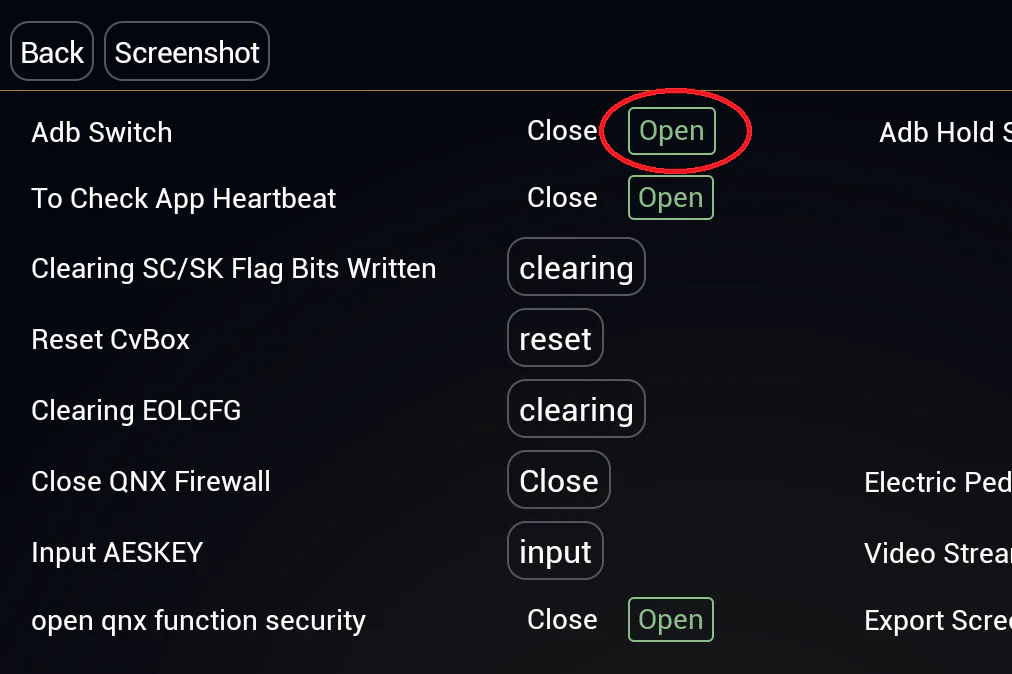
- Mở ADB SWITCH và chọn Open ở mục Adb Switch.

Bước 2: Cài JaecooApp từ trình duyệt
- Mở trình cài đặt JaecooApp bằng Chrome hoặc Edge.
- Cắm cáp vào cổng USB-A của xe.
- Bấm Kết nối thiết bị xe và chọn màn hình xe trong danh sách thiết bị của trình duyệt.
- Trên màn hình xe, chạm Allow (Cho phép) ở hộp thoại Allow USB debugging? và tích Always allow from this computer.
- Bấm Cài đặt JaecooApp và giữ nguyên cáp đến khi ứng dụng mở trên xe.
Xe không có trong danh sách? Xem bài Không tìm thấy xe trong trình cài đặt WebUSB.
Bước 3: Cài MicroG và đăng nhập
- Mở JaecooApp trên C5 và vào Jaecoo Store.
- Cài MicroG, mở lên và đăng nhập tài khoản Google.
MicroG thay thế Google Play Services mà C5 không có. Hãy đăng nhập ở đây trước, nếu không YouTube sẽ không dùng được tài khoản của bạn.
Bước 4: Cài YouTube
- Trong Jaecoo Store, cài Morphe YouTube.
- Mở ứng dụng và chọn tài khoản Google đã thêm trong MicroG.
Bạn đã có YouTube không quảng cáo, đủ kênh đăng ký, playlist và phát nền. Morphe YouTube Music trong cùng cửa hàng dùng để nghe nhạc.

Câu hỏi thường gặp
Tôi chạm Thông tin phiên bản 10 lần mà không thấy gì?
Đó là cách mở menu kỹ thuật của Jaecoo J7. Trên Omoda C5, bạn chạm 10 lần vào góc dưới bên trái của màn hình Hệ thống.
Sao không cài luôn ứng dụng YouTube bình thường?
Màn hình Omoda C5 không có Google Play Services nên YouTube bản thường không đăng nhập được. Morphe YouTube dùng MicroG thay cho Google Play Services.
Mỗi lần YouTube cập nhật có phải cắm máy tính lại không?
Không. Sau khi cài JaecooApp, Jaecoo Store cập nhật YouTube và các ứng dụng khác ngay trên màn hình xe.
Omoda 5 có làm được không?
Ở một số nước Omoda C5 được bán với tên Omoda 5. Nếu màn hình xe giống ảnh trong bài, các bước là như nhau.