
其他语言: English · Tiếng Việt · Bahasa Indonesia · ภาษาไทย · Português · Қазақша · Français · العربية · Русский · Español
本页内容
Omoda C5 车机虽然运行 Android 系统,但出厂未预装 YouTube 和 Google Play。通过本指南,你可以在大约 15 分钟内为 C5 安装支持 账号登录、播放列表和后台播放 的 YouTube,全程无需对车辆进行 Root。
与 Jaecoo / Omoda 其他车型相比,唯一不同的步骤是进入工程菜单的方式:在 C5 上,入口隐藏在 屏幕角落。
准备工作
- 一台配备 Google Chrome 或 Microsoft Edge 浏览器的 笔记本电脑或 Android 手机。
- 一根 USB-A 转 USB-A 双公头数据线(如果你的设备只有 USB-C 接口,请搭配 USB-C 转 USB-A OTG 转接头)。仅供充电的线缆无法使用。
- 车辆处于 启动通电 (ON) 状态,屏幕保持常亮,并 关闭车机蓝牙。
第 1 步:在 Omoda C5 上启用 ADB
- 在车机屏幕上,打开 Settings → System(设置 → 系统)。
- 在屏幕 左下角连续点击 10 次(即下方图中红圈圈出的区域),直至工程菜单弹出。
- 点击 Encryption,查看密码输入窗口显示的是 Version 1.0、2.0 还是 3.0。
- 使用 C5 ADB 指南 中的密码计算器算出密码并输入。
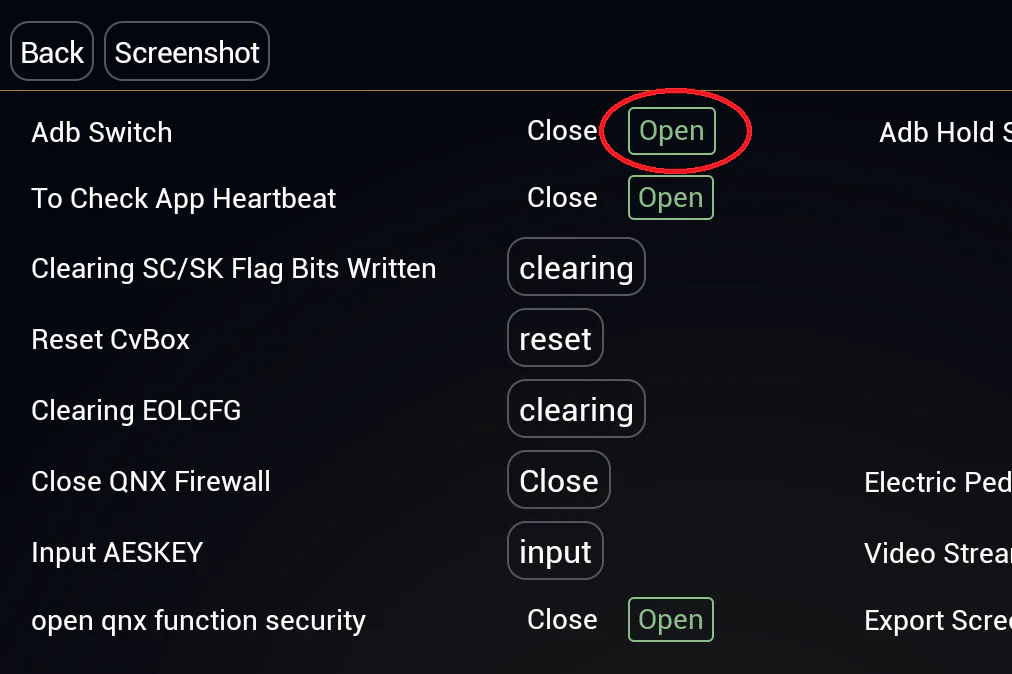
- 打开 ADB SWITCH,将 Adb Switch 开关设置为 Open。

第 2 步:从浏览器安装 JaecooApp
- 在电脑或手机的 Chrome 或 Edge 浏览器中打开 JaecooApp 安装程序。
- 将数据线插入车机的 USB-A 接口。
- 点击 连接车机,并在浏览器的设备弹窗中选中车机。
- 在车机屏幕上,点击 Allow USB debugging? 弹窗中的 Allow,并勾选 Always allow from this computer。
- 点击 安装 JaecooApp,在应用在车机上成功打开前不要拔出数据线。
如果列表中找不到车辆,请参阅 WebUSB 安装程序未找到车辆。
第 3 步:安装 MicroG 并登录 Google 账号
- 在 C5 车机上打开 JaecooApp 并进入 Jaecoo Store。
- 安装 MicroG,打开应用并 登录你的 Google 账号。
MicroG 替代了 C5 所缺失的 Google Play 服务。必须先在这里登录,否则 YouTube 无法加载你的账号信息。
第 4 步:安装 YouTube
- 在 Jaecoo Store 中安装 Morphe YouTube。
- 打开该应用,选择你在 MicroG 中添加的 Google 账号。
至此安装完成:你将拥有无广告、支持订阅频道与播放列表、并支持 后台播放 的 YouTube。如需听歌,还可在该商店中安装 Morphe YouTube Music。

常见问题
我点击了 10 次“版本信息”但没有任何反应,为什么?
那是 Jaecoo J7 打开工程菜单的方法。在 Omoda C5 上,你需要在系统屏幕的左下角连续点击 10 次。
为什么不能直接安装原版 YouTube 应用?
Omoda C5 车机没有 Google Play 服务,因此原版 YouTube 无法登录。Morphe YouTube 使用 MicroG 代替了 Google Play 服务。
每次 YouTube 更新都需要连接电脑吗?
不需要。安装 JaecooApp 后,Jaecoo Store 会在有新版本时提示,并直接在车机屏幕上完成更新。
这套方法适用于 Omoda 5 吗?
Omoda C5 在部分国家被称为 Omoda 5。如果你的车机界面与本教程中的图片一致,操作步骤完全相同。