
متوفر أيضًا بـ: English · Tiếng Việt · Bahasa Indonesia · ภาษาไทย · Português · Қазақша · 中文 · Français · Русский · Español
في هذه الصفحة
تعمل شاشة Omoda C5 بنظام أندرويد ولكنها تأتي بدون تطبيق YouTube وبدون متجر Google Play. يوضح هذا الدليل كيفية تثبيت YouTube مع تسجيل الدخول وقوائم التشغيل والتشغيل في الخلفية على شاشة C5 في غضون 15 دقيقة فقط، دون الحاجة إلى عمل روت للسيارة.
الخطوة الوحيدة المختلفة مقارنة بطرازات Jaecoo / Omoda الأخرى هي طريقة فتح القائمة الهندسية: ففي سيارة C5 تكون مخفية في إحدى زوايا الشاشة.
ما تحتاجه للبدء
- جهاز كمبيوتر محمول أو هاتف أندرويد مزود بمتصفح Google Chrome أو Microsoft Edge.
- كابل بيانات USB-A إلى USB-A (مع إضافة محول OTG من USB-C إلى USB-A إذا كان جهازك يحتوي فقط على منافذ USB-C). كابلات الشحن فقط لن تفي بالغرض.
- تشغيل السيارة (وضع التشغيل ON)، وتنشيط الشاشة، وإيقاف تشغيل البلوتوث على شاشة السيارة.
الخطوة 1: تفعيل وضع ADB على سيارة Omoda C5
- على شاشة السيارة، افتح Settings → System.
- اضغط على الزاوية السفلية اليسرى من الشاشة 10 مرات متتالية (المنطقة المحاطة بدائرة حمراء أدناه) حتى تفتح القائمة الهندسية.
- اضغط على Encryption ولاحظ ما إذا كانت نافذة كلمة المرور تعرض Version 1.0 أو 2.0 أو 3.0.
- احسب كلمة المرور باستخدام الحاسبة في دليل ADB الخاص بـ C5 وأدخلها.
- افتح قائمة ADB SWITCH واضبط خيار Adb Switch على وضع Open.

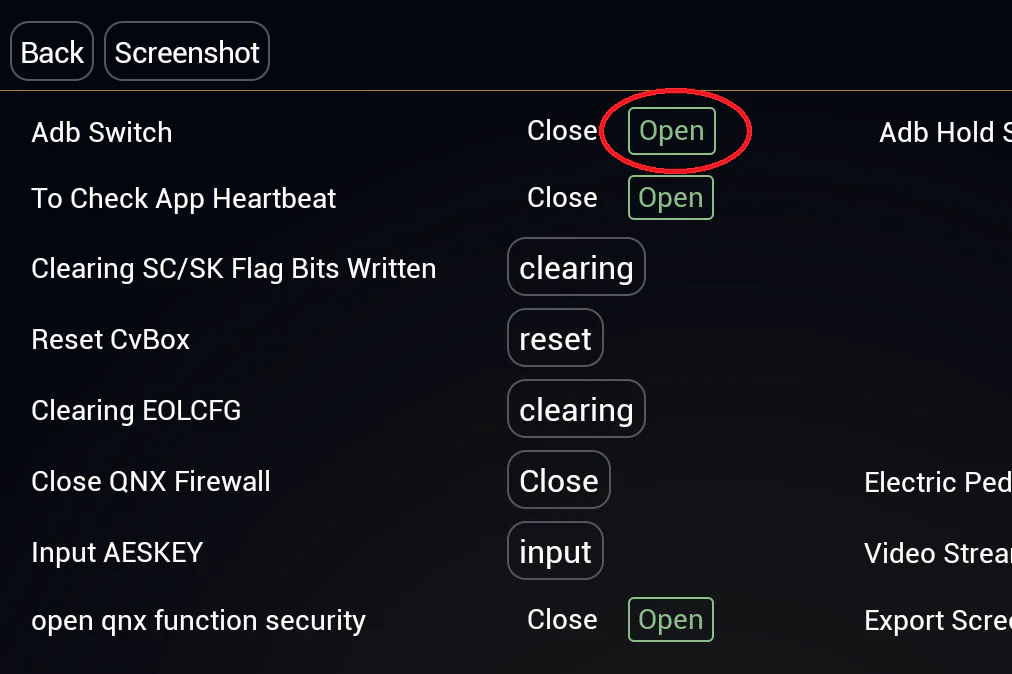
الخطوة 2: تثبيت JaecooApp من المتصفح
- افتح مثبت JaecooApp في متصفح Chrome أو Edge.
- قم بتوصيل الكابل بمنفذ USB-A في السيارة.
- اضغط على الاتصال بالشاشة واختر شاشة السيارة من قائمة أجهزة المتصفح.
- على شاشة السيارة، اضغط على Allow في نافذة Allow USB debugging? وضع علامة على Always allow from this computer.
- اضغط على تثبيت JaecooApp واترك الكابل متصلاً حتى يفتح التطبيق على الشاشة.
السيارة غير ظاهرة في القائمة؟ راجع مقال لم يتم العثور على السيارة في مثبت WebUSB.
الخطوة 3: تثبيت MicroG وتسجيل الدخول
- افتح JaecooApp على شاشة C5 وانتقل إلى Jaecoo Store.
- ثبّت تطبيق MicroG، وافتحه ثم سجل الدخول بحساب Google الخاص بك.
يقوم تطبيق MicroG بتعويض خدمات Google Play غير المتوفرة على سيارة C5. سجل الدخول هنا أولاً، وإلا فلن يتمكن YouTube من الاتصال بحسابك.
الخطوة 4: تثبيت تطبيق YouTube
- من متجر Jaecoo Store، ثبّت تطبيق Morphe YouTube.
- افتح التطبيق واختر حساب Google الذي أضفته في MicroG.
أصبح لديك الآن تطبيق YouTube بدون إعلانات، مع اشتراكاتك وقوائم التشغيل الخاصة بك، بالإضافة إلى التشغيل في الخلفية. كما يمكنك تثبيت Morphe YouTube Music من المتجر نفسه لتشغيل الموسيقى.

الأسئلة الشائعة
قمت بالضغط على Version information 10 مرات ولم يحدث شيء، ما السبب؟
تلك هي طريقة فتح القائمة الهندسية لسيارة Jaecoo J7. أما في Omoda C5 فيجب النقر على الزاوية السفلية اليسرى من شاشة System 10 مرات.
لماذا لا يمكنني تثبيت تطبيق YouTube العادي مباشرة؟
شاشة Omoda C5 لا تحتوي على خدمات Google Play، لذا لا يمكن لتطبيق YouTube الرسمي تسجيل الدخول. يستعين تطبيق Morphe YouTube بـ MicroG بدلاً منها.
هل أحتاج إلى جهاز كمبيوتر في كل مرة يتم فيها تحديث YouTube؟
لا. بعد تثبيت JaecooApp، يقوم متجر Jaecoo Store بتحديث YouTube والتطبيقات الأخرى مباشرة على شاشة السيارة.
هل يعمل هذا الدليل مع سيارة Omoda 5؟
تُباع سيارة Omoda C5 تحت اسم Omoda 5 في بعض الدول. إذا كانت واجهة الشاشة لديك مطابقة للصور في هذا الدليل، فإن الخطوات متطابقة تماماً.