
Также доступно на: English · Tiếng Việt · Bahasa Indonesia · ภาษาไทย · Português · Қазақша · 中文 · Français · العربية · Español
No compatible devices foundАвтомобиль отсутствует в списке устройств?Автомобиль ещё не разрешил подключение с этого компьютераUSB-порт автомобиля занят другой программой
На этой странице
Когда вы нажимаете кнопку Подключить мультимедиа в установщике JaecooApp, браузер открывает список USB-устройств. Если автомобиля в нем нет или отображается сообщение No compatible devices found, причина почти всегда заключается в одном из следующих пунктов. Проверьте их по порядку; большинство пользователей решает вопрос на первых двух шагах.
Причина 1: Кабель только для зарядки или неподходящий порт
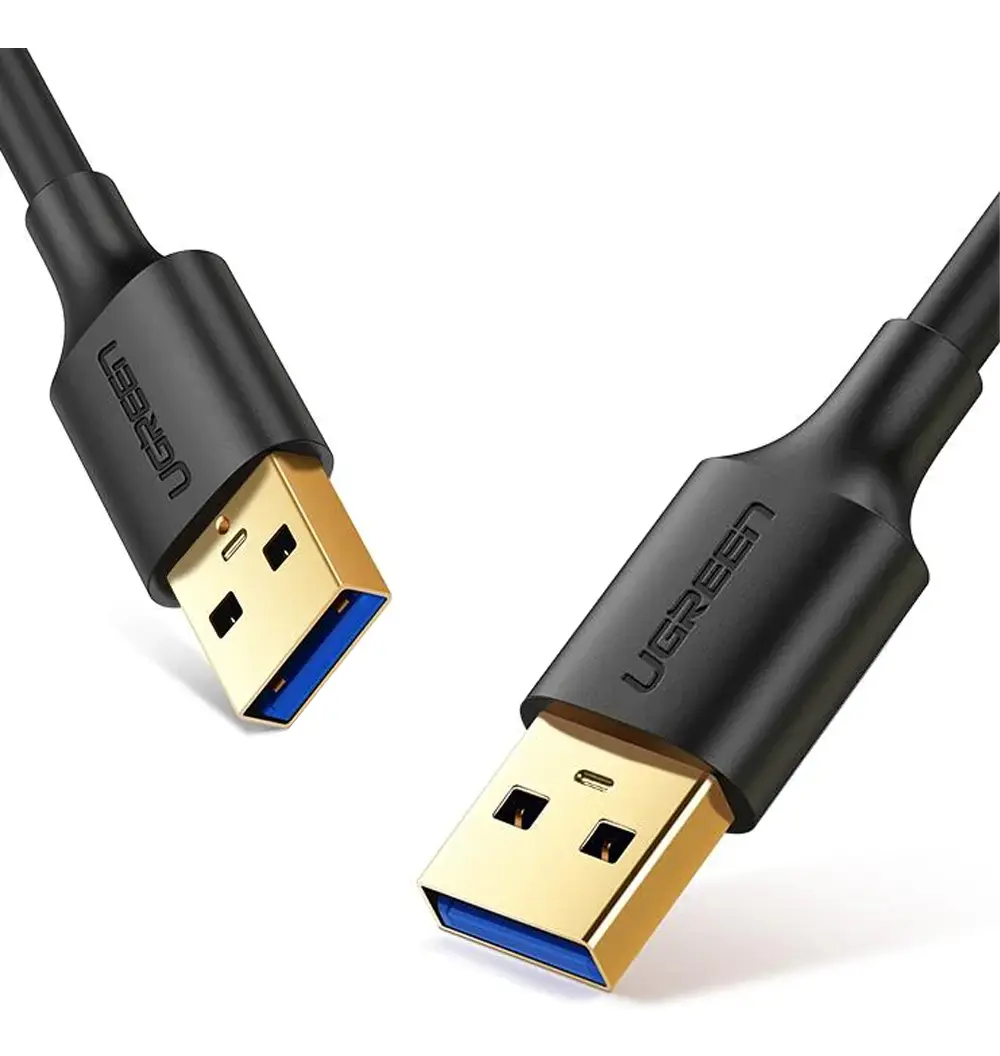
Многие кабели USB передают только питание. Они исправно заряжают смартфон, но автомобиль через них обнаружить невозможно.
- Используйте кабель передачи данных USB-A — USB-A. Если на ноутбуке или телефоне есть только разъемы USB-C, используйте OTG-переходник с USB-C на USB-A.
- Подключайтесь к порту USB-A, используемому для Android Auto / Apple CarPlay. Разъем USB-C в автомобиле предназначен исключительно для зарядки.
- Попробуйте вставить кабель в другой USB-порт на компьютере.
Причина 2: Не включен режим ADB
Автомобиль будет доступен для браузера только в том случае, если включен ADB.
- Откройте инженерное меню: на Jaecoo J7 нажмите на заголовок Version information в Settings → System 10 раз подряд; на Omoda C5 нажмите 10 раз на нижний левый угол этого же экрана.
- Перейдите в раздел ADB SWITCH и убедитесь, что переключатель Adb Switch установлен в положение Open.
В руководстве по ADB есть подробные иллюстрации и калькулятор пароля.
Причина 3: Экран автомобиля выключен или включен Bluetooth
- Держите автомобиль во включенном состоянии (ON) с активным экраном на протяжении всей установки.
- Отключите Bluetooth на головном устройстве и отсоедините сопряженные телефоны перед подключением.
Причина 4: Автомобиль еще не разрешил подключение с этого ПК
Если автомобиль появляется в списке, но при попытке подключения возникает ошибка The car hasn’t allowed this computer yet:
- Посмотрите на экран автомобиля и нажмите Allow в диалоговом окне Allow USB debugging?, отметив пункт Always allow from this computer.
- Окно не появилось? Выключите и снова включите Adb Switch в инженерном меню, затем переподключите USB-кабель.
- Нажмите кнопку Подключить мультимедиа еще раз.
Причина 5: Порт USB занят другой программой
Сообщение The car’s USB port is used by another program означает, что другая программа на компьютере уже установила соединение с автомобилем через ADB.
- Закройте другие вкладки браузера с открытым установщиком.
- Закройте Android Studio, scrcpy и любые другие утилиты, использующие ADB.
- Если на компьютере установлен ADB, выполните в терминале команду:
adb kill-server- Отключите кабель, подключите его заново и нажмите Подключить мультимедиа.
Частые вопросы
Какие браузеры поддерживаются?
Google Chrome и Microsoft Edge на Windows, macOS, Linux или Android. Firefox и Safari не поддерживают WebUSB.
Можно ли использовать порт USB-C в машине?
Нет. Порт USB-C в машине предназначен только для зарядки. Используйте порт USB-A для Android Auto / Apple CarPlay.