
Басқа тілдерде: English · Tiếng Việt · Bahasa Indonesia · ภาษาไทย · Português · 中文 · Français · العربية · Русский · Español
No compatible devices foundКөлік құрылғылар тізімінде жоқ па?Көлік әлі бұл компьютерге рұқсат бермегенКөліктің USB портын басқа бағдарлама қолданып тұр
Осы бетте
JaecooApp орнатқышында Көлік экранын қосу батырмасын басқанда, браузер USB құрылғыларының тізімін ашады. Егер көлік онда көрінбесе немесе No compatible devices found деген хабарлама шықса, себебі көбіне төмендегілердің бірінде болады. Оларды ретімен тексеріңіз; пайдаланушылардың көпшілігі алғашқы екі қадамда-ақ мәселені шешеді.
1-себеп: Тек қуаттайтын кабель немесе қате порт
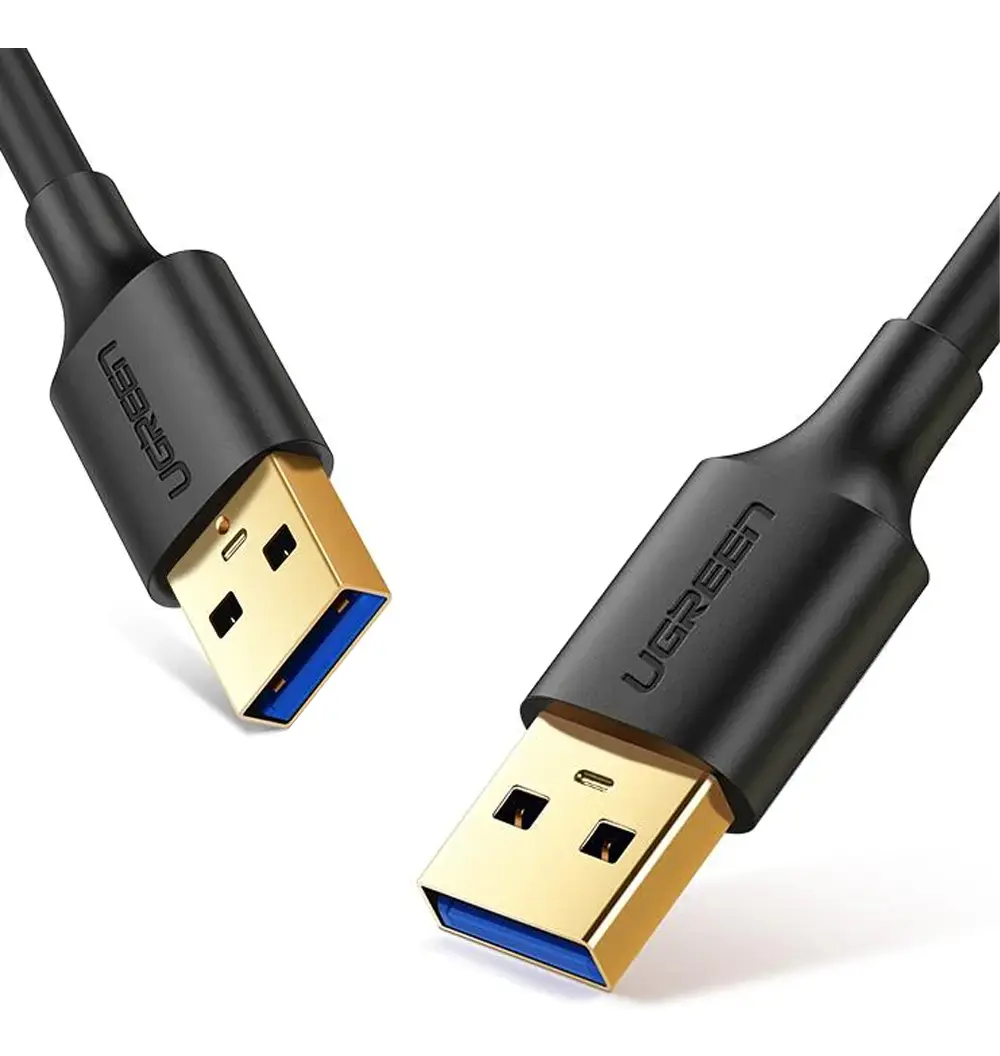
Көптеген USB кабельдер тек ток өткізеді. Олар телефонды қуаттағанымен, көлік жүйеде ешқашан анықталмайды.
- USB-A — USB-A дерек кабелін пайдаланыңыз. Егер ноутбукта немесе телефонда тек USB-C болса, USB-C — USB-A OTG адаптерін жалғаңыз.
- Көліктегі Android Auto / Apple CarPlay үшін арналған USB-A портына қосыңыз. Көліктегі USB-C порты тек қуаттауға арналған.
- Компьютердегі басқа USB портын көріңіз.
2-себеп: ADB қосылмаған
Көлік ADB қосылған кезде ғана браузерге көрінеді.
- Инженерлік мәзірді ашыңыз: Jaecoo J7 көлігінде Settings → System ішіндегі Version information атауын 10 рет басыңыз; ал Omoda C5 көлігінде сол экранның төменгі сол жақ бұрышын 10 рет түртіңіз.
- ADB SWITCH бөлімін ашып, Adb Switch мәні Open күйіне қойылғанына көз жеткізіңіз.
Толық нұсқаулық пен құпиясөз калькуляторы ADB нұсқаулығында бар.
3-себеп: Көлік экраны сөніп қалған немесе Bluetooth қосулы
- Орнату барысында көлікті қосулы (ON) күйде және экранды ояу ұстаңыз.
- Қосылмас бұрын көлік экранындағы Bluetooth-ды өшіріп, жұптасқан телефондарды ажыратыңыз.
4-себеп: Көлік бұл компьютерге әлі рұқсат бермеген
Егер көлік тізімде пайда болып, бірақ қосылу The car hasn’t allowed this computer yet қатесімен тоқтаса:
- Көлік экранына қарап, Allow USB debugging? терезесінде Allow басыңыз және Always allow from this computer құсбелгісін қойыңыз.
- Терезе шықпады ма? Инженерлік мәзірде Adb Switch параметрін өшіріп, қайта қосыңыз, сосын кабельді суырып қайта салыңыз.
- Қайтадан Көлік экранын қосу батырмасын басыңыз.
5-себеп: USB байланысын басқа бағдарлама иемденіп тұр
The car’s USB port is used by another program хабарламасы компьютердегі басқа бағдарлама көлікпен ADB арқылы байланысып тұрғанын білдіреді.
- Орнатқыш ашылған басқа браузер қойындыларын жабыңыз.
- Android Studio, scrcpy және басқа ADB бағдарламаларын толық жабыңыз.
- Компьютерде ADB орнатылған болса, терминалда мына команданы орындаңыз:
adb kill-server- Кабельді суырып, қайта жалғаңыз да, Көлік экранын қосу түймесін басыңыз.
Жиі қойылатын сұрақтар
Қандай браузерлер жарайды?
Windows, macOS, Linux немесе Android жүйелеріндегі Google Chrome және Microsoft Edge. Firefox пен Safari WebUSB қолдамайды.
Көліктегі USB-C портын қолдануға бола ма?
Жоқ. Көліктің USB-C порты тек қуаттауға арналған. Android Auto / Apple CarPlay үшін арналған USB-A портын пайдаланыңыз.