
Басқа тілдерде: English · Tiếng Việt · Bahasa Indonesia · ภาษาไทย · Português · 中文 · Français · العربية · Русский · Español
Осы бетте
Messenger, Zalo немесе Telegram сияқты чат қолданбалары жаңа хабарлама келгенде Google Maps навигациясынан шығып кетпес үшін әңгімені басқа бағдарламалар үстінде қалқымалы көпіршік (chat bubble) түрінде көрсете алады. Jaecoo J7 және Omoda C5 экрандарында бұл үшін арнайы қосқыш жоқ екі рұқсат қажет. JaecooApp орнатқышы екі рұқсатты да USB кабелі арқылы бірнеше минутта береді.
| Рұқсат | Не береді |
|---|---|
| Чат көпіршіктері (Chat bubbles) | Қолданба қарапайым хабарландырудың орнына сұхбатты қалқымалы көпіршік түрінде көрсетеді. |
| Басқа қолданбалар үстінен көрсету (Display over other apps) | Көпіршіктер, виджеттер және қалқымалы терезелер басқа бағдарламалардың үстіне салынады. |
Қажетті құралдар
- Көлікте ADB қосулы болуы керек. Егер қосылмаған болса, ADB нұсқаулығын қараңыз.
- Chrome немесе Edge браузері бар ноутбук немесе Android телефоны және USB-A – USB-A деректер кабелі.
- Көлікте чат қолданбасы орнатылған болуы керек (1-қадамды қараңыз).
1-қадам: Алдымен чат қолданбасын орнатыңыз
Чат көпіршіктері қосылу сәтінде көлікте орнатылып тұрған қолданбаларға беріледі, сондықтан алдымен қажетті хабар алмасу қолданбасын орнатыңыз:
- JaecooApp ішіндегі Google Play Online Store дүкенінен (тегін қолданбалар) немесе
- Компьютерден, орнатқыш парақшасындағы Advanced Options & Custom APK Sideloading бөліміндегі Install any APK file арқылы.
2-қадам: Орнатқышты қосыңыз
- Chrome немесе Edge браузерінде орнатқышты ашып, кабельді көліктің USB-A (CarPlay / Android Auto) портына қосыңыз.
- Connect Head Unit басып, көлікті таңдаңыз және көлік экранында Allow (Рұқсат ету) батырмасын басыңыз.
- Күй хабарламаларын қадағалаңыз: қосылғаннан кейін орнатқыш барлық қолданбаларға көпіршік рұқсатын беріп, Chat bubbles allowed for N apps деп көрсетеді.
3-қадам: Басқалар үстінен көрсету рұқсатын беру
- Сол парақшада Floating bubble permission for installed apps бөлімін ашыңыз.
- Тізімде осы рұқсатты қажет ететін қолданбалар Granted (Берілген) немесе Not granted (Берілмеген) күйінде көрінеді.
- Чат қолданбасының жанындағы Grant немесе Grant all батырмасын басыңыз. Егер жаңа орнатылған қолданба көрінбесе, Refresh түймесін басыңыз.
4-қадам: Чат қолданбасында көпіршіктерді қосыңыз
- Көлік экранында чат қолданбасын ашып, жүйеге кіріңіз және хабарландырулары қосулы екенін тексеріңіз.
- Егер қолданбаның жеке баптауларында көпіршіктер немесе chat heads параметрі болса, оны қосыңыз.
- Келесі хабарлама келгенде қалқымалы көпіршік пайда болады: оны экранның кез келген жеріне жылжытыңыз және хатты ашу үшін үстінен басыңыз.
Жиі қойылатын сұрақтар
Жаңа чат қолданбасын орнаттым. Бұл әрекеттерді қайталау керек пе?
Иә. Чат көпіршіктері қосылған сәтте көлікте бар қолданбалар үшін беріледі. Сондықтан орнатқышты қайта қосып, жаңа қолданбаға «Басқалар үстінен көрсету» рұқсатын беріңіз.
Орнатқыш көлік жүйесі чат көпіршіктерін қолдамайтынын айтса не істеу керек?
Бұл көлік бағдарламасында көпіршіктер үшін арнайы пәрмен жоқ деген сөз. Дегенмен, қалқымалы терезелер мен чат белгішелеріне қажет «Басқалар үстінен көрсету» рұқсатын бере аласыз.
Берілген рұқсатты қалай қайтарып алуға болады?
Орнатқыш парақшасындағы сол тізімде қолданбаның жанындағы Revoke батырмасын басыңыз.
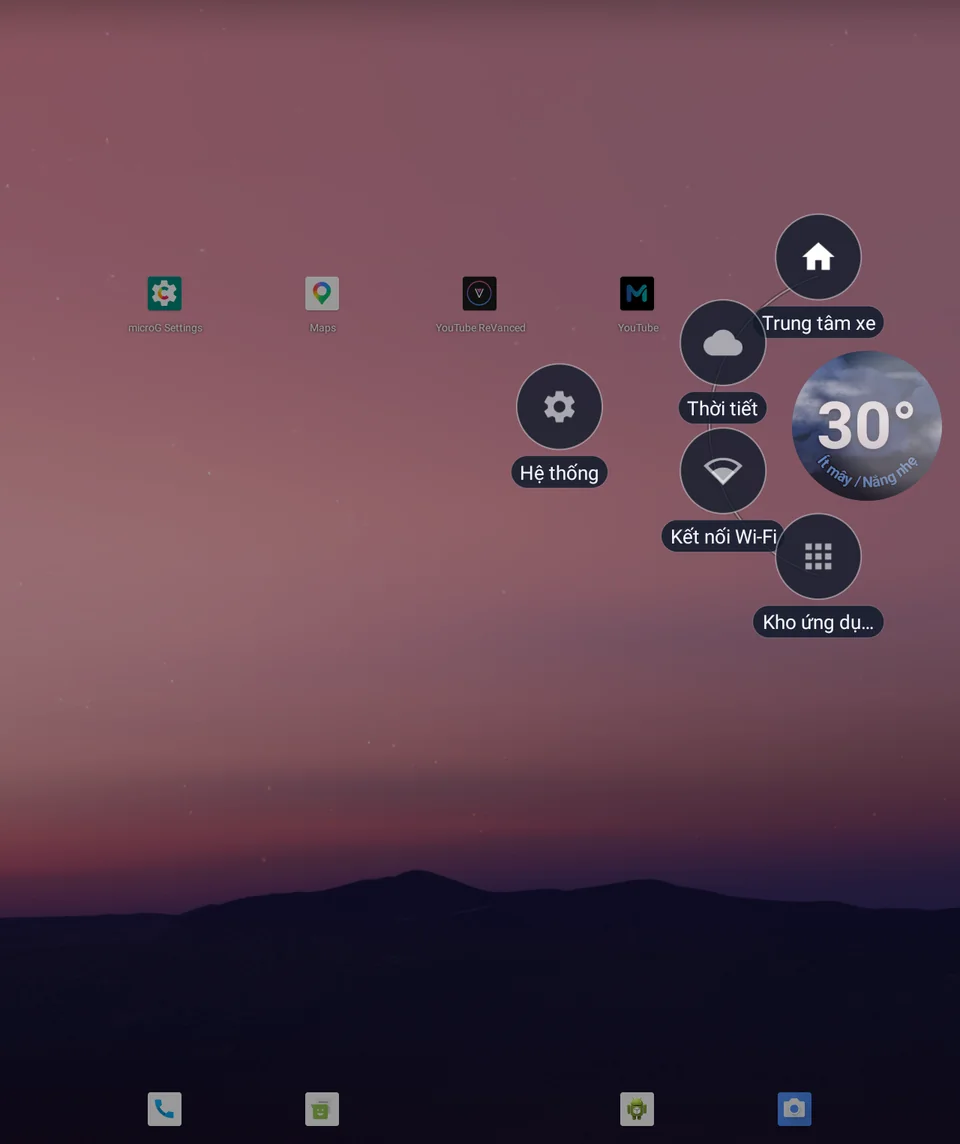
JaecooApp ауа райының қалқымалы көпіршігіне бұл баптау қажет пе?
JaecooApp біздің веб-орнатқыш арқылы орнатылған кезде бұл рұқсатты автоматты түрде алады. Егер ауа райы көпіршігі рұқсат сұраса, 3-қадамда JaecooApp-қа рұқсат беріңіз.