
También disponible en: English · Tiếng Việt · Bahasa Indonesia · ภาษาไทย · Português · Қазақша · 中文 · Français · العربية · Русский
En esta página
Aplicaciones de mensajería como Messenger, Telegram o Zalo pueden mostrar conversaciones en forma de burbuja flotante (chat head) sobre otras aplicaciones, evitando que un mensaje entrante te saque de la pantalla de Google Maps. En el Jaecoo J7 y en el Omoda C5 esto requiere dos permisos que no tienen ningún conmutador en los ajustes de fábrica. El instalador de JaecooApp concede ambos mediante cable USB en un par de minutos.
| Permiso | Finalidad |
|---|---|
| Burbujas de chat (Chat bubbles) | La aplicación muestra la conversación en una burbuja flotante en lugar de una notificación convencional. |
| Mostrar sobre otras apps (Display over other apps) | Permite que burbujas, widgets y ventanas flotantes se dibujen por encima de otras aplicaciones. |
Qué necesitas
- ADB activado en el vehículo. Si todavía no lo has hecho, sigue la guía de ADB.
- Un ordenador portátil o móvil Android con Chrome o Edge, y un cable de datos USB-A a USB-A.
- La aplicación de mensajería ya instalada en el coche (ver paso 1).
Paso 1: Instalar la aplicación de chat primero
Las burbujas de conversación se habilitan para las apps presentes en el sistema en el momento exacto de la conexión, por lo que debes instalar la app de chat antes de continuar:
- desde la tienda Google Play Online Store dentro de JaecooApp (para aplicaciones gratuitas), o
- desde el ordenador mediante Install any APK file en la sección Advanced Options & Custom APK Sideloading de la página del instalador.
Paso 2: Conectar el instalador
- Abre el instalador en Chrome o Edge y conecta el cable al puerto USB-A (CarPlay / Android Auto) del coche.
- Pulsa Conectar pantalla, selecciona el vehículo y pulsa Allow (Permitir) en la pantalla del coche para aceptar la depuración USB.
- Observa los mensajes de estado: tras conectar, el instalador autoriza las burbujas para cada aplicación instalada e indica Chat bubbles allowed for N apps.
Paso 3: Conceder el permiso «Mostrar sobre otras apps»
- En la misma página del instalador, entra en Floating bubble permission for installed apps.
- La lista mostrará las aplicaciones que requieren este permiso, marcadas como Granted (Concedido) o Not granted (No concedido).
- Pulsa Grant al lado de tu app de mensajería, o pulsa Grant all. Si acabas de instalar una app y no aparece, pulsa Refresh.
Paso 4: Activar las burbujas en la app de mensajería
- Abre la aplicación de mensajería en el coche, inicia sesión y asegúrate de que sus notificaciones estén activadas.
- Si la app incluye un ajuste específico de burbujas flotantes o chat heads, actívalo dentro de sus opciones.
- Al recibir un nuevo mensaje, aparecerá la burbuja flotante: arrástrala a cualquier parte de la pantalla y tócala para abrir la conversación.
Preguntas frecuentes
He instalado una nueva app de mensajería. ¿Debo repetir el proceso?
Sí. Las burbujas de chat se conceden a las aplicaciones instaladas en el vehículo en el momento de la conexión. Conecta el instalador de nuevo y otorga Mostrar sobre otras apps a la nueva aplicación.
El instalador indica que el coche no admite otorgar burbujas de chat. ¿Qué hago?
El software del vehículo carece del comando para burbujas nativas. Aun así puedes conceder Mostrar sobre otras apps, que es el permiso que usan las ventanas flotantes y los chat heads.
¿Cómo puedo revocar este permiso?
En la misma lista de la página del instalador, pulsa en Revoke junto a la aplicación correspondiente.
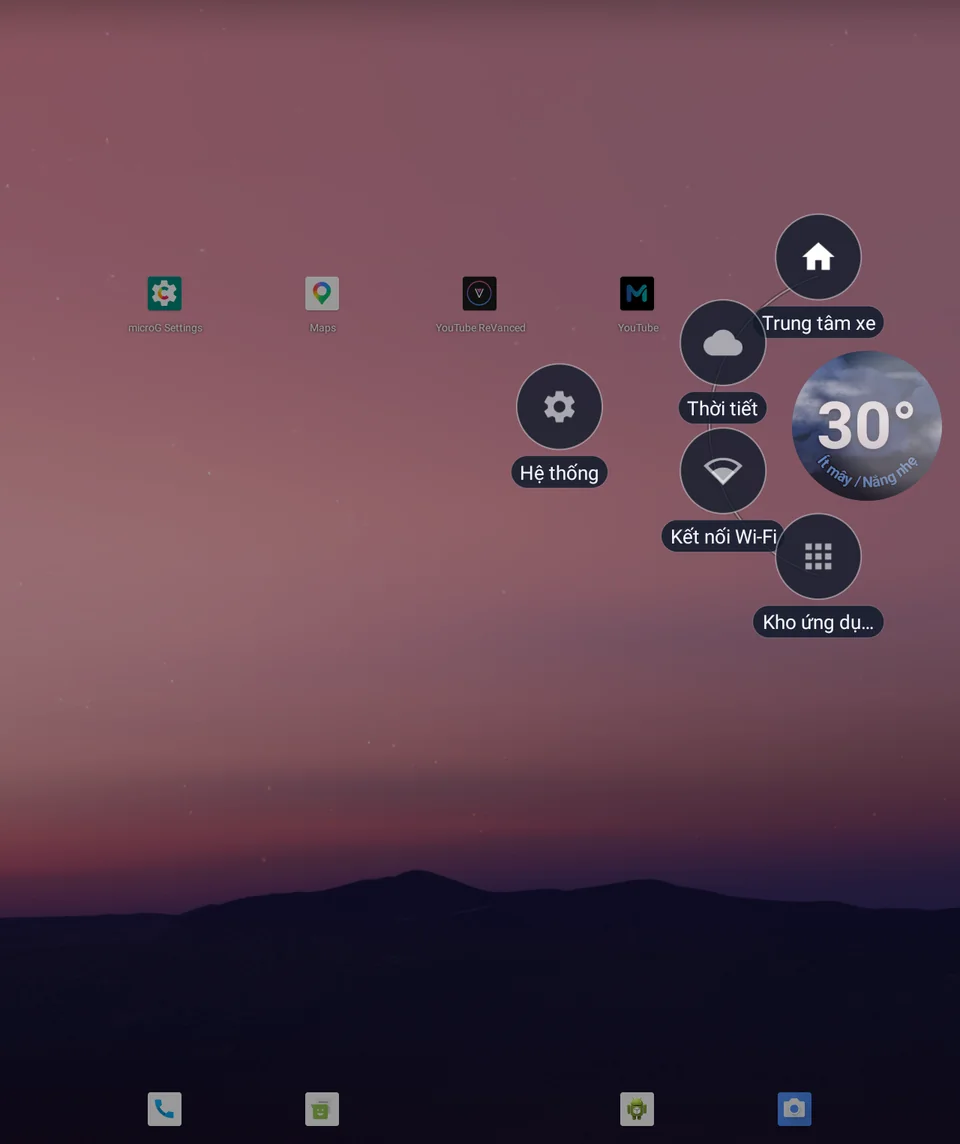
¿Necesita esto la burbuja flotante del tiempo de JaecooApp?
JaecooApp recibe este permiso automáticamente al instalarse mediante nuestro instalador. Si el widget del tiempo lo solicita, concédeselo a JaecooApp en el paso 3.