
其他语言: English · Tiếng Việt · Bahasa Indonesia · ภาษาไทย · Português · Қазақша · Français · العربية · Русский · Español
Messenger、Telegram 或微信等即时通讯应用能够以**悬浮气泡(Chat Heads)**的形式常驻在屏幕其他界面上方,以便在新消息到达时无需切出 Google 地图等导航应用。在 Jaecoo J7 和 Omoda C5 上,这需要车机原厂设置菜单中未开放的两项特殊安卓权限。JaecooApp 网页安装器可在几分钟内通过 USB 数据线一键授予这两项权限。
| 权限名称 | 作用与功能 |
|---|---|
| 聊天气泡 (Chat bubbles) | 允许应用将新消息会话以浮动小气泡呈现,而非普通弹窗通知。 |
| 显示在其他应用上层 (Display over other apps) | 允许气泡、小部件及浮动窗口在其他运行的应用上方绘制显示。 |
准备工作
- 车机已开启 ADB 调试。如果尚未开启,请先参考 ADB 教程。
- 配备 Chrome 或 Edge 浏览器的笔记本电脑或 Android 手机,以及一根 USB-A 转 USB-A 数据线。
- 车机上已预先安装好对应的聊天应用(参见第 1 步)。
第 1 步:先在车机上安装聊天应用
聊天气泡权限会在连接车机的瞬间为已存在的应用批量启用,因此请在操作前先安装好聊天软件:
- 在车机内打开 JaecooApp 的 Google Play 在线应用商店 进行安装(针对免费应用),或者
- 在电脑端,使用 网页安装器页面 高级选项与自定义 APK 旁加载 下方的 安装任意 APK 文件 功能上传安装。
第 2 步:连接网页安装器
- 在电脑的 Chrome 或 Edge 浏览器中打开 网页安装器,并将数据线插入车机的 USB-A 数据接口(CarPlay / Android Auto 口)。
- 点击 连接车机,在弹出窗口中选择您的车机设备,并在车机屏幕上点击 Allow(允许) USB 调试。
- 查看网页状态日志:成功连接后,安装器会自动为当前所有应用授予气泡权限,并提示 Chat bubbles allowed for N apps。
第 3 步:授予“显示在其他应用上层”权限
- 在网页安装器的同一页面中,展开 为已安装应用授予悬浮气泡权限 (Floating bubble permission for installed apps)。
- 列表中将列出申请该权限的所有应用,状态分别标为 Granted(已授予) 或 Not granted(未授予)。
- 在您的聊天软件旁边点击 Grant(授予),或点击 Grant all(全部授予)。如果刚安装的软件没有显示,请点击 Refresh(刷新)。
第 4 步:在聊天应用内开启气泡开关
- 在车机上打开聊天应用,登录您的账号,并确认应用通知处于开启状态。
- 如果该应用自身设置中含有“浮动聊天头像”或“气泡”开关,请将其开启。
- 当下一条消息送达时,屏幕上就会出现悬浮小气泡:可随意拖动到任意位置,轻触即可展开对话框。
常见问题
如果我新安装了聊天软件,还需要重新操作吗?
需要。聊天气泡权限仅授予连接车机时已安装的应用。如果新装了应用,请重新连接安装器并在列表中为新应用授予“显示在其他应用上层”权限。
安装器提示车机系统不支持授予聊天气泡权限怎么办?
说明该车机系统的安卓底包缺少聊天气泡控制指令。您依然可以正常授予“显示在其他应用上层”权限,绝大多数悬浮窗和聊天小圆点正是使用该权限工作的。
如何撤销已授予的权限?
在网页安装器页面的同一个权限列表中,点击对应应用旁边的 Revoke(撤销)按钮即可。
JaecooApp 的悬浮天气小圆点也需要这样设置吗?
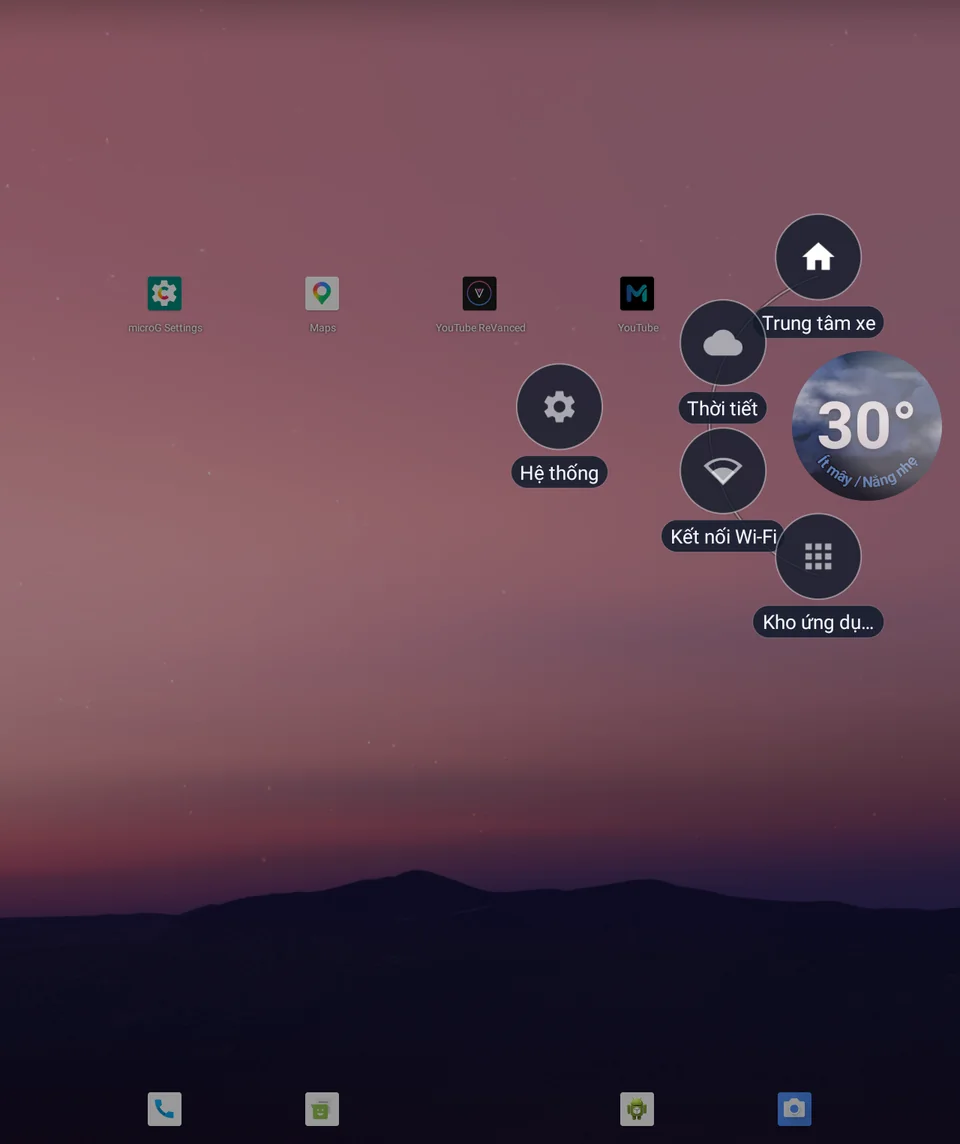
通过我们的安装器安装 JaecooApp 时会自动获得该权限。如果天气气泡仍然提示需要授权,只需在第 3 步列表中为 JaecooApp 授予权限。