
มีให้อ่านเป็น: English · Tiếng Việt · Bahasa Indonesia · Português · Қазақша · 中文 · Français · العربية · Русский · Español
ในหน้านี้
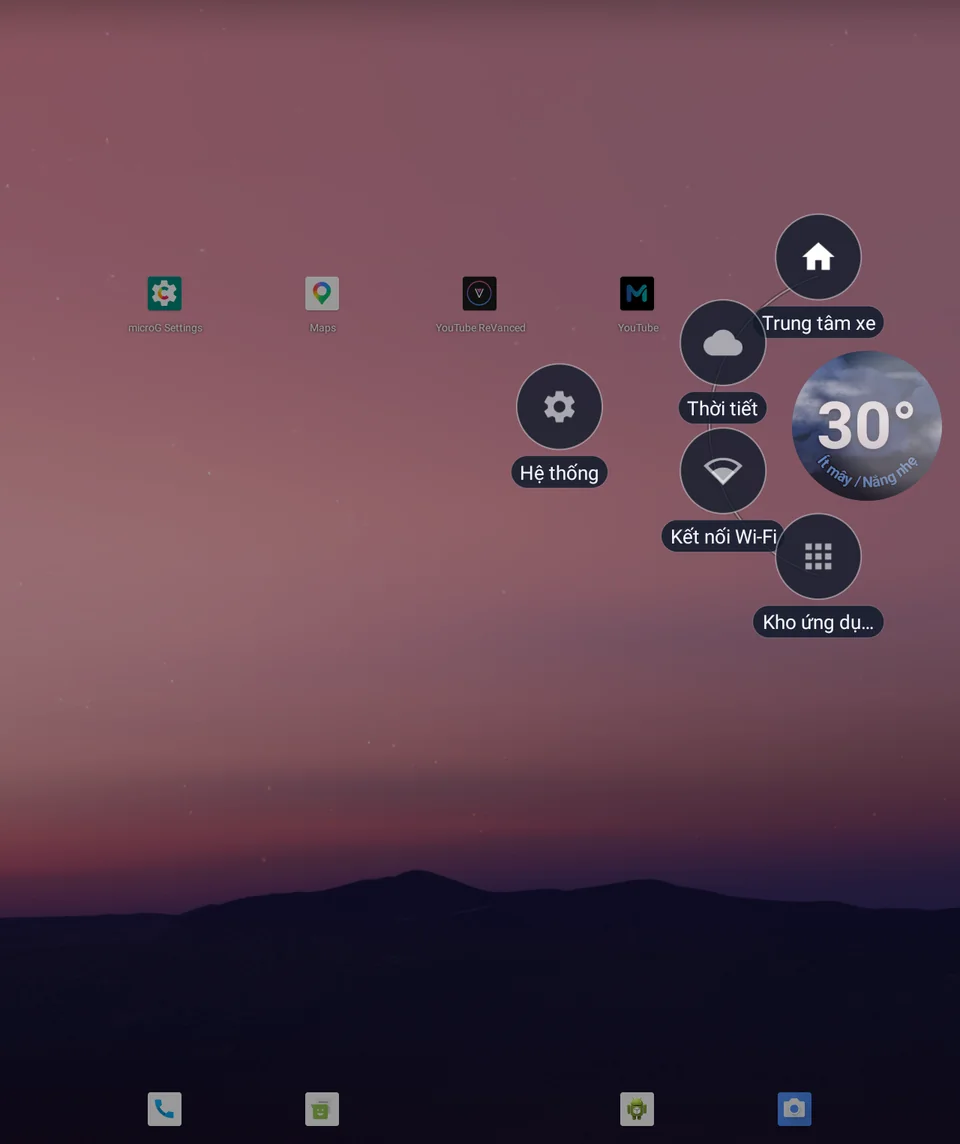
แอปแชทอย่าง Messenger, Zalo หรือ Telegram สามารถแสดงการสนทนาในรูปแบบ ฟองสบู่ลอย (Chat Bubble) เหนือแอปพลิเคชันอื่นได้ ทำให้การแจ้งเตือนข้อความใหม่ไม่รบกวนหน้าจอ Google Maps ขณะนำทาง บน Jaecoo J7 และ Omoda C5 จำเป็นต้องใช้สิทธิ์พิเศษสองอย่างที่ไม่มีสวิตช์เปิดปิดในเมนูเดิมของรถ โดย ตัวติดตั้ง JaecooApp สามารถเปิดสิทธิ์ทั้งสองนี้ผ่านสาย USB ได้อย่างสะดวกรวดเร็ว
| สิทธิ์ที่ต้องใช้ | หน้าที่และการทำงาน |
|---|---|
| ฟองสบู่แชท (Chat bubbles) | แอปสามารถแสดงการสนทนาเป็นรูปวงกลมลอยแทนการแจ้งเตือนแบบข้อความธรรมดา |
| แสดงทับแอปอื่น (Display over other apps) | อนุญาตให้ฟองสบู่ วิดเจ็ต และหน้าต่างลอยแสดงผลทับซ้อนบนแอปพลิเคชันอื่นได้ |
สิ่งที่คุณต้องเตรียม
- เปิดใช้งาน ADB แล้ว บนรถ หากยังไม่ได้เปิด ให้ดูขั้นตอนที่ คู่มือ ADB
- แล็ปท็อปหรือโทรศัพท์ Android ที่มี Chrome หรือ Edge และ สายดาต้า USB-A to USB-A
- ติดตั้งแอปแชทที่ต้องการไว้บนรถเรียบร้อยแล้ว (ดูขั้นตอนที่ 1)
ขั้นตอนที่ 1: ติดตั้งแอปแชทให้เรียบร้อยก่อน
สิทธิ์ฟองสบู่แชทจะถูกมอบให้กับแอปพลิเคชันที่ติดตั้งอยู่บนรถ ณ ขณะที่เชื่อมต่อ ดังนั้นโปรดติดตั้งแอปแชทก่อนดำเนินการ:
- จาก Google Play Online Store ภายใน JaecooApp (สำหรับแอปฟรี) หรือ
- ติดตั้งจากคอมพิวเตอร์ โดยใช้หัวข้อ Install any APK file ภายใต้ Advanced Options & Custom APK Sideloading บน หน้าตัวติดตั้ง
ขั้นตอนที่ 2: เชื่อมต่อกับตัวติดตั้ง
- เปิด หน้าตัวติดตั้ง ใน Chrome หรือ Edge แล้วเสียบสายเข้ากับพอร์ต USB-A (CarPlay / Android Auto) ของรถ
- กดปุ่ม Connect Head Unit เลือกรถของคุณ แล้วแตะ Allow (อนุญาต) บนหน้าจอรถ
- สังเกตข้อความสถานะ: หลังจากการเชื่อมต่อสำเร็จ ตัวติดตั้งจะเปิดใช้งานฟองสบู่แชทสำหรับทุกแอปที่ติดตั้งไว้ และแสดงข้อความ Chat bubbles allowed for N apps
ขั้นตอนที่ 3: อนุญาตสิทธิ์แสดงทับแอปอื่น
- บนหน้าตัวติดตั้งเดียวกัน ให้เปิดหัวข้อ Floating bubble permission for installed apps
- รายการจะแสดงแอปพลิเคชันที่ต้องการสิทธิ์นี้ พร้อมสถานะ Granted (อนุญาตแล้ว) หรือ Not granted (ยังไม่อนุญาต)
- กดปุ่ม Grant ถัดจากแอปแชทของคุณ หรือกด Grant all หากแอปที่เพิ่งติดตั้งยังไม่ปรากฏ ให้กด Refresh
ขั้นตอนที่ 4: เปิดใช้งานฟองสบู่ในแอปแชท
- เปิดแอปแชทบนหน้าจอรถ เข้าสู่ระบบ และตรวจสอบว่าเปิดการแจ้งเตือนไว้แล้ว
- หากในแอปมีเมนูตั้งค่าเฉพาะสำหรับฟองสบู่หรือ chat heads ให้เปิดใช้งาน
- เมื่อมีข้อความใหม่เข้ามา ฟองสบู่จะปรากฏขึ้น: สามารถลากไปตำแหน่งใดก็ได้ และแตะเพื่อเปิดหน้าต่างคุยได้ทันที
คำถามที่พบบ่อย
หากเพิ่งติดตั้งแอปแชทใหม่ ต้องทำขั้นตอนนี้ใหม่อีกครั้งหรือไม่?
ใช่ การอนุญาตฟองสบู่แชทจะให้กับแอปที่ติดตั้งอยู่บนรถในขณะเชื่อมต่อ ดังนั้นให้เชื่อมต่อกับตัวติดตั้งอีกครั้ง และกดอนุญาตการแสดงทับแอปอื่นสำหรับแอปใหม่
ตัวติดตั้งแจ้งว่าระบบของรถไม่รองรับการเปิดฟองสบู่แชท ต้องทำอย่างไร?
แสดงว่าซอฟต์แวร์ของรถรุ่นนั้นไม่มีคำสั่งระบบสำหรับฟองสบู่แชท แต่คุณยังคงให้สิทธิ์การแสดงทับแอปอื่นได้ ซึ่งเป็นสิทธิ์หลักที่หน้าต่างลอยและ chat heads ต้องใช้
หากต้องการยกเลิกสิทธิ์ต้องทำอย่างไร?
ในรายการเดิมบนหน้าตัวติดตั้ง ให้กดปุ่ม Revoke ถัดจากชื่อแอปที่ต้องการ
ฟองสบู่สภาพอากาศของ JaecooApp จำเป็นต้องทำขั้นตอนนี้ด้วยหรือไม่?
JaecooApp จะได้รับสิทธิ์นี้โดยอัตโนมัติเมื่อติดตั้งผ่านตัวติดตั้ง แต่หากฟองสบู่สภาพอากาศยังคงขอสิทธิ์ ให้กดอนุญาตให้ JaecooApp ในขั้นตอนที่ 3