
Juga tersedia dalam: English · Tiếng Việt · ภาษาไทย · Português · Қазақша · 中文 · Français · العربية · Русский · Español
Di halaman ini
Aplikasi perpesanan seperti Messenger, Zalo, atau Telegram dapat menampilkan percakapan sebagai gelembung mengambang (chat bubble) di atas aplikasi lain, sehingga pesan baru tidak mengganggu tampilan Google Maps Anda. Di Jaecoo J7 dan Omoda C5, fitur ini membutuhkan dua izin khusus yang tidak memiliki tombol pengaturan di layar bawaan mobil. Installer JaecooApp dapat memberikan kedua izin tersebut melalui kabel USB hanya dalam hitungan menit.
| Izin | Fungsi |
|---|---|
| Gelembung chat (Chat bubbles) | Aplikasi menampilkan percakapan sebagai gelembung mengambang, bukan sekadar notifikasi biasa. |
| Tampilkan di atas aplikasi lain (Display over other apps) | Gelembung, widget, dan jendela mengambang dapat muncul di atas aplikasi lain. |
Yang Anda butuhkan
- ADB sudah aktif di mobil. Jika belum, ikuti panduan ADB.
- Laptop atau ponsel Android dengan Chrome atau Edge, serta kabel data USB-A ke USB-A.
- Aplikasi chat sudah terpasang di mobil (lihat langkah 1).
Langkah 1: Pasang aplikasi chat terlebih dahulu
Izin gelembung chat diberikan untuk aplikasi yang sudah ada di sistem mobil pada saat terhubung, jadi pasang aplikasi chat terlebih dahulu:
- melalui Google Play Online Store di dalam JaecooApp (untuk aplikasi gratis), atau
- dari komputer, menggunakan opsi Install any APK file di bawah menu Advanced Options & Custom APK Sideloading pada halaman installer.
Langkah 2: Sambungkan ke installer
- Buka halaman installer di Chrome atau Edge dan colokkan kabel ke port USB-A (CarPlay / Android Auto) mobil.
- Klik Sambungkan Head Unit, pilih perangkat mobil Anda, lalu ketuk Allow (Izinkan) di layar mobil.
- Perhatikan pesan status: tepat setelah tersambung, installer mengaktifkan izin gelembung chat untuk setiap aplikasi yang terpasang dan menampilkan Chat bubbles allowed for N apps.
Langkah 3: Berikan izin Tampilkan di atas aplikasi lain
- Pada halaman installer yang sama, buka bagian Floating bubble permission for installed apps.
- Daftar akan menampilkan aplikasi yang meminta izin ini, masing-masing bertuliskan Granted (Sudah diberikan) atau Not granted (Belum diberikan).
- Klik Grant di samping aplikasi chat Anda, atau klik Grant all. Klik Refresh jika aplikasi yang baru saja dipasang belum muncul di daftar.
Langkah 4: Aktifkan fitur gelembung di aplikasi chat
- Buka aplikasi chat di layar mobil, masuk ke akun Anda, dan pastikan notifikasinya aktif.
- Jika aplikasi memiliki menu pengaturan gelembung atau chat head tersendiri, pastikan opsi tersebut diaktifkan.
- Saat pesan baru masuk, gelembung obrolan akan muncul: geser ke mana saja di layar, ketuk untuk membuka obrolan.
Pertanyaan umum
Saya baru saja memasang aplikasi chat baru. Apakah harus mengulangi langkah ini?
Ya. Izin gelembung chat diberikan untuk aplikasi yang terpasang di mobil saat terhubung. Sambungkan kembali ke installer dan berikan izin Tampilkan di atas aplikasi lain untuk aplikasi yang baru.
Installer melaporkan bahwa sistem mobil tidak mendukung izin gelembung chat. Bagaimana solusinya?
Perangkat lunak mobil tersebut tidak memiliki perintah khusus untuk gelembung chat. Anda tetap dapat memberikan izin Tampilkan di atas aplikasi lain, yang merupakan izin utama untuk jendela mengambang dan chat head.
Bagaimana cara mencabut kembali izin tersebut?
Pada daftar yang sama di halaman installer, klik Revoke (Cabut) di samping aplikasi yang bersangkutan.
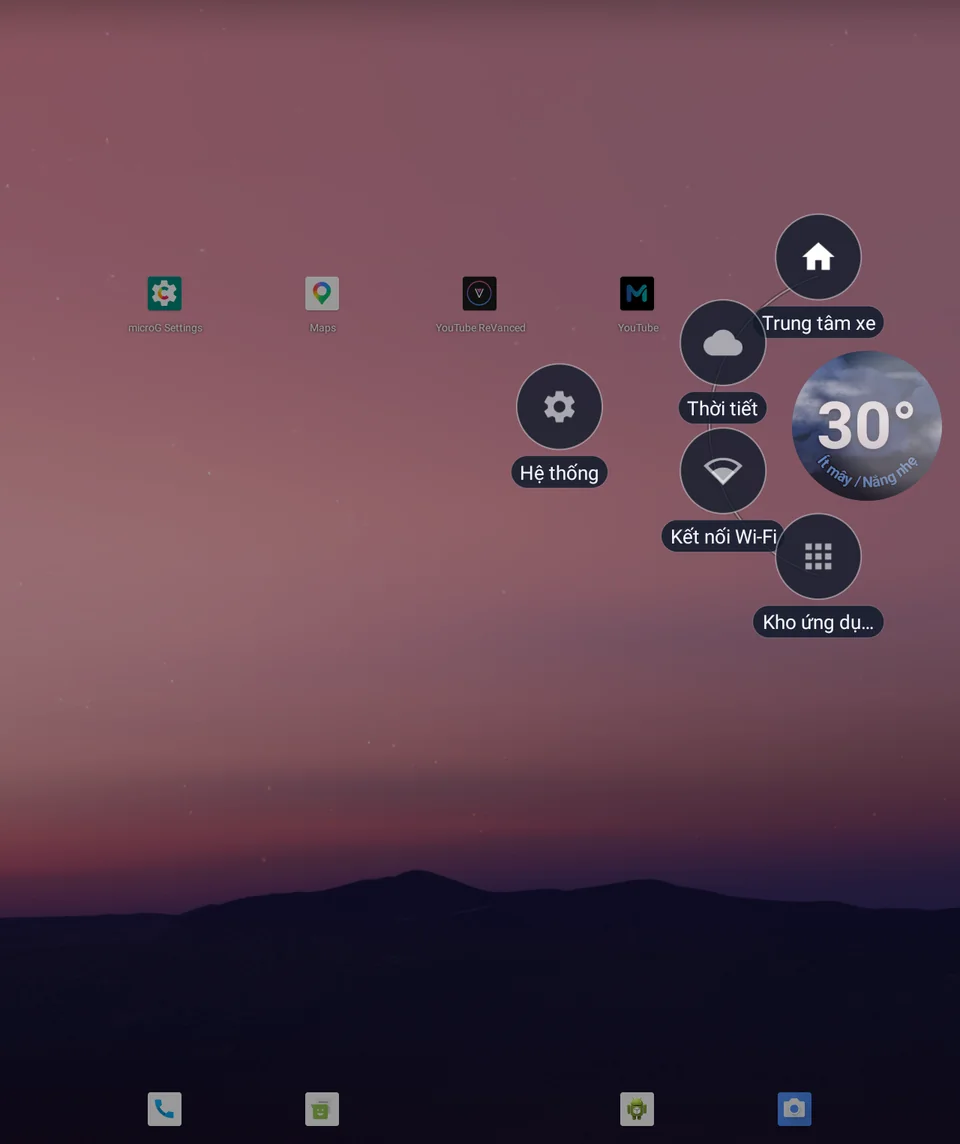
Apakah widget cuaca melayang milik JaecooApp membutuhkan izin ini?
JaecooApp otomatis mendapatkan izin ini saat dipasang melalui installer. Jika gelembung cuaca tetap meminta izin, berikan izin untuk JaecooApp pada langkah 3.