
Também disponível em: English · Tiếng Việt · Bahasa Indonesia · ภาษาไทย · Қазақша · 中文 · Français · العربية · Русский · Español
Nesta página
Aplicativos de mensagens como Messenger, Zalo ou Telegram podem exibir conversas na forma de bolhas flutuantes sobre outros aplicativos, para que uma nova mensagem não tire você da tela do Google Maps. No Jaecoo J7 e no Omoda C5, isso requer duas permissões que não possuem chave de ativação na central multimídia original. O instalador do JaecooApp concede ambas via cabo USB em poucos minutos.
| Permissão | O que permite |
|---|---|
| Bolhas de chat (Chat bubbles) | O app exibe conversas em formato de bolha flutuante em vez de uma notificação simples. |
| Sobrepor a outros apps (Display over other apps) | Bolhas, widgets e janelas flutuantes podem ser desenhados por cima de outros aplicativos. |
O que você precisa
- ADB ativado no veículo. Se ainda não o fez, siga o nosso guia de ADB.
- Um notebook ou celular Android com Chrome ou Edge, e um cabo de dados USB-A para USB-A.
- O aplicativo de chat já instalado na central (veja o passo 1).
Passo 1: Instale o aplicativo de chat primeiro
A permissão para bolhas de conversa é aplicada aos aplicativos que estão na central no momento da conexão, portanto instale o app de mensagens antes de tudo:
- pela Google Play Online Store integrada ao JaecooApp (apps gratuitos), ou
- pelo computador, usando a opção Install any APK file em Advanced Options & Custom APK Sideloading na página do instalador.
Passo 2: Conectar ao instalador
- Abra o instalador no Chrome ou Edge e conecte o cabo à porta USB-A (CarPlay / Android Auto) do carro.
- Clique em Conectar Central, selecione o carro e toque em Allow (Permitir) na tela do veículo.
- Observe as mensagens de status: logo após a conexão, o instalador autoriza as bolhas para todos os apps instalados e exibe Chat bubbles allowed for N apps.
Passo 3: Conceder permissão de sobreposição (Display over other apps)
- Na mesma página do instalador, acesse Floating bubble permission for installed apps.
- A lista apresenta os apps que demandam essa permissão, sinalizados como Granted (Concedida) ou Not granted (Não concedida).
- Clique em Grant ao lado do seu app de chat, ou em Grant all. Clique em Refresh caso um aplicativo recém-instalado não apareça.
Passo 4: Ativar as bolhas no aplicativo de mensagens
- Abra o aplicativo de chat no carro, faça login e certifique-se de que as notificações estão ativadas.
- Se o aplicativo possuir uma opção própria para bolhas ou chat heads, ative-a nas configurações internas.
- Ao receber uma nova mensagem, a bolha aparecerá: arraste-a para onde quiser e toque nela para abrir o chat.
Perguntas frequentes
Instalei um novo aplicativo de chat. Preciso repetir o processo?
Sim. As bolhas de conversa são habilitadas para os apps presentes no carro no momento da conexão. Conecte o instalador novamente e conceda Sobrepor a outros apps para o novo aplicativo.
O instalador informa que o carro não suporta conceder bolhas de conversa. E agora?
O sistema daquele veículo não possui o comando para bolhas nativas. Você ainda pode conceder Sobrepor a outros apps, que é a permissão utilizada por janelas flutuantes e chat heads.
Como posso revogar essa permissão?
Na mesma lista da página do instalador, clique no botão Revoke ao lado do aplicativo desejado.
A bolha flutuante de clima do JaecooApp precisa dessa configuração?
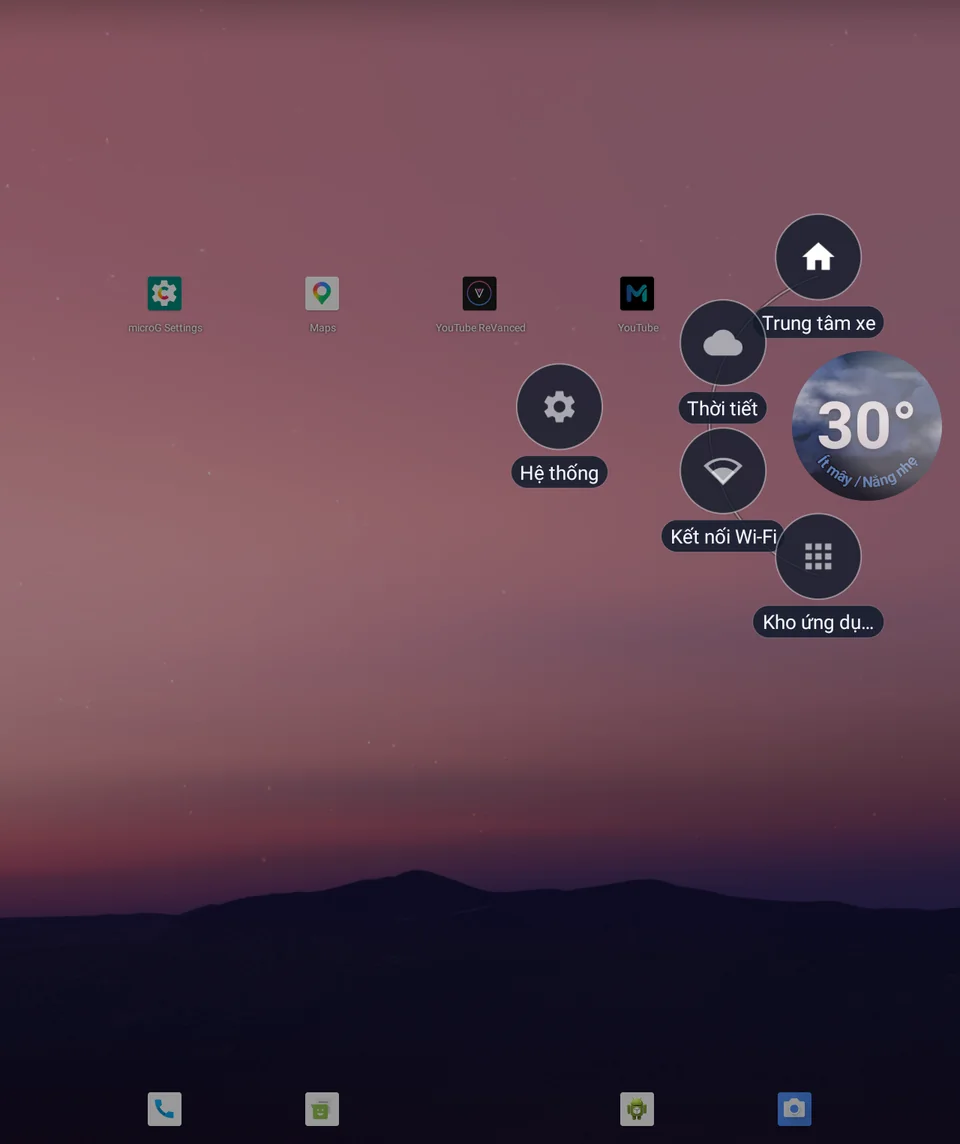
O JaecooApp recebe essa permissão automaticamente ao ser instalado pelo nosso instalador. Se o widget de clima ainda solicitar a permissão, conceda-a ao JaecooApp no passo 3.