
Aussi disponible en: English · Tiếng Việt · Bahasa Indonesia · ภาษาไทย · Português · Қазақша · 中文 · العربية · Русский · Español
Sur cette page
Les applications de messagerie telles que Messenger, Zalo ou Telegram peuvent afficher une conversation sous forme de bulle flottante par-dessus les autres applications, afin qu’un nouveau message ne vous coupe pas de votre navigation Google Maps. Sur le Jaecoo J7 et l’Omoda C5, cela nécessite deux autorisations pour lesquelles l’écran d’origine n’offre aucun commutateur. L’installateur JaecooApp les accorde toutes les deux via câble USB en quelques instants.
| Autorisation | Rôle et fonction |
|---|---|
| Bulles de discussion (Chat bubbles) | L’application présente les échanges sous forme de bulle plutôt que par une simple notification. |
| Afficher sur les autres applications (Display over other apps) | Les bulles, widgets et fenêtres flottantes peuvent s’afficher par-dessus les autres applications. |
Ce dont vous avez besoin
- ADB activé sur le véhicule. Si ce n’est pas encore fait, suivez le guide ADB.
- Un ordinateur portable ou téléphone Android avec Chrome ou Edge, et un câble de données USB-A vers USB-A.
- L’application de messagerie déjà installée sur le véhicule (voir étape 1).
Étape 1 : Installer d’abord l’application de messagerie
Les bulles de conversation sont autorisées pour les applications présentes sur le système au moment précis de la connexion, installez donc votre messagerie au préalable :
- depuis la boutique en ligne Google Play Online Store intégrée à JaecooApp (applications gratuites), ou
- depuis votre ordinateur, via Install any APK file dans la section Advanced Options & Custom APK Sideloading de la page d’installation.
Étape 2 : Connecter l’installateur
- Ouvrez l’installateur dans Chrome ou Edge et branchez le câble sur le port USB-A (CarPlay / Android Auto) du véhicule.
- Cliquez sur Connecter l’écran, choisissez votre véhicule et touchez Allow (Autoriser) sur l’écran de la voiture.
- Observez les messages de statut : dès la connexion établie, l’installateur autorise les bulles pour chaque application installée et indique Chat bubbles allowed for N apps.
Étape 3 : Accorder l’autorisation « Afficher sur les autres applications »
- Sur la même page de l’installateur, ouvrez Floating bubble permission for installed apps.
- La liste affiche les applications nécessitant cette permission, accompagnées de la mention Granted (Accordée) ou Not granted (Non accordée).
- Cliquez sur Grant en face de votre application de messagerie, ou sur Grant all. Cliquez sur Refresh si une application récemment installée n’apparaît pas encore.
Étape 4 : Activer les bulles dans l’application de messagerie
- Ouvrez l’application sur le véhicule, connectez-vous et assurez-vous que ses notifications sont activées.
- Si l’application possède une option dédiée aux bulles de discussion ou chat heads, activez-la.
- Dès l’arrivée du prochain message, la bulle apparaît à l’écran : déplacez-la où vous le souhaitez et touchez-la pour ouvrir la conversation.
Questions fréquentes
J'ai installé une nouvelle application de messagerie. Dois-je recommencer ?
Oui. Les bulles de discussion sont configurées pour les applications présentes sur le véhicule au moment de la connexion. Reconnectez l'installateur et autorisez la superposition pour la nouvelle application.
L'installateur indique que le véhicule ne prend pas en charge les bulles. Que faire ?
Le logiciel de ce véhicule ne gère pas la commande ADB des bulles de discussion. Vous pouvez tout de même accorder l'autorisation « Afficher sur les autres applications », indispensable aux fenêtres flottantes.
Comment révoquer cette autorisation ?
Dans la même liste sur la page de l'installateur, cliquez sur Revoke à côté de l'application concernée.
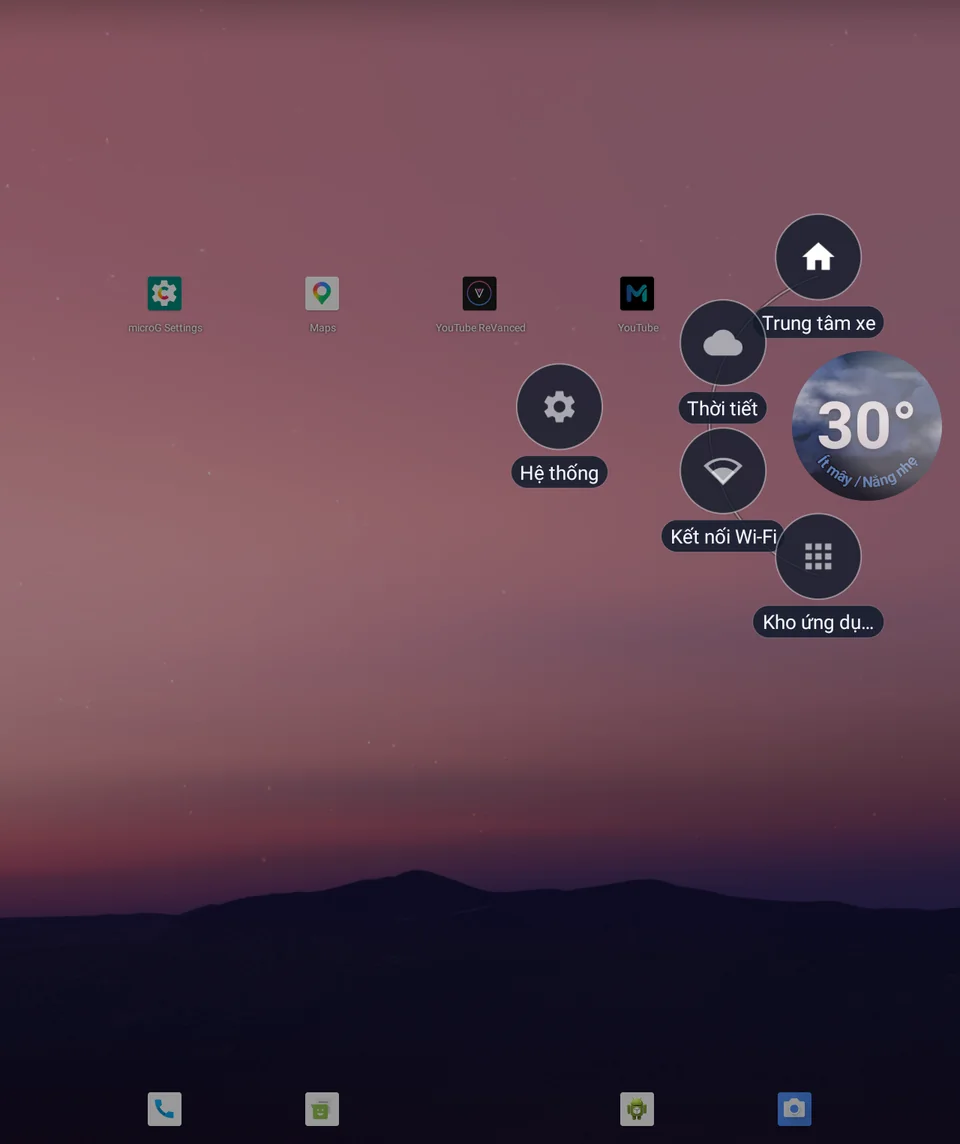
La bulle météo flottante de JaecooApp en a-t-elle besoin ?
JaecooApp reçoit automatiquement cette permission lors de son installation via l'installateur. Si la bulle météo la réclame tout de même, accordez-la à JaecooApp à l'étape 3.