
متوفر أيضًا بـ: English · Tiếng Việt · Bahasa Indonesia · ภาษาไทย · Português · Қазақша · 中文 · Français · Русский · Español
في هذه الصفحة
يمكن لتطبيقات المراسلة مثل Messenger أو Zalo أو Telegram إظهار المحادثات على هيئة فقاعة عائمة (Chat Bubble) فوق التطبيقات الأخرى، بحيث لا تؤدي الرسائل الواردة إلى إغلاق خرائط Google أثناء الملاحة. يتطلب ذلك في Jaecoo J7 وOmoda C5 إذنَين لا يتوفر لهما مفتاح تبديل في إعدادات السيارة الأصلية. يمنح برنامج تثبيت JaecooApp كلا الإذنين عبر كابل USB في غضون دقائق معدودة.
| الإذن | وظيفته والغرض منه |
|---|---|
| فقاعات الدردشة (Chat bubbles) | يعرض التطبيق المحادثة على شكل فقاعة دائرية عائمة بدلاً من إشعار عادي. |
| الظهور فوق التطبيقات الأخرى (Display over other apps) | يتيح رسم الفقاعات والويدجت والنوافذ العائمة فوق التطبيقات المفتوحة الأخرى. |
المتطلبات الأساسية
- تفعيل وضع ADB على السيارة. إذا لم تقم بذلك بعد، راجع دليل ADB.
- كمبيوتر محمول أو هاتف Android مزود بمتصفح Chrome أو Edge، مع كابل بيانات USB-A إلى USB-A.
- تثبيت تطبيق الدردشة مسبقاً على شاشة السيارة (راجع الخطوة 1).
الخطوة 1: تثبيت تطبيق الدردشة أولاً
يتم منح إذن فقاعات الدردشة للتطبيقات المثبتة على شاشة السيارة لحظة الاتصال، لذا ثبّت تطبيق المحادثة قبل أي شيء:
- من متجر Google Play عبر الإنترنت المدمج داخل JaecooApp (للتطبيقات المجانية)، أو
- من الكمبيوتر، عبر خيار Install any APK file ضمن قسم Advanced Options & Custom APK Sideloading في صفحة برنامج التثبيت.
الخطوة 2: توصيل أداة التثبيت
- افتح صفحة التثبيت في متصفح Chrome أو Edge وصِل الكابل بمنفذ USB-A (CarPlay / Android Auto) في السيارة.
- اضغط على Connect Head Unit، واختر جهاز السيارة، ثم انقر على Allow (سماح) على شاشة السيارة لتفعيل تصحيح USB.
- راقب رسائل الحالة: مباشرة بعد الاتصال، تمنح الأداة إذن فقاعات الدردشة لجميع التطبيقات المثبتة وتعرض رسالة Chat bubbles allowed for N apps.
الخطوة 3: منح إذن «الظهور فوق التطبيقات الأخرى»
- في نفس الصفحة، افتح قسم Floating bubble permission for installed apps.
- ستعرض القائمة التطبيقات التي تطلب هذا الإذن، مصنفة إما Granted (تم المنح) أو Not granted (لم يتم المنح).
- اضغط على Grant بجوار تطبيق الدردشة، أو Grant all. اضغط على Refresh إذا لم يظهر تطبيق قمت بتثبيته للتو.
الخطوة 4: تفعيل الفقاعات داخل تطبيق الدردشة
- افتح تطبيق الدردشة على شاشة السيارة، وسجّل الدخول، وتأكد من تفعيل إشعاراته.
- إذا كان للتطبيق إعداد خاص بالفقاعات العائمة أو رؤوس الدردشة، قم بتفعيله من الداخل.
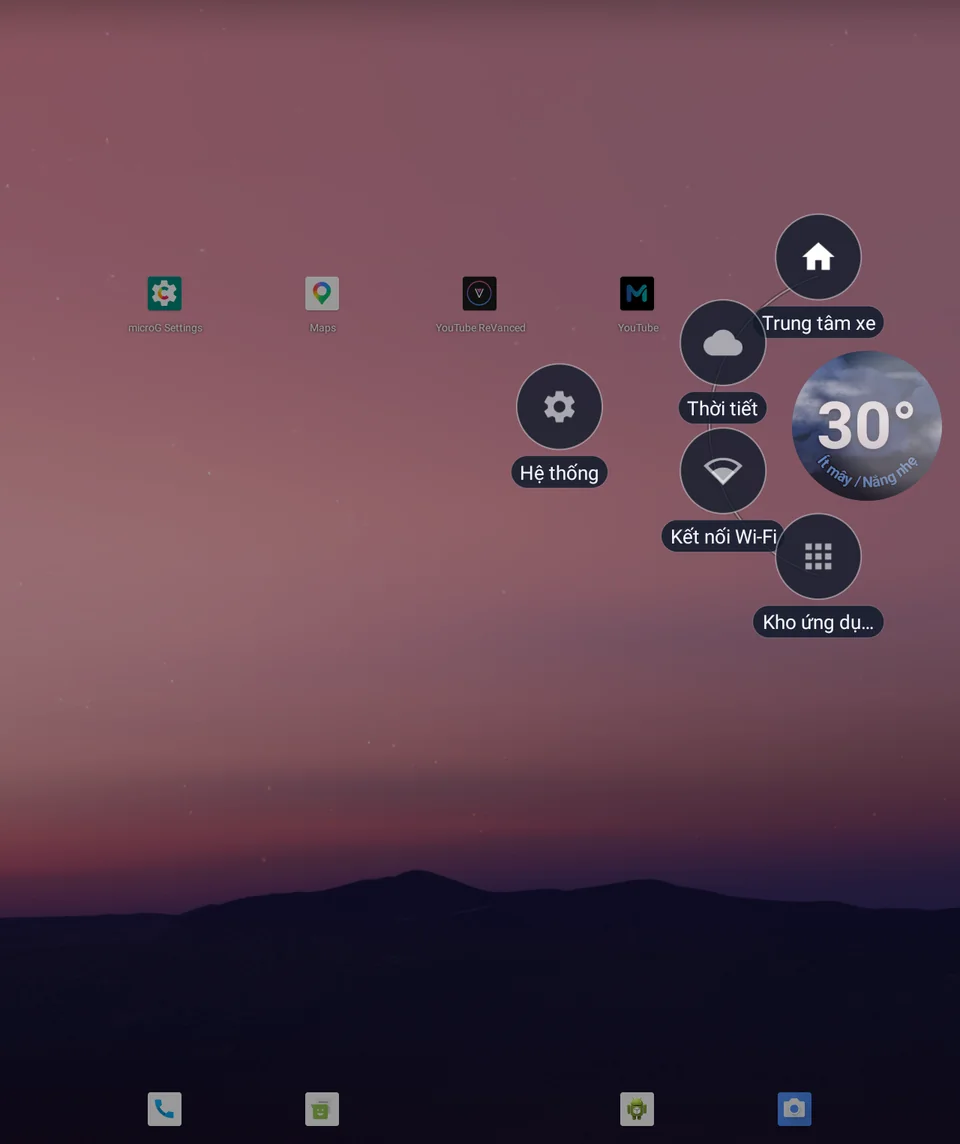
- عند وصول الرسالة التالية، ستظهر الفقاعة العائمة: يمكنك سحبها إلى أي مكان والنقر عليها لفتح المحادثة.
الأسئلة الشائعة
قمت بتثبيت تطبيق دردشة جديد. هل يجب علي تكرار هذه الخطوات؟
نعم. يتم منح إذن فقاعات الدردشة للتطبيقات المثبتة على شاشة السيارة وقت الاتصال. لذا أعد توصيل أداة التثبيت وامنح إذن «الظهور فوق التطبيقات الأخرى» للتطبيق الجديد.
أداة التثبيت تفيد بأن نظام السيارة لا يدعم فقاعات الدردشة. ماذا أفعل؟
يعني ذلك أن نظام السيارة لا يحتوي على أمر برمجي لفقاعات الدردشة. مع ذلك يمكنك منح إذن «الظهور فوق التطبيقات الأخرى»، وهو الإذن الأساسي للنوافذ العائمة ورؤوس الدردشة.
كيف يمكنني إلغاء الإذن الممنوح؟
في نفس القائمة على صفحة أداة التثبيت، اضغط على زر Revoke بجانب التطبيق المطلوب.
هل تحتاج فقاعة الطقس العائمة في JaecooApp إلى هذه الخطوات؟
يحصل تطبيق JaecooApp على هذا الإذن تلقائياً عند تثبيته عبر أداتنا. وإذا طلبت فقاعة الطقس ذلك، امنح الإذن لتطبيق JaecooApp في الخطوة 3.