
También disponible en: English · Tiếng Việt · Bahasa Indonesia · ภาษาไทย · Português · Қазақша · 中文 · Français · العربية · Русский
En esta página
Utilizar Google Maps en el Jaecoo J7 suele requerir enchufar el teléfono para usar Android Auto. Con JaecooApp puedes instalar Google Maps directamente en el sistema multimedia del coche: a pantalla completa, con tu cuenta de Google, tus sitios guardados y el tráfico en vivo.
Si ya instalaste YouTube siguiendo nuestra guía de YouTube para el J7, JaecooApp e MicroG ya están en el vehículo: pasa directamente al Paso 3.
Qué necesitas
- Un portátil o teléfono Android con Chrome o Edge, y un cable de datos USB-A a USB-A.
- El coche encendido, la pantalla activa y el Bluetooth desactivado en el sistema multimedia.
- Una conexión a internet en el coche, por ejemplo la zona Wi-Fi compartida de tu smartphone.
Paso 1: Activar ADB e instalar JaecooApp
- En la pantalla del coche, entra en Ajustes (Settings) → Sistema (System) y pulsa el título Información de la versión (Version information) 10 veces.
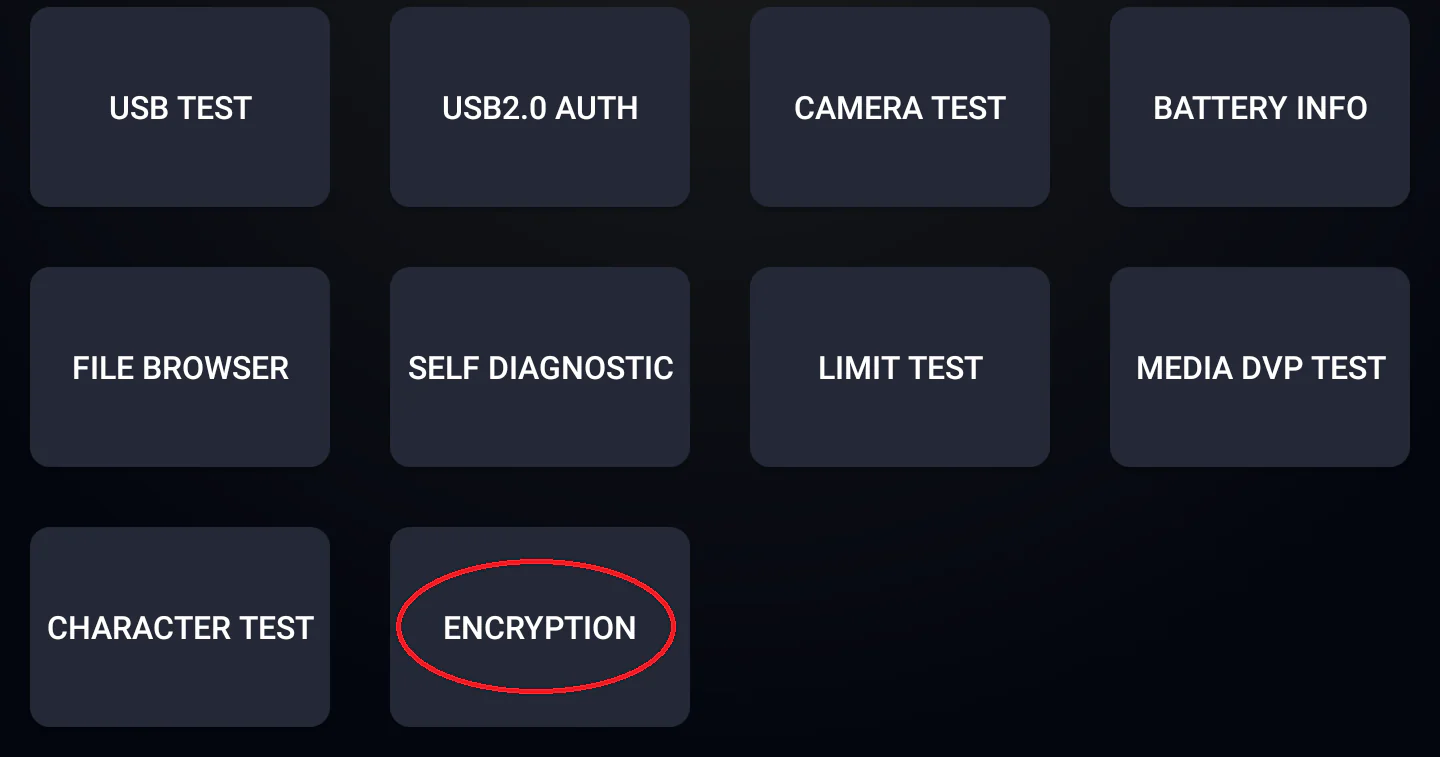
- En el menú de ingeniería, entra en Encryption, calcula la clave con la guía ADB e introdúcela.
- Abre ADB SWITCH y pon el interruptor Adb Switch en Open.
- Conecta el cable al puerto USB-A (CarPlay / Android Auto) del coche, abre el instalador, pulsa Conectar pantalla, acepta la depuración USB en el vehículo y pulsa Instalar JaecooApp.
Paso 2: Instalar MicroG e iniciar sesión
Google Maps requiere Google Play Services para iniciar sesión, algo de lo que carece el J7. MicroG reemplaza este servicio.
- Abre JaecooApp → Jaecoo Store e instala MicroG.
- Abre MicroG e inicia sesión con tu cuenta de Google.
Paso 3: Instalar Google Maps
- En Jaecoo Store, instala Google Maps.
- Abre la aplicación, elige tu cuenta de Google y concede acceso a la ubicación cuando lo solicite para que el mapa siga el desplazamiento del coche.
Tus sitios guardados, direcciones de casa y trabajo y el historial de búsquedas se mostrarán igual que en tu teléfono.
Preguntas frecuentes
¿Por qué no usar simplemente Android Auto?
Android Auto requiere conectar el smartphone por cable todo el tiempo. Google Maps instalado en el J7 funciona de forma nativa en el coche, a pantalla completa, junto a las apps del vehículo.
¿Necesita Google Maps una cuenta de Google?
Sí, para sincronizar el historial de búsquedas, sitios guardados y tráfico en tiempo real. Solo necesitas iniciar sesión una vez en MicroG.
¿De dónde procede la conexión a internet?
De la red a la que esté conectada la pantalla, normalmente la zona Wi-Fi compartida desde tu móvil. Sin internet, Maps no puede buscar destinos ni mostrar tráfico en vivo.
¿Hay alguna alternativa a Google Maps?
Waze también está en Jaecoo Store, con avisos comunitarios de tráfico, accidentes y radares de velocidad.