
Басқа тілдерде: English · Tiếng Việt · Bahasa Indonesia · ภาษาไทย · Português · 中文 · Français · العربية · Русский · Español
Осы бетте
Jaecoo J7 экраны Android жүйесінде жұмыс істейді, бірақ онда YouTube пен Google Play алдын ала орнатылмаған. Бұл нұсқаулық J7 экранына аккаунтқа кіру, ойнату тізімдері және фондық ойнату мүмкіндігі бар YouTube қосымшасын көлікке root жасамай, шамамен 15 минутта орнатуға көмектеседі.
Бар болғаны үш негізгі қадамды орындайсыз:
- Көліктің инженерлік мәзірінен ADB қосылымын іске қосу.
- Браузер арқылы USB кабелімен JaecooApp орнату.
- Көлік экранындағы Jaecoo Store арқылы MicroG және YouTube орнату.
Сізге не қажет
- Google Chrome немесе Microsoft Edge орнатылған ноутбук немесе Android телефоны.
- USB-A — USB-A дерек кабелі. Егер ноутбукта немесе телефонда тек USB-C болса, USB-C — USB-A OTG адаптерін қосыңыз. Тек қуаттауға арналған кабель жарамайды.
- Көлік қосулы (ON), экран ояу және басқару экранында Bluetooth өшірілген болуы тиіс (алдымен телефоныңызды ажыратыңыз).
1-қадам: Jaecoo J7 көлігінде ADB қосу
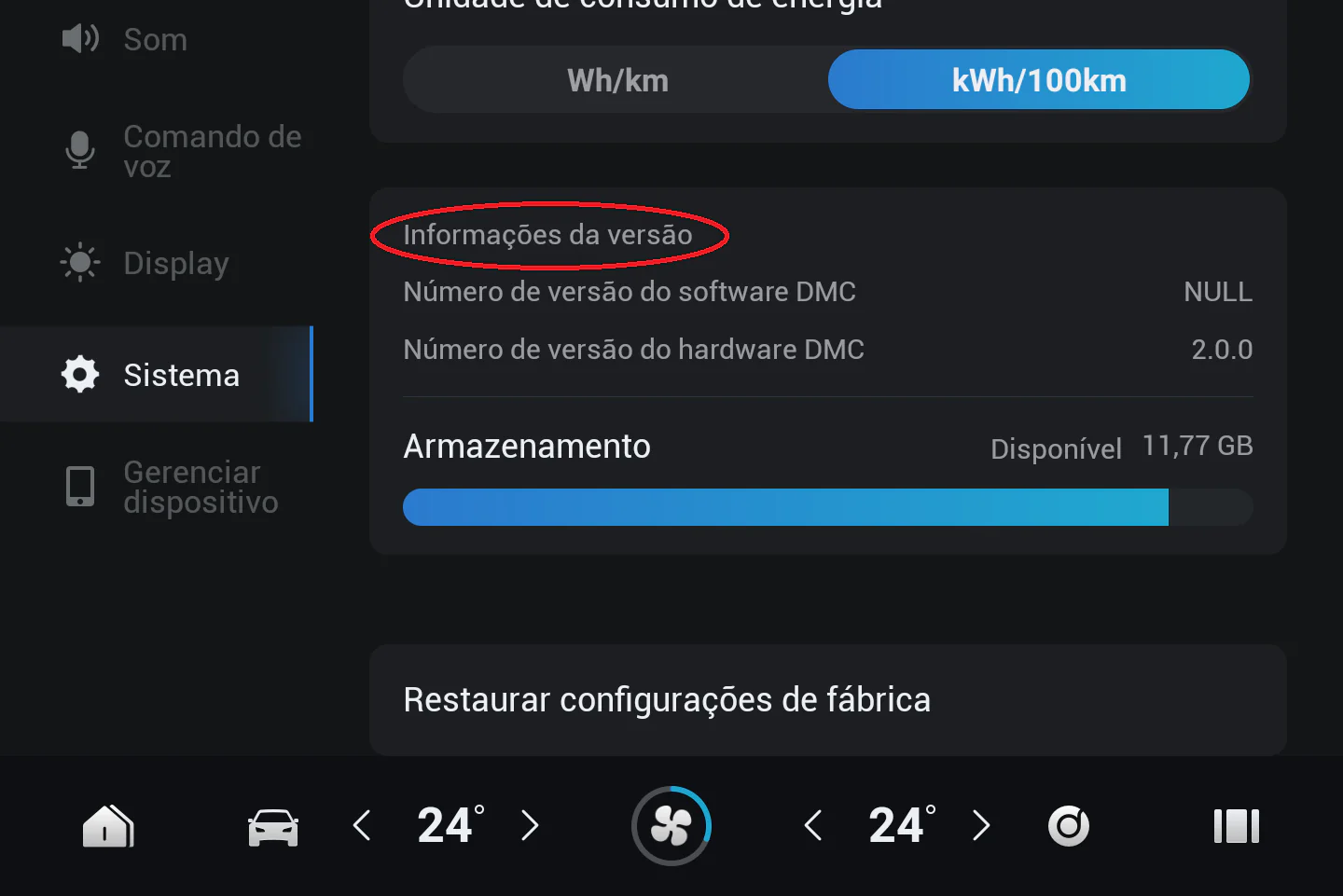
- Көлік экранында Settings → System бөлімін ашыңыз.
- Version information бөліміндегі тақырыпты қатарынан 10 рет басыңыз, инженерлік мәзір ашылады.
- Encryption бөлімін басыңыз. Пароль терезесі шығады; онда Version 1.0, 2.0 немесе 3.0 жазылғанын тексеріңіз.
- ADB нұсқаулығындағы калькулятор арқылы парольді есептеп, оны енгізіңіз.
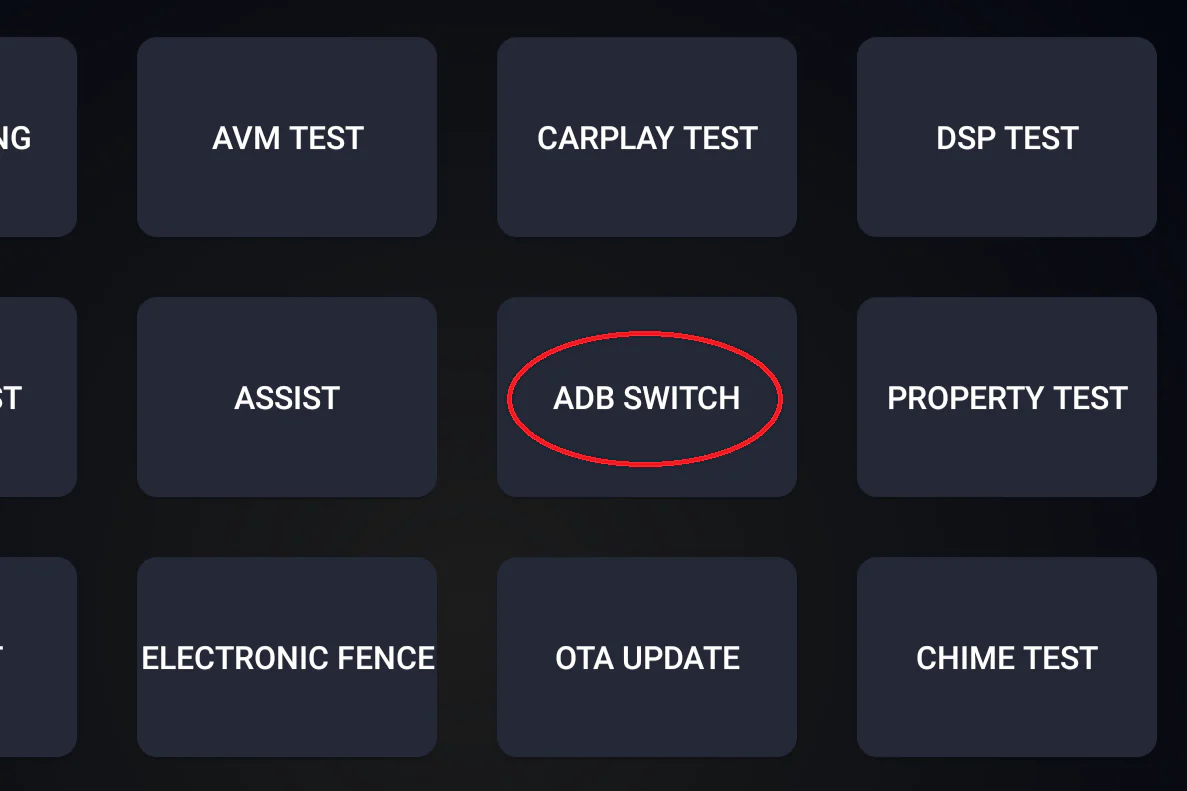
- ADB SWITCH бөлімін ашып, Adb Switch күйін Open етіп орнатыңыз.
2-қадам: Браузерден JaecooApp орнату
- Chrome немесе Edge арқылы JaecooApp орнатқышын ашыңыз.
- Ноутбук немесе телефон мен көліктің USB-A порты арасына кабельді жалғаңыз.
- Көлік экранын қосу батырмасын басып, браузердегі тізімнен құрылғыны таңдаңыз.
- Көлік экранында Allow USB debugging? терезесінде Allow басып, Always allow from this computer таңдаңыз.
- JaecooApp орнату түймесін басып, қолданба көлікте ашылғанша кабельді суырмаңыз.
Егер көлік тізімде пайда болмаса, WebUSB орнатқышында көлік табылмай жатыр ма? мақаласын қараңыз.
3-қадам: MicroG орнату және аккаунтқа кіру
YouTube Google жүйесіне кіруді талап етеді, ал бұл функцияны әдетте Google Play Services орындайды. J7 жүйесінде бұл міндетті MicroG атқарады.
- Көлік экранында JaecooApp ашып, Jaecoo Store дүкеніне өтіңіз.
- MicroG орнатыңыз.
- MicroG ашып, Google аккаунтыңызға кіріңіз. Мұны YouTube ашпас бұрын орындаңыз.

4-қадам: YouTube орнату
- Jaecoo Store дүкенінен Morphe YouTube қолданбасын орнатыңыз.
- Оны ашып, MicroG ішінде қосқан Google аккаунтыңызды таңдаңыз.
Барлығы дайын: енді сізде жарнамасыз, жазылымдарыңыз бен ойнату тізімдері бар және навигатор картасына өткенде даусы тоқтамайтын фондық ойнатуы бар YouTube болады. Музыка үшін дәл сол дүкеннен Morphe YouTube Music қосымшасын орнатыңыз.
Жиі қойылатын сұрақтар
Неге кәдімгі YouTube қосымшасын орната салмасқа?
Jaecoo J7 мультимедиасында Google Play Services жоқ, сондықтан кәдімгі YouTube жүйеге кірмейді және дұрыс ойнатпайды. Morphe YouTube оның орнына MicroG пайдаланады.
YouTube жаңарған сайын компьютер қажет пе?
Жоқ. Компьютер тек бір рет JaecooApp орнату үшін қажет. Одан кейін Jaecoo Store қолданбаларды тікелей көлік экранында жаңартады.
Көлікке root жасау керек пе?
Жоқ. Барлық әрекет көліктің инженерлік мәзіріндегі ADB қосқышы арқылы жасалады және орнатудан кейін оны қайта өшіруге болады.
Көлік жүргізіп бара жатып YouTube көруге бола ма?
Бейнені тек көлік тоқтап тұрғанда көріңіз. Жүргізу кезінде дыбысты тыңдау үшін ғана қолданыңыз және жол ережелерін сақтаңыз.