
มีให้อ่านเป็น: English · Tiếng Việt · Bahasa Indonesia · Português · Қазақша · 中文 · Français · العربية · Русский · Español
ในหน้านี้
หน้าจอของ Jaecoo J7 ทำงานบนระบบปฏิบัติการ Android แต่ไม่ได้ติดตั้ง YouTube และ Google Play มาให้ คู่มือนี้จะช่วยคุณติดตั้ง YouTube ที่เข้าสู่ระบบได้ มีเพลย์ลิสต์ และเล่นในพื้นหลังได้ บนหน้าจอ J7 ภายในเวลาประมาณ 15 นาที โดยไม่ต้องรูทตัวรถ
สิ่งที่คุณต้องทำมีเพียง 3 ขั้นตอนหลัก:
- เปิดใช้งาน ADB ในเมนูวิศวกรรมของรถ
- ติดตั้ง JaecooApp ผ่านเบราว์เซอร์โดยต่อสาย USB
- ติดตั้ง MicroG และ YouTube จาก Jaecoo Store บนหน้าจอรถโดยตรง
สิ่งที่ต้องเตรียม
- แล็ปท็อปหรือโทรศัพท์ Android พร้อม Google Chrome หรือ Microsoft Edge
- สายส่งข้อมูล USB-A to USB-A หากแล็ปท็อปหรือโทรศัพท์ของคุณมีเฉพาะพอร์ต USB-C ให้เพิ่มอะแดปเตอร์ OTG จาก USB-C เป็น USB-A (สายชาร์จทั่วไปที่ส่งข้อมูลไม่ได้จะใช้งานไม่ได้)
- รถยนต์อยู่ในสถานะ เปิดสวิตช์ ON หน้าจอสว่าง และ ปิดบลูทูธ บนหน้าจอรถ (ตัดการเชื่อมต่อโทรศัพท์ออกก่อน)
ขั้นตอนที่ 1: เปิดใช้งาน ADB บน Jaecoo J7
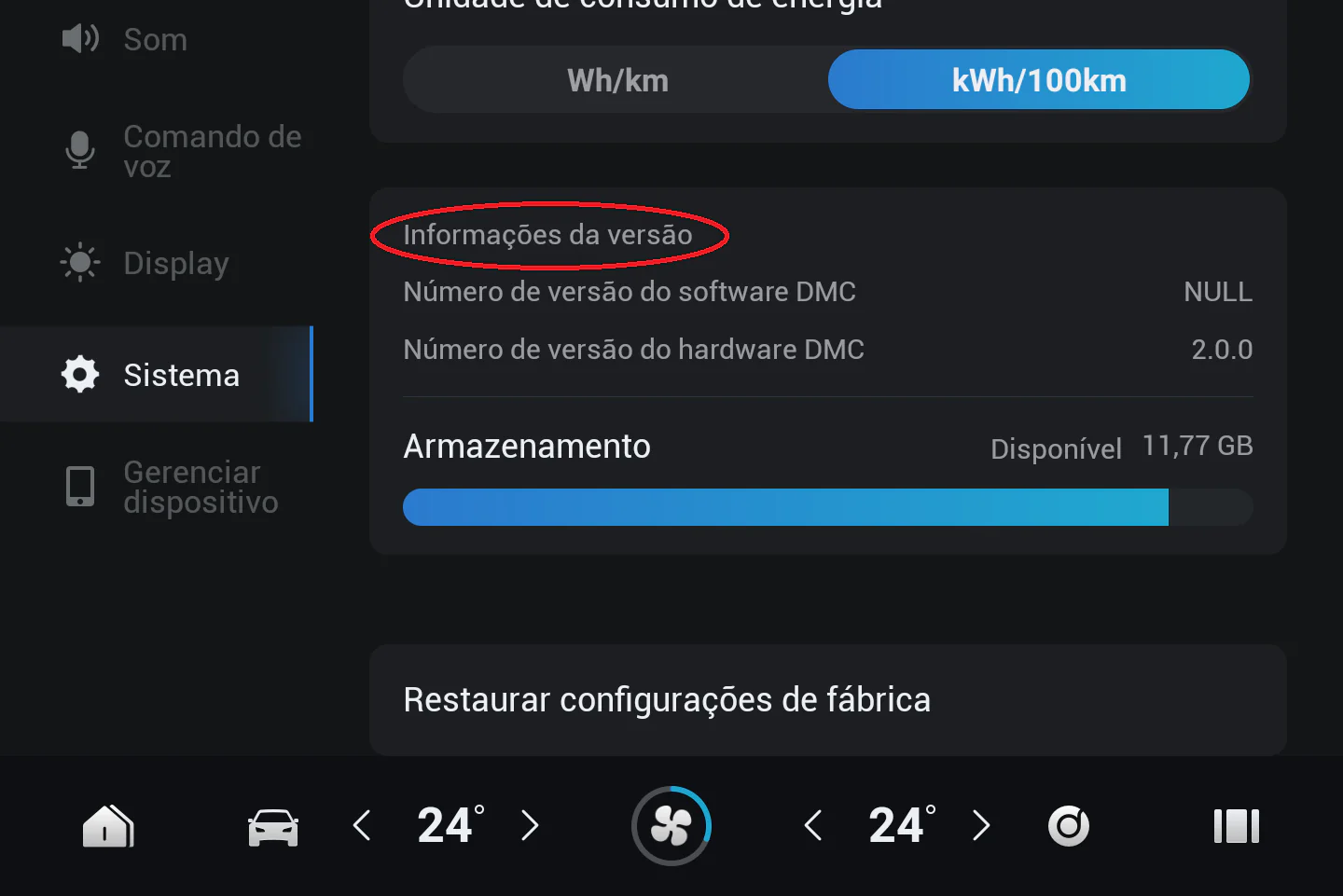
- บนหน้าจอรถ เปิดเมนู Settings → System
- ภายใต้หัวข้อ Version information ให้แตะที่ชื่อหัวข้อ 10 ครั้งติดต่อกัน จนกว่าเมนูวิศวกรรมจะเปิดขึ้น
- แตะที่ Encryption จะมีหน้าต่างรหัสผ่านขึ้นมา ให้ดูว่าระบุเป็น Version 1.0, 2.0 หรือ 3.0
- คำนวณรหัสผ่านด้วยเครื่องมือใน คู่มือ ADB แล้วกรอกรหัสลงไป
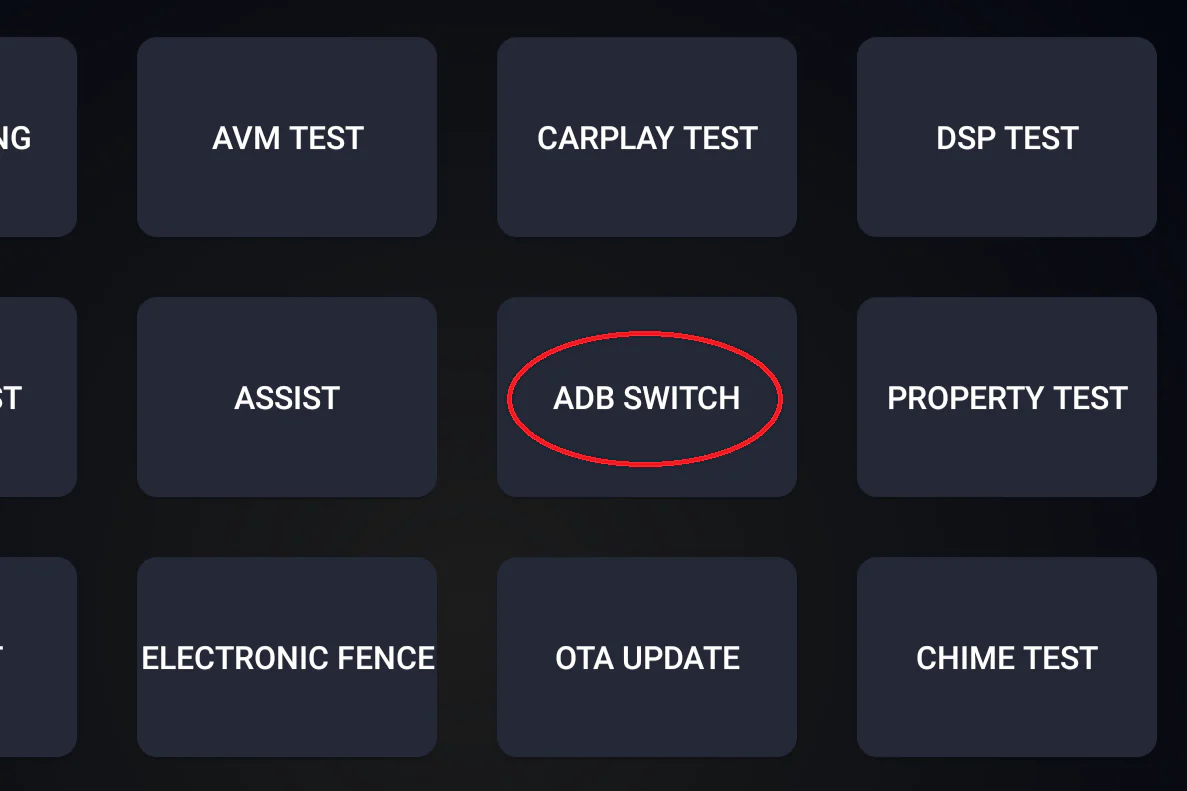
- เปิดเมนู ADB SWITCH และตั้งค่าสวิตช์ Adb Switch ให้เป็น Open
ขั้นตอนที่ 2: ติดตั้ง JaecooApp จากเบราว์เซอร์
- เปิด ตัวติดตั้ง JaecooApp ใน Chrome หรือ Edge
- เสียบสายเชื่อมต่อระหว่างแล็ปท็อปหรือโทรศัพท์กับพอร์ต USB-A ของรถ
- กดปุ่ม เชื่อมต่อหน้าจอรถ และเลือกอุปกรณ์หน้าจอในรายการของเบราว์เซอร์
- บนหน้าจอรถ แตะ Allow ในหน้าต่างแจ้งเตือน Allow USB debugging? และทำเครื่องหมายที่ Always allow from this computer
- กดปุ่ม ติดตั้ง JaecooApp และเสียบสายค้างไว้จนกระทั่งแอปเปิดขึ้นบนหน้าจอ
หากไม่พบรถในรายการอุปกรณ์ ให้อ่าน ไม่พบรถในตัวติดตั้ง WebUSB
ขั้นตอนที่ 3: ติดตั้ง MicroG และลงชื่อเข้าใช้
YouTube จำเป็นต้องมีการยืนยันตัวตนของ Google ซึ่งปกติจะมาจาก Google Play Services ใน Jaecoo J7 หน้าที่นี้จะถูกจัดการโดย MicroG
- เปิดแอป JaecooApp บนหน้าจอรถ แล้วไปที่ Jaecoo Store
- ติดตั้ง MicroG
- เปิด MicroG แล้ว ลงชื่อเข้าใช้ด้วยบัญชี Google ของคุณ ให้ทำขั้นตอนนี้ก่อนเปิด YouTube

ขั้นตอนที่ 4: ติดตั้ง YouTube
- ใน Jaecoo Store ให้ติดตั้ง Morphe YouTube
- เปิดแอปขึ้นมา แล้วเลือกบัญชี Google ที่คุณได้เพิ่มไว้ใน MicroG
เพียงเท่านี้ คุณก็จะได้ใช้งาน YouTube แบบไม่มีโฆษณา พร้อมช่องที่ติดตามและเพลย์ลิสต์ รวมถึงการ เล่นในพื้นหลัง เพื่อให้เสียงเพลงยังคงเล่นต่อเนื่องขณะสลับไปดูแผนที่นำทาง หากต้องการฟังเพลง สามารถติดตั้ง Morphe YouTube Music เพิ่มเติมได้จากสโตร์เดียวกัน
คำถามที่พบบ่อย
ทำไมถึงติดตั้งแอป YouTube ปกติไม่ได้?
หน้าจอ Jaecoo J7 ไม่มี Google Play Services ทำให้แอป YouTube ปกติไม่สามารถล็อกอินหรือเล่นวิดีโอได้ Morphe YouTube จึงใช้ MicroG เข้ามาทำงานแทน
ต้องใช้คอมพิวเตอร์ทุกครั้งที่ YouTube อัปเดตหรือไม่?
ไม่ต้อง คอมพิวเตอร์จำเป็นเฉพาะตอนติดตั้ง JaecooApp ครั้งแรกเท่านั้น หลังจากนั้น Jaecoo Store จะแจ้งเตือนและอัปเดตแอปได้โดยตรงบนหน้าจอรถ
จำเป็นต้องรูทรถหรือไม่?
ไม่จำเป็น ทุกขั้นตอนทำผ่าน ADB ซึ่งเป็นสวิตช์ในเมนูวิศวกรรมของรถเอง และสามารถปิดกลับคืนได้หลังติดตั้งเสร็จ
สามารถดู YouTube ขณะขับรถได้หรือไม่?
ควรดูวิดีโอเฉพาะเวลาที่จอดรถเท่านั้น ขณะขับรถแนะนำให้ใช้สำหรับฟังเสียงเท่านั้น และปฏิบัติตามกฎจราจรอย่างเคร่งครัด